對癥下藥解決Windows 10新版升級常見問題
2020-09-12 14:22:28俞木發
電腦愛好者 2020年15期
俞木發

1升級進程一直停在99%
Windows 10在更新的時候會自動聯機到微軟服務器下載升級文件,這些文件是以本地緩;中文件的形式保存在“C:\WINDOWS\SoftwareDistribution\Download”,因此緩沖文件如果出錯就會導致升級進程一直停在99%(或某個百分比)的狀態(圖1)。
解決的方法,首先是檢查自己的電腦網絡(查看是否由于網絡問題導致下載停頓),確保網絡沒有問題后打開服務設置,先將“Windows Update Service”服務“停止”,繼續打開上述文件夾將其中的文件全部刪除,重啟后再次執行升級操作即可(圖2)。
2提示未知錯誤 無法完成升級
一些用戶反饋,雖然可以成功下載升級文件,但是在安裝升級文件時系統提示“無法安裝更新”,多次嘗試都出現類似的錯誤提示,導致Windows 10無法完成升級(圖3)。
根據錯誤代碼查詢和微軟官方的解釋,上述錯誤的原因是由于2004版和Windows 10安全中心的內存完整性組件不兼容導致。解決方法是關閉該組件,依次打開“設置→更新和安全→設備安全性一內核隔離”,在打開的窗口中將“內存完整性”設置為關閉,重啟后再進行升級即可(圖4)。
3安裝更新后遭遇藍屏
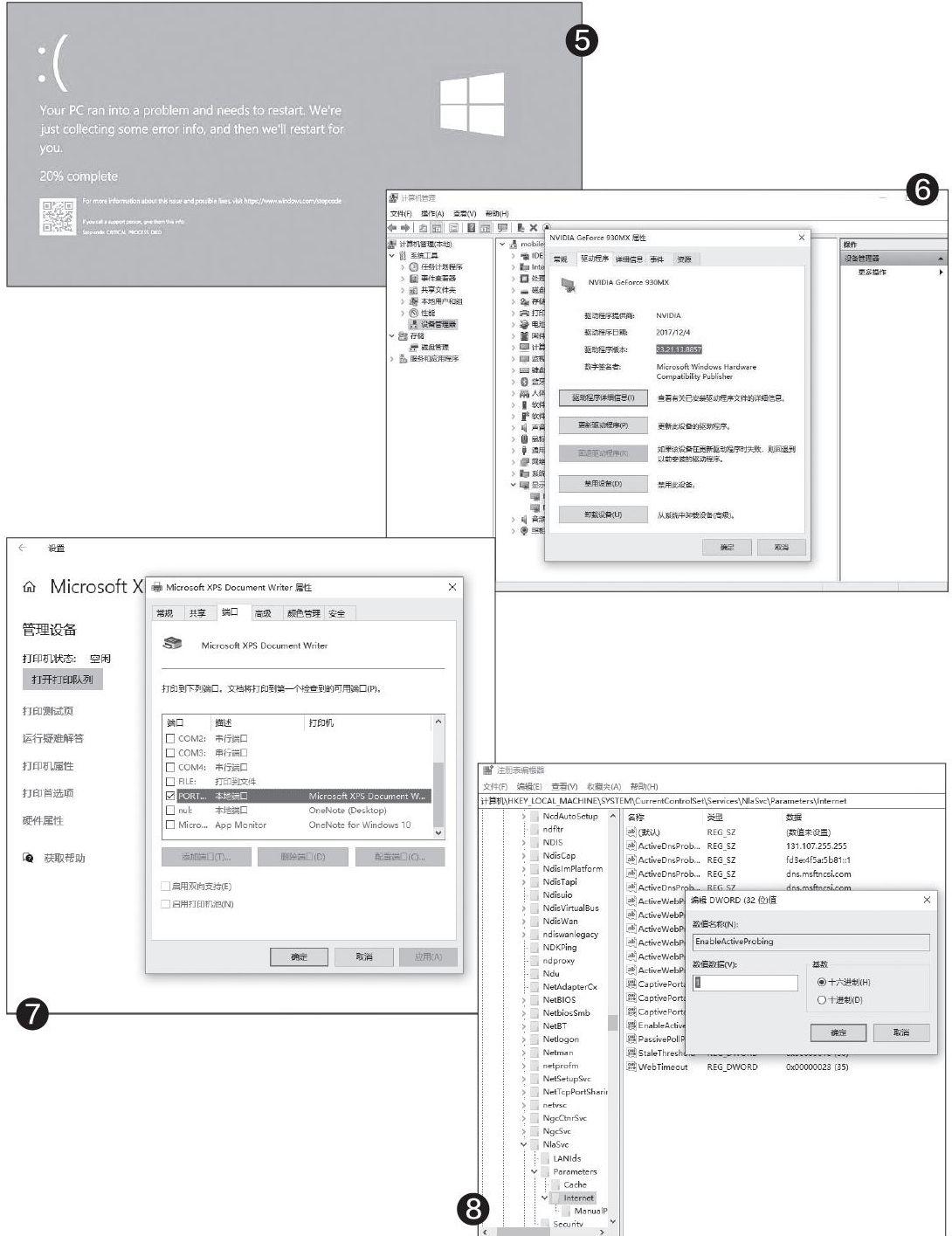
一些用戶反饋,在更新到新版后遭遇藍屏問題。這個問題主要是由于升級電腦的顯卡驅動和新系統不兼容導致,比如根據微軟通告,如果用戶的NVIDIA顯卡驅動程序版本低于358.00(合358.00),那么電腦在升級2004期間或之后就很容易藍屏死機。不過目前用戶在掃描升級時,Windows 10會自動檢測當前電腦顯卡驅動(如果安裝的是N卡)的版本,如果不符合上述版本要求,微軟不會自動推送升級提示。這類用戶遭遇藍屏的原因大多是用戶主動下載“Media Creation Tool”(Windows 10正式版升級官方工具)進行手動升級所致(圖5)。
解決的方法是進入安全模式,啟動設備管理器,展開到顯示適配器后打開NVIDIA顯卡屬性窗口,查看其版本是否低于358.00,是則嘗試升級顯卡驅動到最新版(圖6)。如果無法升級到358.00以上版本,那么就需要先進入控制面板,卸載安裝的更新并恢復到舊版,等到微軟解決這個問題后再嘗試升級系統。
4升級后USB打印機無法使用
一些用戶反饋,升級后系統無法識別到插入的USB打印機,這個原因是由于部分USB打印機的驅動程序包含語言監視器,新版系統不會調用語言監視器的OpenPortEx回調函數,導致開機后無法識別打印機,具體表現是在打印服務器屬性中不會顯示USB打印端口(圖7)。
解決的方法是在Windows 10啟動之前先打開打印機的電源,這樣再啟動電腦進入系統后就可以識別打印機了。遇到這種問題的用戶,在使用打印機時注意這個順序即可。
5升級后提示網絡未連接
一些用戶反饋,升級到新版后任務欄托盤上的網絡連接顯示無法連接到Internet,但IE瀏覽器可以打開網頁、QQ可以連接,系統一些組件如OneDrive無法連接到服務器,郵件應用無法收發郵件。這個原因是由于2004版網絡狀態監測組件存在一個Bug,導致無法對當前電腦聯機狀態做出準確的檢測所致。
解決方法是編輯注冊表,對檢測組件進行手動設置。啟動注冊表編輯器后展開到“HKEY LOCAL MACHINE\SYSTEM\CurrentControlSet\Services\NlaSvc\Parameters\Internet”,雙擊右側窗格的“EnableActiveProbing”,在打開的窗口中將其值設置為“1”,重啟后即可解決問題(圖8)。
當然,由于2004版發布時間并不長,還有一些問題暫時無法解決,如Conexant/Synaptics音頻導致的藍屏死機、雷電擴展塢引起的藍屏死機、Realtek驅動程序的電腦系統更新后藍牙無法連接,這些問題微軟正在聯合廠商進行解決,使用這類設備的用戶請等待問題解決后再更新系統。
猜你喜歡
工業設計(2022年8期)2022-09-09 07:43:20
軍民兩用技術與產品(2021年10期)2021-03-16 06:05:30
北京測繪(2020年12期)2020-12-29 01:33:58
裝備制造技術(2019年12期)2019-12-25 03:06:46
中國洗滌用品工業(2019年4期)2019-05-11 09:27:34
家庭影院技術(2017年9期)2017-09-26 03:41:45
商用汽車(2016年11期)2016-12-19 01:20:16
商用汽車(2016年6期)2016-06-29 09:18:54
商用汽車(2016年4期)2016-05-09 01:23:12
創業家(2015年10期)2015-02-27 07:55:08