Windows 10控制功能拾遺
2020-09-12 14:22:28思琪
電腦愛好者 2020年15期
關鍵詞:功能
思琪
1制作移動版Windows 10
使用Windows 10專業版或企業版的用戶,可以在當前系統的基礎上,制作USB移動Windows 10,用來維護系統甚至進行工作。
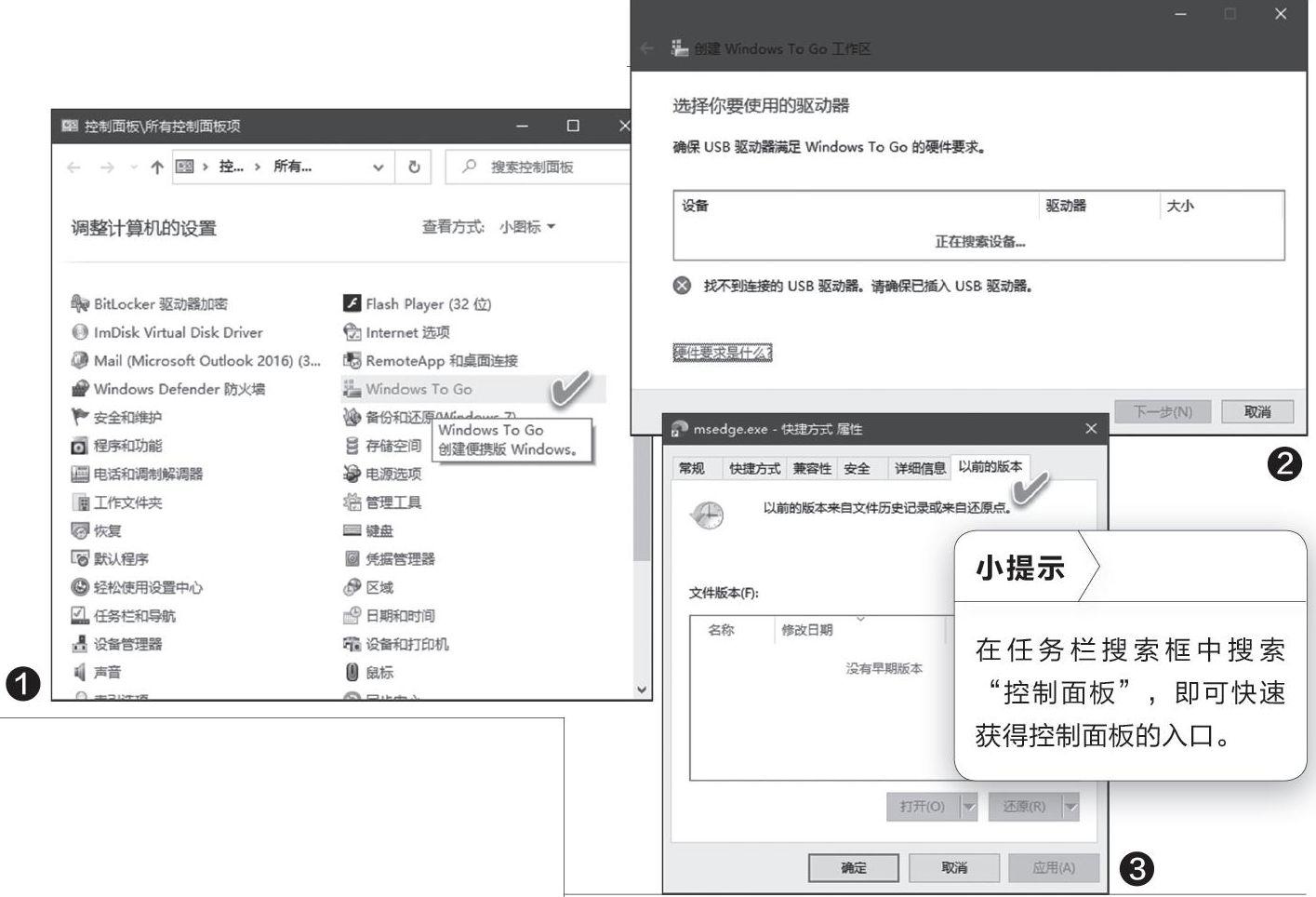
在“控制面板”窗口中選擇“Windows To Go”(圖1)。隨后會進入創建Windows To GoT作區的窗口。如果這時USB存儲設備已經插入電腦,則窗口中會出現此設備的名稱,選擇該設備并點擊“下一步”,按照向導操作會很容易地創建一份可啟動的移動Windows 10。如果設備未插好或不符合要求,系統會根據自動檢測情況給出提示(圖2)。
2“以前的版本”讓文件更安全
不知你是否注意到,在某個文件的“屬性”窗口中,會有一個“以前的版本”的選項卡,點進去可能發現空空如也。這個東西有啥用?其實,如果我們在“控制面板”中啟用了“文件歷史記錄”功能,這里便會出現文件不同版本的備份,便可以此來恢復文件(圖3)。
要創建“文件歷史記錄”,只需在“控制面板”窗口中選擇“文件歷史記錄”選項,進入文件歷史記錄設置窗口,選擇存放文件備份版本的驅動器,并點擊“啟用”按鈕,即可將該驅動器設置為文件版本的備份磁盤(圖4)。開啟了文件歷史記錄功能之后,文件“屬性”窗口中,就會有文件的備份版本了。
3安全地拓展硬盤存儲空間
如果在使用Windows 10的過程中,突然發現系統空間不足以安裝更多的軟件了,或者連存儲數據的分區也不夠用了,怎么辦?其實,這時除了清理優化外,我們可以利用手頭上閑置的一些存儲設備,在“存儲空間”組件的作用下,為系統或數據分區拓展空間。
進入“控制面板”,選擇“存儲空間”選項,啟動存儲空間管理窗口,然后將閑置存儲設備插入電腦,點擊“創建新的池和存儲空間”,根據向導進行操作(圖5)。
首先選擇用來創建存儲空間的新添加驅動器,然后選擇復原類型,選擇“簡單”類型無復原功能,選擇其他類型有復原功能(圖6)。簡單和雙向功能至少需要兩個驅動器,而三向功能至少需要五個驅動器。其中雙向鏡像在一個驅動器出故障時可恢復數據,而三向鏡像允許兩個驅動器出故障的情況下恢復數據。出現故障后,從無故障的驅動器恢復備份數據即可。
4深入定制Windows的功能
Windows系統某些功能的增減,也可以通過“控制面板”來完成。在控制面板窗口中,依次點擊“程序和功能一啟用或關閉Windows功能”,在隨后出現的功能定制窗口中,我們可以啟用或禁用NET Framwork組件,啟用虛擬系統功能,啟用WindQWS沙盒組件,找回丟失的Microsoft Print to PDF功能,啟用或禁用打印和文件服務,啟用或禁用Windows Media Player等。對一些已經安裝的功能,可以通過取消選擇來進行精簡(圖7)。
5調用字符映射表查找字符
如果我們需要一些特殊字符,也可以求助于“控制面板”。在“控制面板”窗口中,依次點擊“字體→查找字符”,調出字符映射表,然后通過“字體”下拉列表選擇一種合有特殊字符的字體(例如三種Wingdings字體之一),從中挑選自己需要的特殊字符,點擊“選擇→復制”,可直接復制利用該字符(圖8)。
6管理Windows登錄密碼和上網密碼
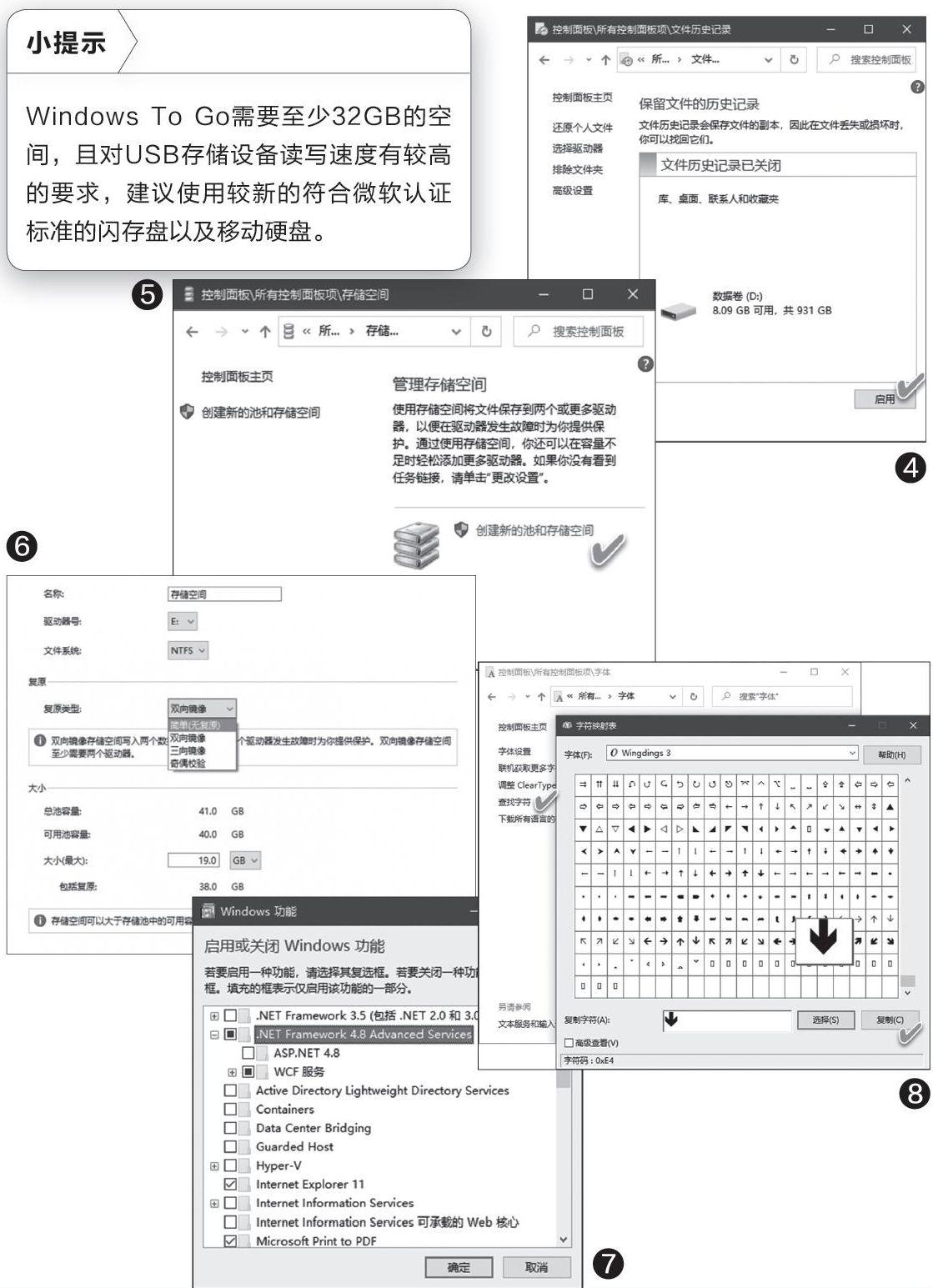
“憑據”是Windows管理本地共享資源權限或網絡登錄權限的用戶名和密碼的數據。我們使用Windows內網共享資源的密碼以及上網時保存下來的Web密碼,可以通過“控制面板”進行憑據管理。在控制面板窗口中,選擇“憑據管理”選項,然后在管理器窗口中分別選擇“Windows憑據”或“Web憑據”,即可對這些密碼執行查看、刪除、更新等管理操作(圖9)。
7進行打印機和顯示器的顏色方案管理
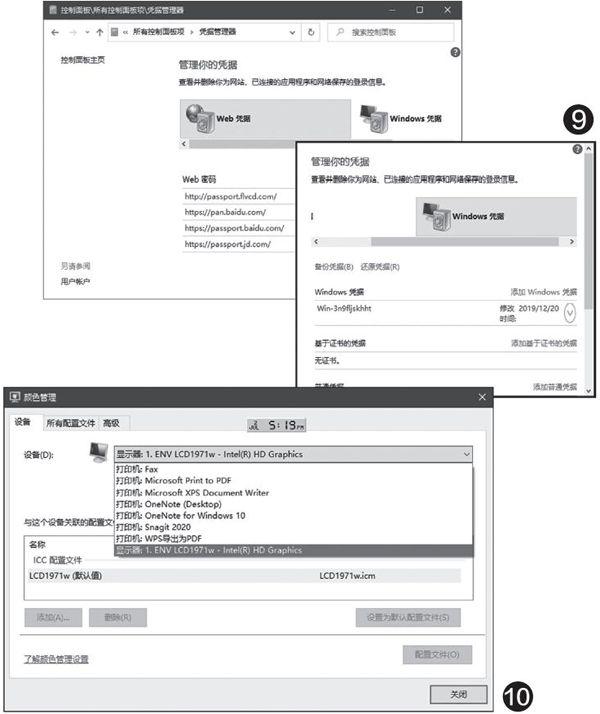
“顏色方案”是Windows中保存顯示器或打印機等設備顏色數據的配置文件。如果我們對顯示器或打印機的默認顏色方案不滿意,可以通過控制面板中的“顏色管理”選項,啟動顏色管理窗口,在其中對設備的顏色方案進行自定義并加以保存,或者調用一種現成的其他顏色方案(圖10)。
猜你喜歡
鐘表(2023年5期)2023-10-27 04:20:44
中華詩詞(2022年6期)2022-12-31 06:41:24
當代陜西(2021年21期)2022-01-19 02:00:26
中學生數理化(高中版.高考數學)(2020年1期)2020-02-20 13:23:44
經濟技術協作信息(2018年11期)2019-01-14 03:07:20
中國科技論壇(2017年7期)2017-07-25 08:49:53
制造技術與機床(2017年3期)2017-06-23 08:11:33
媽媽寶寶(2017年2期)2017-02-21 01:21:24
國際漢語學報(2016年1期)2017-01-20 08:21:20
中國中醫藥現代遠程教育(2014年22期)2014-03-01 04:32:55