Windows10更新的那些事兒
2020-08-23 07:34:47鄒民
電腦知識與技術·經驗技巧 2020年7期
鄒民
Windows 10已經進入我們的生活,可是Windows 10并不是完美的,需要經常更新。更新可以添加新功能和完善現有功能,也可以修復系統漏洞,使計算機運行得更加流暢、安全。不過,頻繁的更新也使得有些朋友不勝其煩,想暫時停止更新;還有些用流量上網的朋友想控制更新以節約流量。想知道如何操作,跟我來吧。
一、暫停Windows更新
1.暫停更新7天
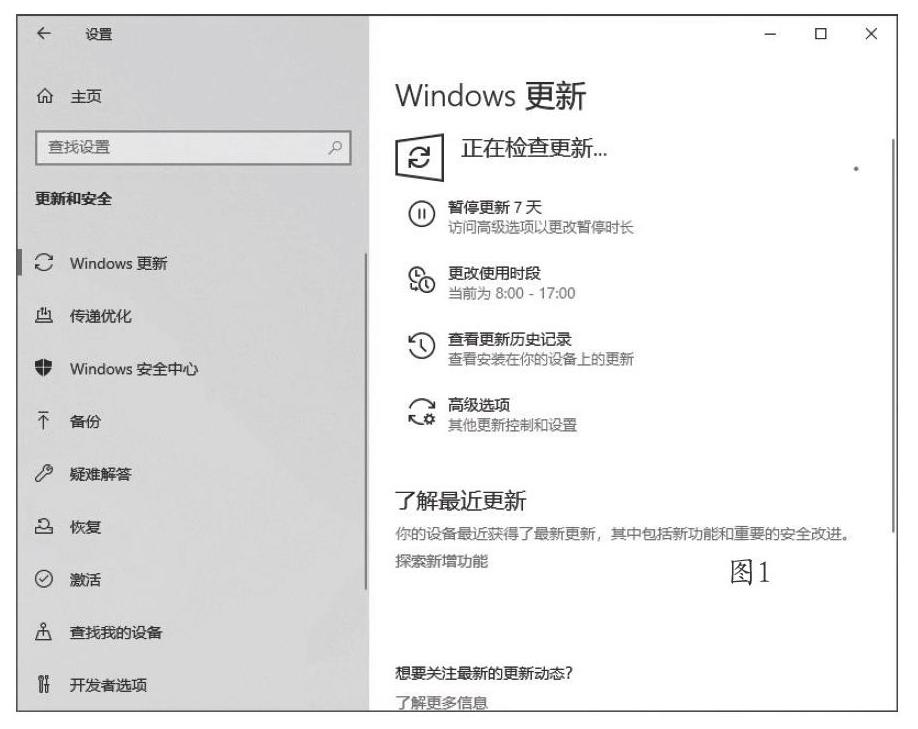
系統默認系統更新是打開的,想暫停更新7天,依次進入“設置→更新和安全→Windows更新”,點擊“暫停更新7天”選項,將立即停止接下來7天的更新(圖1)。如果希望在7天結束前獲得更新,只須點擊同一頁面上的“繼續更新”按鈕即可。
2.暫停更新最多35天
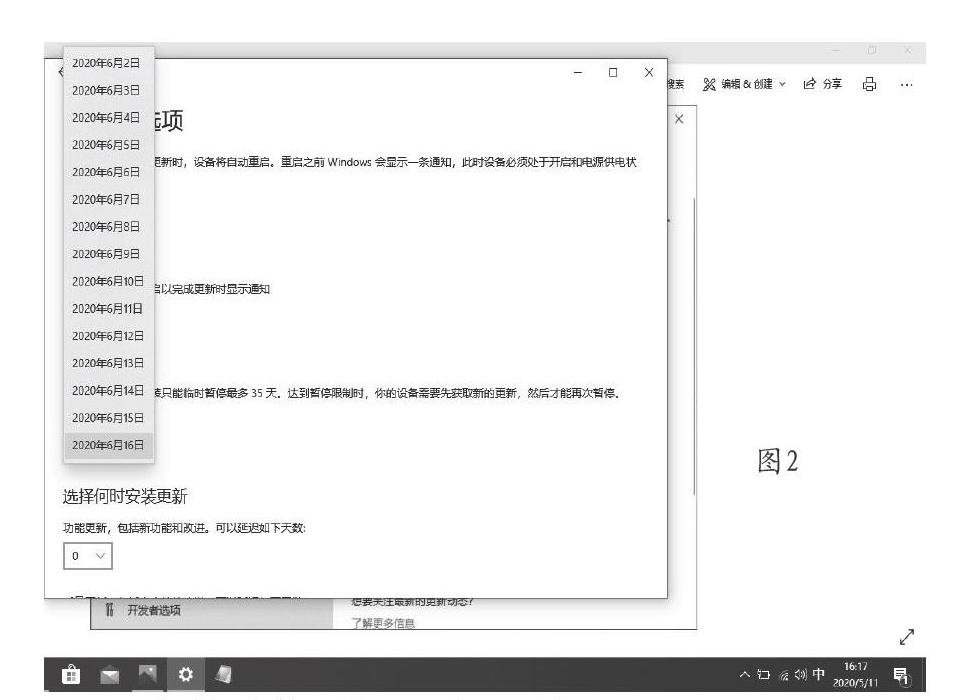
在Windows更新頁面上,點擊“高級選項”按鈕,打開“高級設置”頁面。向下滾動頁面找到“暫停更新”部分,選擇暫停系統更新截止的日期,最多臨時暫停35天(圖2)。
3.暫停功能更新和質量更新
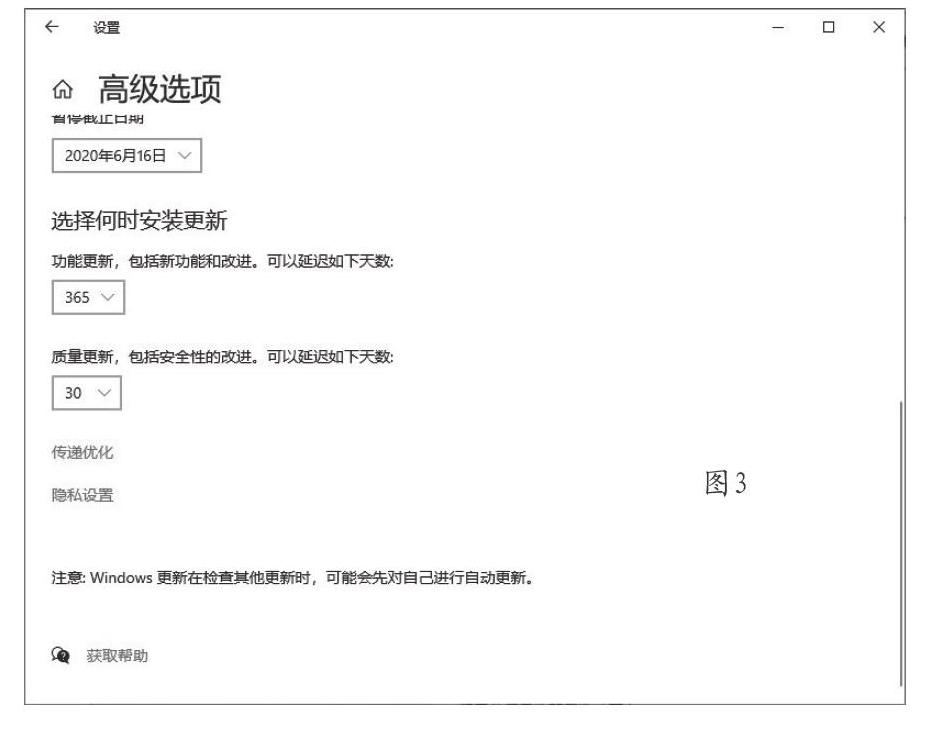
在Windows更新頁面上,點擊“高級選項”按鈕,打開“高級設置”頁面。在“選擇何時安裝更新”部分,會看到兩個選項:功能更新和質量更新(圖3)。要推遲功能更新,就在功能更新下方的下拉列表中,選擇要推遲功能更新的天數。要推遲質量更新,就在質量更新下方的下拉列表中,選擇要推遲質量更新的天數。質量更新最多延遲30天,功能更新最多延遲365天。
小貼士:質量更新和功能更新的區別?
質量更新不增加新功能,主要是解決當前或以前系統存在的BUG或者安全問題。安全補丁、Windows 10每月一次的例行累積更新都屬于質量更新。功能更新就是增加以前沒有的功能,比如以前的資源管理器只有單標簽,但是更新后支持多標簽了。版本更新也是功能更新,功能更新每年發布兩次。
二、限制流量計費的連接下載更新
Windows 10允許用戶配置Windows更新設置,以防止使用流量上網時下載更新。依次進入“設置→更新和安全→Windows更新→高級選項”,關閉“通過按流量計費的連接下載更新”開關(圖4)。
三、限制Windows更新帶寬
如果網絡連接速度較慢,需要限制下載更新所占用的帶寬,依次進入“設置→更新和安全→傳遞優化”頁面,點擊“高級選項”,在“下載設置”部分,選擇在后臺下載更新的帶寬流量百分比和前臺下載更新的帶寬流量的百分比(圖5),還可以對上傳帶寬和每月上傳流量進行限制。
四、查看和卸載已安裝的Windows更新
依次進入“設置→更新和安全→Windows更新→查看更新歷史記錄”,可以查看所有最近安裝的功能更新和質量更新,也可以點擊卸載已經安裝的不需要的更新。
猜你喜歡
兒童故事畫報·發現號趣味百科(2025年8期)2025-08-23 00:00:00
大灰狼畫報·益智版(2024年3期)2024-12-09 00:00:00
中學生天地(A版)(2022年10期)2022-11-23 06:42:50
保健醫苑(2022年1期)2022-08-30 08:39:14
少先隊活動(2021年4期)2021-07-23 01:46:22
沈陽醫學院學報(2015年1期)2015-12-27 13:44:40
醫學教育管理(2015年3期)2015-12-01 06:43:16
商業評論(2014年9期)2015-02-28 04:32:41
都市快軌交通(2014年4期)2014-02-27 08:35:05
電腦愛好者(2011年11期)2011-06-22 08:20:18