相同用法在Excel與Word中的區別
2020-07-29 12:34:19郭光園
計算機與網絡 2020年9期
關鍵詞:符號
郭光園
在制作一些格式化表格中,我們通常會使用Excel,除了強大的數據計算功能外,Excel中的很多格式化命令也讓工作十分輕松。然而……當跳轉回Word之后,卻發現原本簡簡單單的操作,開始變得非常難弄?試了半天才知道,原來Excel中的這些操作,到了Word后需要這么做。
1.數據添加貨幣符號
Excel做法:
Excel為數據添加貨幣符號非常簡單,首先將要設置的數據選中,右擊打開單元格屬性,將數字格式修改為“貨幣”。除了可以添加貨幣單位外,這個方法也可以任意添加不同國家的貨幣符號。
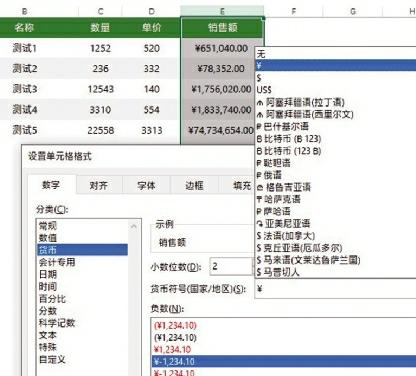
Word做法:
Word的操作比較麻煩,通常都是在數字前,一個個手工插入“¥”(按住Alt鍵,在小鍵盤輸入0165)。那么遇到大量數據需要添加時,又該怎么辦呢?
首先將要修改的數據選中,按下Ctrl+H調出“查找與替換”對話框,然后在查找內容中輸入代碼“(<[0-9])”,替換為輸入代碼“?\1”,最后勾選“更多”→“使用通配符”,點擊“全部替換”就可以了。
2.基礎運算
Excel做法:
基礎運算是Excel的拿手好戲,比方說要計算前面2個單元格的積時,只要輸入“=”,再點擊2個單元格,插入相應的運算符即可。
Word做法:
Word同樣是通過公式完成操作,首先將光標定位到單元格內,然后點擊表格工具→布局→數據→公式,直接將對應的公式輸入進去“=C2*D2”。
也許你會問,這里的行號列標是如何確定的?很簡單,直接數就可以了。和Excel一樣A,B,C……代表列標,1,2,3……代表行號。不過Word并不支持Excel的公式快速復制(智能填充),對付大數據表格不太方便。

3.添加千分位符
Excel做法:
財務上通常會用千分位符來標識數字,Excel處理這類數據也是十分簡單,直接將單元格類型修改為“貨幣”或者“會計專用”就可以了。
Word做法:
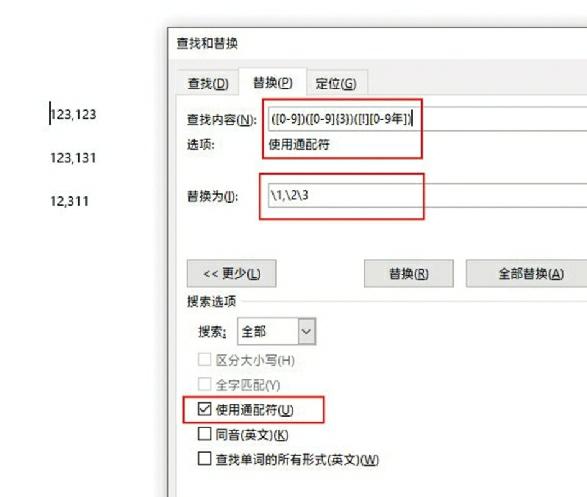
首先選中要修改的數據,Ctrl+H調出“查找與替換”面板,在查找內容中輸入代碼“([0-9])([0-9]{3})([!][0-9年])”,替換為中輸入代碼“\1,\2\3”,最后勾選更多→使用通配符,點擊全部替換就可以了。不過需要注意的是,這個方法并不適用于表格數據,臨時解決方案是在每個表格值后添加一個回車,等替換完成后再將回車刪除。總之,很麻煩。
4.轉換人民幣大寫
Excel做法:
Excel需要先將要轉換的數字選中,然后進入單元格屬性,直接點擊特殊→中文大寫數字就可以了。
Word做法:
首先將要轉換的數字選中,然后點擊插入→符號→編號,將編號類型修改為“壹,貳,叁…”,確定后數字會自動變成人民幣大寫樣式。不過這個辦法只能對純數字,如果數據是由公式計算而來的,就不靈了。
以上幾個小技巧,是Word編輯中比較常用的,盡管不如Excel方便,但好在還是給我們提供了一些門路。
猜你喜歡
ELLE世界時裝之苑(2024年5期)2024-05-14 16:00:39
中學生數理化·七年級數學人教版(2021年10期)2021-11-22 07:53:00
幼兒園(2021年6期)2021-07-28 07:42:14
小學生學習指導(低年級)(2019年11期)2019-11-25 07:31:48
散文詩(2017年17期)2018-01-31 02:34:20
小學生學習指導(低年級)(2018年3期)2018-01-31 02:19:05
小學生導刊(2017年13期)2017-06-15 20:29:38
哈爾濱師范大學自然科學學報(2015年1期)2015-04-19 06:55:26
天津科技大學學報(2015年4期)2015-04-16 04:55:11
科普童話·百科探秘(2014年5期)2015-03-09 09:07:41