一張照片,兩種風格
2020-07-27 15:42:45
影像視覺 2020年7期
攝影師Alistair Campbell
Alistair使用富士XT2相機及16-55mmf/2.8鏡頭拍攝了這幅經典的布魯克林大橋照片。焦距31mm、快門1/1000秒、光圈f/2.8、感光度ISO 800。雖然有些地方過曝損失了影調層次,但實際上可以還原的紋理和細節也不在少數。


1號專家:希望創作一幅包含豐富細節的暖調照片
SeanMcCormack
《攝影之友·影像視覺》作者,對Lightroom軟件有自己獨到的認識。

2號專家:希望創作一幅色彩紛呈的畫意作品
James Paterson
《攝影之友·影像視覺》英文版雜志編輯,了解影友最需要的技巧。

1號專家 Sean McCormack
有機會處理一張經典機位照片是一件讓人愉快的事情。雖然這樣的地方,我也有機會去拍攝一張,但是對于游客來說時間往往匆忙,而且天公也不一定作美。
這張照片的構圖非常完美,但還是希望做一些自己的改動。我希望找回一些丟失的細節,例如說高光部分的吊索和橋體。另外,我還給建筑物加入了一些細節。
我在商業拍攝的過程中拍攝了大量的建筑類作品,所以對于畫面中的垂直線條非常敏感,這也是需要處理的部分。最后,我裁掉了畫面中的游客,同時給照片增加了一些艷陽高照的感覺。


1還原細節
首先我要做的就是在基本面板中將高光設置為-100,接著根據自己的感覺將陰影調整到了+58。接下來的去朦朧調整會適當壓暗整個畫面,所以我先將曝光提高了+0.5,然后將去朦朧設置為+35讓天空細節更加分明。最后,我將紋理設置為+51讓建筑物上的磚塊變得更為突出,清晰度設置為+27增強畫面的整體視覺沖擊力。

2調整畫面
為了矯正畫面的透視畸變,首先打開變換面板。一般在進入這個面板之后,我會先嘗試一下自動選項,由于這張照片里面可供參考的建筑物線條很多,所以效果還是非常理想的。我希望得到單點透視的效果,所以選擇了完全模式。有些時候我會使用引導式模式自己繪制參考線,但是對于這張照片來說,自動效果完全可以接受。
變換裁掉了部分下方的游客,但是還遠遠不夠,于是我又選中了裁切工具裁掉了下方的所有游客,只留下作為畫面中心的布魯克林大橋。

3還原陽光
接下來暖化畫面。首先我將色溫設置為9000,給畫面一個溫暖的整體基調,接下來需要給畫面再添加一個光源。徑向濾鏡可以很輕松地模擬出陽光照耀在畫面中的效果。我在畫面上添加了一個覆蓋整體的徑向濾鏡,將曝光設置為+2,色溫設置為+100,開啟反向選項使得效果僅作用于徑向濾鏡中心部分,然后將羽化設置為99以保證過渡的平滑。接下來為了表現出陽光的指向性效果,我又在右手的建筑物上創建了一個徑向濾鏡,將色溫設置為60,曝光設置為+0.6,羽化設置為50。最后,我使用s形曲線適當增強了畫面的整體反差。

2號專家 James Paterson
建筑照片是最吸引人的攝影作品類型之一,明快的幾何線條、強烈的視覺反差,無需太多調整就是一張好照片。但與此同時,它們也給我們盡情發揮自己的創意提供了一個良好的基礎。近些年來,海報和明信片上經常流行一種色彩濺射的風格,所以我也想在這張照片上嘗試一下。
我的Camera Raw調整非常簡單,首先將照片轉換為黑白,然后適當提高反差,接著就在Photoshop中打開文件。
接下來,我將使用Photoshop強大的混合模式和筆刷工具,對照片做一些創意處理。這不光是一個有趣的過程,而且結果往往出乎你意料。

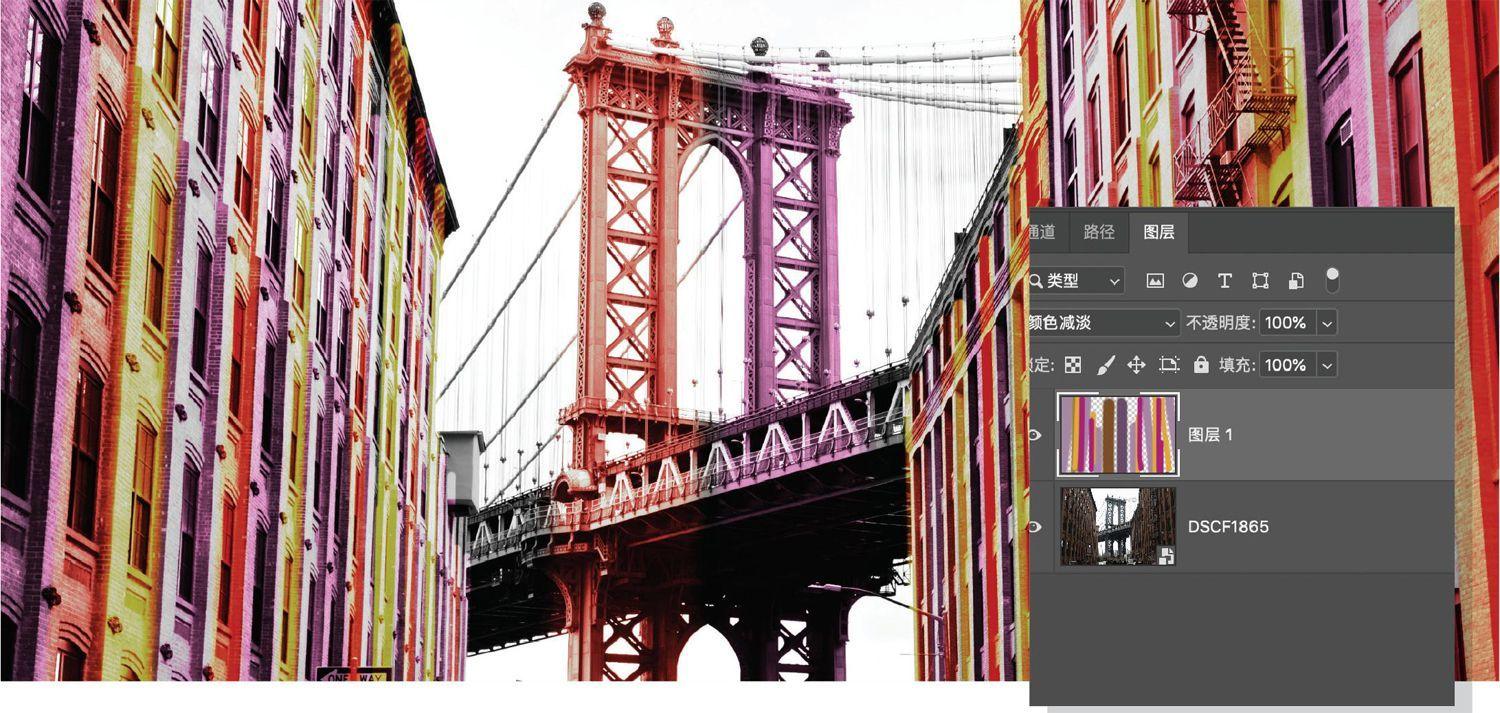
1混合顏色
我喜歡嘗試不同的顏色與混合模式。首先創建一個新圖層,然后將其混合模式設置為顏色減淡。這樣一來,我可以很方便地使用不同顏色畫筆在黑白照片的基礎上上色,得到有繪畫感的畫面效果。這里首先跟隨畫面的景物趨勢,繪制了一些隨機的彩色垂直線條。繪制時按住Shift鍵單擊既能減小工作量,同時也能保證線條的絕對筆直。目前看起來,效果非常理想,手繪的質感遠遠勝過濾鏡的機械算法。

2繪畫素材
接下來,我復制了一張現代派抽象繪畫作品,使用混合模式將其與下方的畫面混合在一起。這類素材很容易在網上找到。在文件中添加照片后,將混合模式設置為柔光。柔光幾乎是創作這種效果最理想的混合模式,能完美地將色彩和紋理結合在一起,但是又不像疊加那么夸張。

3畫筆效果
畫筆工具不僅可以創作自己的畫筆,制定各種參數,還可以從網上下載到大量的免費畫筆。選擇畫筆工具,單擊右上角的齒輪圖標選擇獲取更多畫筆命令,然后就可以在Adobe的官方網站上下載到大量的畫筆資源。我在這兒使用了其中的濺射與水彩畫筆。接著,創建了一個白色空白圖層,使用蒙版露出畫面中心區域。最后,再創建兩個空白圖層,使用來自畫面的顏色添加了一些色彩飛濺的效果。

猜你喜歡
中老年保健(2021年12期)2021-11-30 02:58:01
少先隊活動(2021年4期)2021-07-23 01:46:22
家庭影院技術(2020年10期)2020-12-14 07:53:50
攝影之友(影像視覺)(2019年2期)2019-03-05 08:27:14
小學生優秀作文(低年級)(2018年10期)2018-10-13 01:56:50
中華詩詞(2018年11期)2018-03-26 06:41:34
Coco薇(2016年10期)2016-11-29 19:59:58
Coco薇(2016年8期)2016-10-09 02:11:50
沈陽醫學院學報(2015年1期)2015-12-27 13:44:40
醫學教育管理(2015年3期)2015-12-01 06:43:16