從理論入手,學習制作HDR照片
2020-07-26 14:26:40黃大克
攝影世界 2020年5期
關鍵詞:信息
黃大克
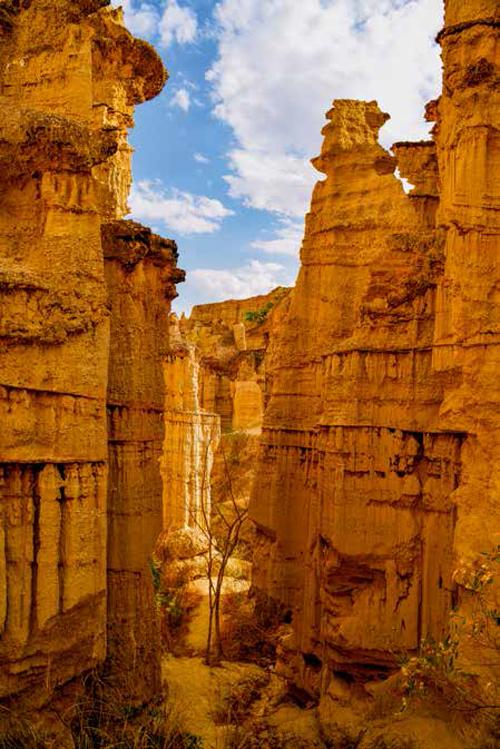
“HDR”是英文“High DynamicRange”的縮寫,意為“高動態范圍”。早期,HDR通常運用在計算機圖形學電影攝影術和圖片攝影中,目的在于實現更大范圍的圖像色調細節,后來被運用在攝影作品中受到了很多攝影愛好者的的喜愛。今天,我們就從原理出發,在攝影后期方面說明利用Photoshop實現HDR照片的方法。
一張照片記錄下的色調范圍比現實景物的色調范圍小,單張照片所承載的色調信息是一定且有限的。所以在利用Photoshop后期制作HDR照片之前,我們通常會拍攝多張曝光不同的照片,分別記錄亮調、灰調、暗調信息,再將它們的信息相加,來最大限度地還原現實景物的信息。如此,我們先來學習通過三張照片合成HDR照片的方法。
方法一:HDR Pro+ACR
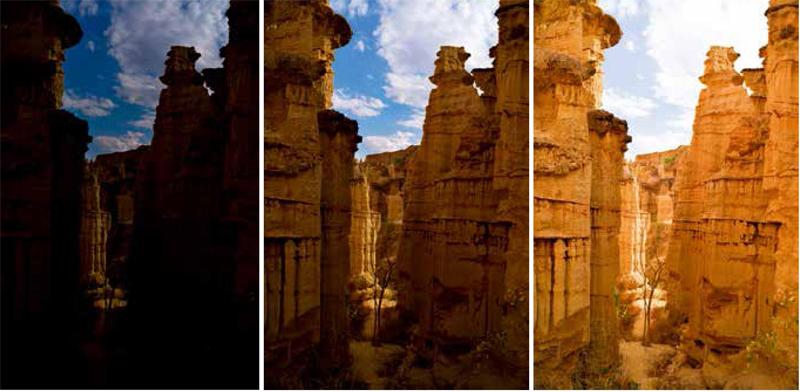
圖02是三張各自相差2擋曝光量的照片,它們通過包圍曝光法獲得。請注意在拍攝過程中,利用三腳架固定機位,以保證同一構圖。打開Photoshop,從菜單欄左端“文件”菜單進入HDR Pro(文件—自動—合并到HDR Pro)。在“合并到HDR Pro”面板中,點擊“瀏覽”,將目錄中的三張照片導入(圖03)后點擊“確定”。
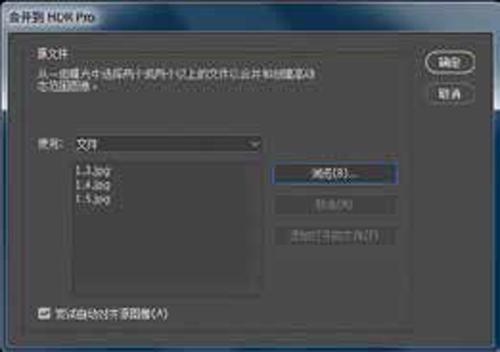
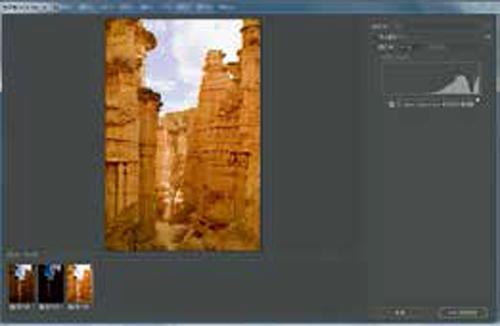
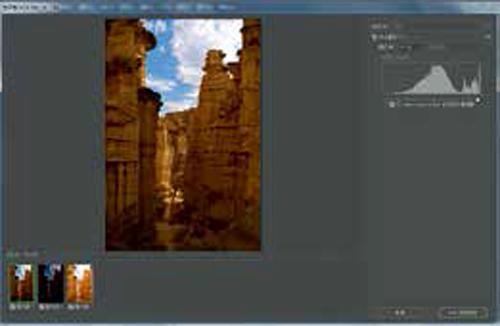
片刻后,軟件通過自動運算將三張照片初步合成(圖04)。在面板右上角對“移去重影”打鉤,這使得軟件可移去由移動對象產生的重影(圖05)。接著,將“模式”設定為“32位”,并對“在Adobe Camera RAW中完成色調調整”打鉤,以保證獲得最多的色調信息和無損的操作空間。然后,點擊面板右下角“ACR中的色調”(請注意,若不對“在Adobe Camera RAW中完成色調調整”打鉤,此功能按鈕不會出現,取而代之的是“確定”按鈕)。
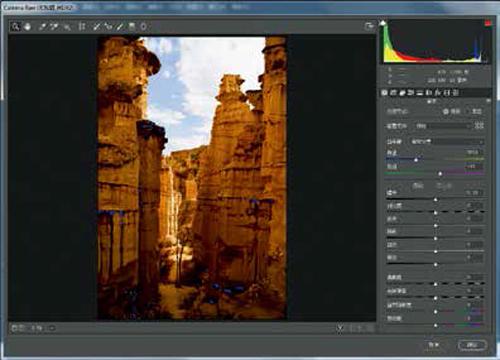
再等待片刻后,在ACR面板中,軟件就進一步合成了一張HDR照片(圖06),但為了更理想的色調范圍,仍然需要我們繼續調整其中的各項數據。
在不同照片處理時,我們不必照搬參數,因為不同照片素材會相應地有更合適的參數。我來為大家說明一下調整修改的思路:1.核心目標是呈現更多的照片信息;2.操作方向是亮部和暗部。3.主要方法是對應面板中直方圖,保證在色調盡可能不損失的前提下壓暗亮部和提亮暗部。
在各項調整數據中,值得提及的是“高光”和“白色”、“陰影”和“黑色”。因為這兩對看似功能相似的參數,實際上還是有區別的。通過觀察,我們很容易發現,減少“高光”和“白色”的數據都可以起到壓暗亮部的作用。它們的區別在于“高光”會改變亮部的色調關系和對比度,而“白色”會保證色調關系和對比度不變的前提下改變整個畫面的白場位置。同樣,“陰影”和“黑色”也是這樣的原理。“陰影”會改變暗部的色調關系和對比度,而“黑色”會保證色調關系和對比度不變的前提下改變整個畫面的黑場位置。總之,我們要根據常人的視覺經驗去合理地調整這些參數,才能在拓展色調范圍的同時,自然地呈現畫面。
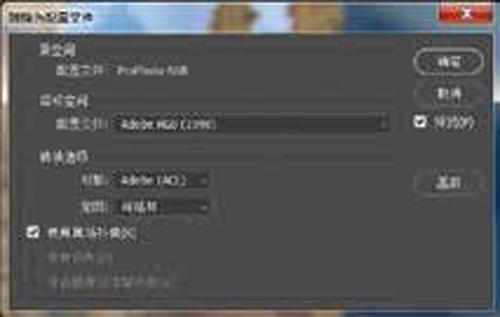
根據以上思路調整好參數后點擊“ 確定” , 合成的HDR照片會在Photoshop工作區出現。在圖片導出前,還應注意一個非常重要的細節——為照片指定配置文件,這樣才能保證色調信息最大限度的完整和準確。在界面菜單欄點擊“編輯”,出現下拉菜單里選擇“轉化為配置文件”。在“轉化為配置文件”面板中(圖07),將“配置文件”設定為“Adobe RGB(1998)”,然后將圖片另存為TIFF或PNG格式即可。最終效果如圖01。
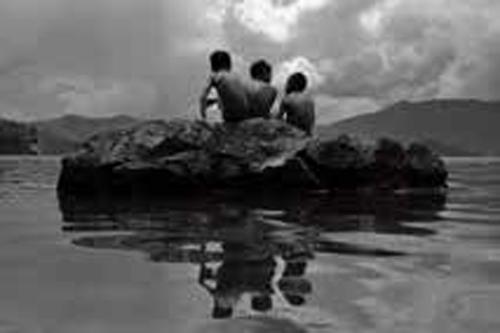
上一個案例中,我們可以通過合成多張照片以獲得更大的色調范圍。但這在前期拍攝時,必須使用三腳架來固定相機拍出同一構圖的照片,這樣才能保證后期合成的效果。有時候,如果我們只拍攝了一張照片,但是又想制作一張HDR照片怎么辦呢?
猜你喜歡
中華手工(2017年2期)2017-06-06 23:00:31
中外會展(2014年4期)2014-11-27 07:46:46
大眾創業(2009年10期)2009-10-08 04:52:00
數字社區&智能家居(2009年7期)2009-09-29 08:16:48
數字社區&智能家居(2009年11期)2009-06-25 04:30:34
數字社區&智能家居(2009年3期)2009-04-21 03:09:04
數字社區&智能家居(2009年2期)2009-03-27 04:33:44
數字社區&智能家居(2009年12期)2009-02-03 07:50:48
建筑創作(2001年3期)2001-08-22 18:48:14
祝您健康(1987年3期)1987-12-30 09:52:32