使用權限在Windows 10系統中保護隱私
2020-07-05 03:17:34老萬
電腦愛好者 2020年9期
老萬
Q:Windows 10系統由于有很多云服務,一直受到很多用戶的指責,聲稱可能會泄露用戶的隱私,為此網上有很多的工具,但是這些工具往往會對系統的文件造成破壞。有沒有更好的解決方案?
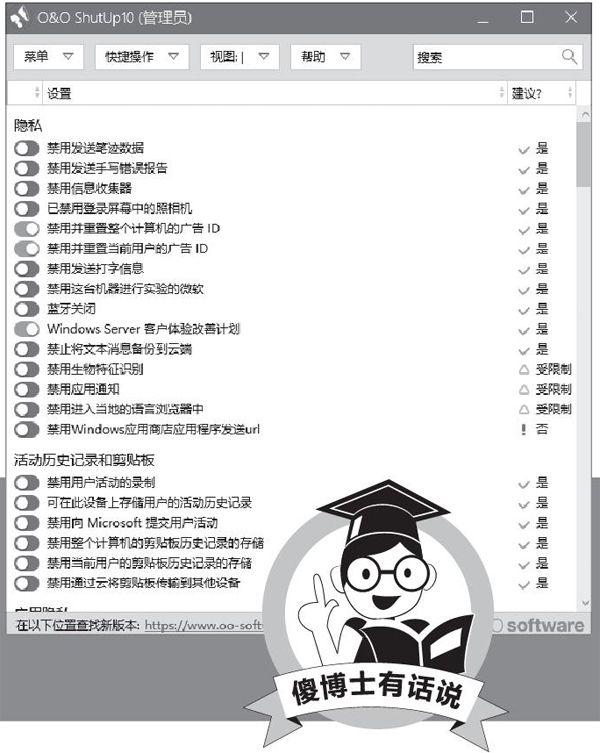
A:下載運行“O&O ShutUp10”這款工具,在工具的列表中可以看到很多相關的選項,根據自己的需要或者選項后面的提示對這些選項進行開啟,就可以有效地杜絕云服務可能造成的隱私泄露。
禁止Windows 10自動連接Wi-Fi熱點
Q:手機在掃描到周圍有Wi-Fi熱點后,就會自動對Wi-Fi熱點進行連接,同樣我們的移動電腦也具有這樣的功能,但是很多公共場所的熱點并不安全,連接上可能會存在被嗅探的危險。如何在Windows 10系統中禁止設備自動連接到Wi-Fi熱點?
A:打開注冊表編輯器,展開到HKEY_LOCAL_MACHINE\SOFTWARE\Microsoft\WcmSvc\wifinetworkmanager\config,在右側窗口中雙擊打開“AutoConnectAllowedOEM”,將“數據數值”修改為0就可以了。以后遇到所有的熱點都不會自動進行連接,需要在列表中找到要連接的熱點名稱后,點擊“連接”按鈕進行手動連接。
任務管理器被管理員禁用怎么辦
Q:在Windows電腦系統中有一個非常重要的功能,就是任務管理器,通過該功能不僅可以了解到軟件的運行情況,也可以對電腦硬件的運行情況進行了解。如果該功能被管理員執行了禁用,應該如何進行解決?
A:打開注冊表編輯器,展開到HKEY CURRENT USER\Software\Microsoft\Windows\CurrentVersion\Policies\System,在右側窗口中雙擊打開“DisableTaskmgr”,將“數據數值”修改為0即可。
從哪可以找到聯想電腦的系統鏡像
Q:我現在使用的是聯想電腦,由于搬家的原因,系統自帶的恢復光盤已經找不到了。請問從什么地方可以下載到系統恢復光盤,從而可以方便地進行系統重裝等操作?
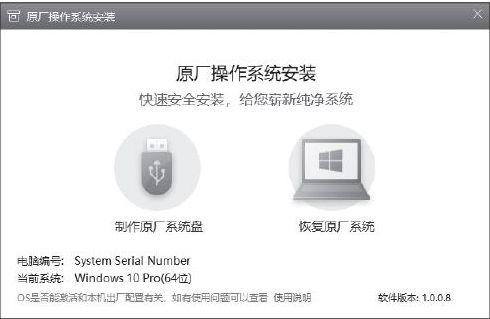
A:首先準備一個8G B以上的閃存盤,下載運行“聯想原廠系統鏡像”程序(https:∥okr.lenovo.com.cn/help.html),點擊“制作原廠系統盤”按鈕,根據向導就可以下載并制作出聯想官方的系統啟動盤。
判斷電腦是否支持就近共享功能
Q:在Windows 10系統中有一個名為“就近共享”的功能,該功能不是利用傳統的網絡進行數據共享,而是利用電腦所帶的藍牙功能進行文件共享。如何判斷自己的電腦是否支持該功能?
A:要想使用該功能必須滿足兩個條件,首先是Windows 10系統的版本必須是1803及以上的版本,而且電腦的藍牙功能也必須滿足4.0或更高的版本。在確認系統的版本以后,打開系統的設備管理器并找到電腦中的藍牙設備,打開設備的屬性對話框查看設備名稱,如果名稱中有“Bluetooth 4.0”及以上版本的關鍵詞才可以支持該功能。
猜你喜歡
中華詩詞(2022年6期)2022-12-31 06:41:24
中國特種設備安全(2022年6期)2022-09-20 02:52:28
工業設計(2022年8期)2022-09-09 07:43:20
軍民兩用技術與產品(2021年10期)2021-03-16 06:05:30
北京測繪(2020年12期)2020-12-29 01:33:58
電子制作(2018年11期)2018-08-04 03:26:08
家庭影院技術(2017年9期)2017-09-26 03:41:45
中國科技論壇(2017年7期)2017-07-25 08:49:53
工業設計(2016年12期)2016-04-16 02:52:00
消費者報道(2014年7期)2014-07-31 11:23:57