直接在PPT中進行翻譯操作
2020-07-05 03:17:34老萬
電腦愛好者 2020年9期
關鍵詞:按鈕
老萬
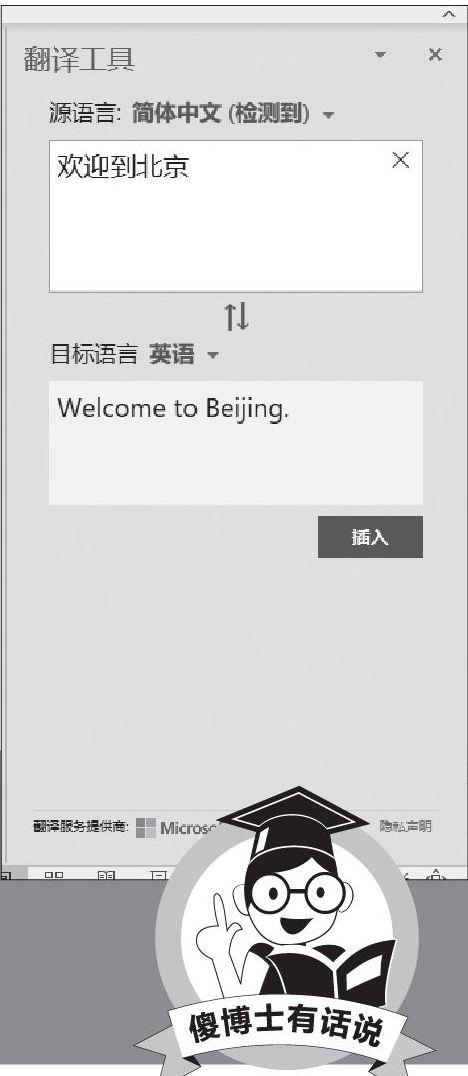
Q:在制作PPT文檔的時候,為了更好地進行宣傳,有時需要加入對應的英文信息。除了通過瀏覽器進行翻譯以外,能不能直接在PowerPoint中進行翻譯操作呢?
A:通過PowerPoint 2019打開要進行翻譯的PPT文檔,利用鼠標選中要進行翻譯的文字,然后點擊“審閱”標簽中的“翻譯”按鈕,這時會在軟件的右側彈出一個翻譯工具的側邊欄,在其中就可以完成相關內容的快速翻譯操作。
快速拓展圖片素材的高度和寬度
Q:從網上找的素材有時會發現大小有一些問題,比如高度或者寬度不適合自己的要求。如果直接進行操作的話,可能就會影響到素材的主體內容。如何才能有效地拓展圖片的高度或者寬度?
A:在Photoshop 2020中載入素材,點擊裁剪工具并勾選上方的“內容識別”選項,然后按下Ctrl+“-”將整個視圖進行縮小,再利用鼠標拖拽裁剪框到滿意的大小,最后按下Ctrl+Enter就可以進行自動填充。
圖片體積壓縮到指定的大小
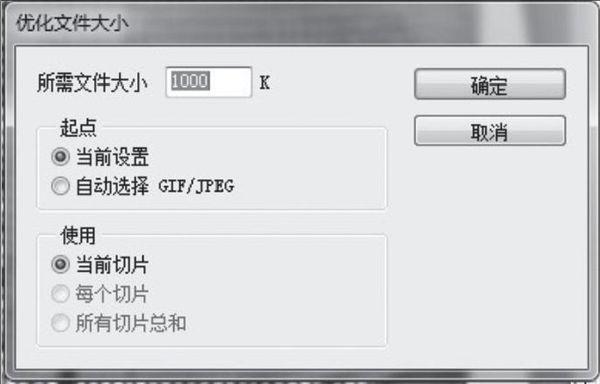
Q:有時在上傳圖片到網站時,網站會對圖片的大小進行限定,如果超過了設定的大小,就無法完成上傳操作。請問如何才能在壓縮圖片時設定自己指定的大小?
A:使用Photoshop 2020打開圖片,在彈出的對話框中選擇“JPEG”,然后點擊旁邊的按鈕,在彈出的菜單中選擇“優化文件大小”命令,在彈出的對話框中設置所需文件的大小,這樣就可以壓縮出自己想要的大小。
讓超大的PPT文件體積變小
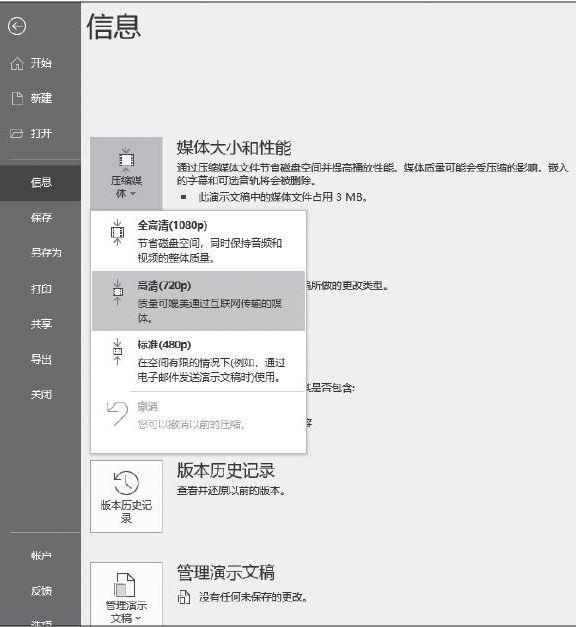
Q:在制作PPT文檔的時候,有的時候會插入一些視頻,但是在保存文檔以后才發現,有時PPT文檔的體積非常巨大,操作時可能就會造成文件運行的緩慢。如何將這些超大的文件體積變小?
A:通過PowerPoint 2019打開PPT文檔,點擊“文件”菜單中的“信息”選項,然后在右側的窗口中點擊“媒體大小和性能”按鈕,在彈出的菜單中選擇“標準(480P)”選項,即可進行壓縮操作。
在Windows中打開蘋果iWork文檔
Q:最近一個朋友發來一個文檔,由于他使用的是蘋果電腦,發送過來的文檔是iWork文檔,而我的電腦無法正常打開該格式文檔。應該如何解決這個問題?
A:讓朋友打開瀏覽器進入iCloud網頁版并登錄,點擊頁面中的“Pages文稿”按鈕,根據提示上傳要打開的文檔,再點擊扳手按鈕中的“下載副本”命令,選擇Word選項后就可以完成文檔的轉換,然后再將轉換好的文檔發過來。
猜你喜歡
兒童故事畫報·發現號趣味百科(2025年8期)2025-08-23 00:00:00
青少年科技創新報(2024年23期)2024-07-12 00:00:00
中學生天地(A版)(2022年10期)2022-11-23 06:42:50
奧秘(創新大賽)(2019年12期)2019-11-29 18:26:17
模具制造(2019年7期)2019-09-25 07:30:00
少年文藝·我愛寫作文(2017年6期)2017-06-12 23:21:56
商業評論(2014年9期)2015-02-28 04:32:41
中學語文(2013年35期)2013-11-14 03:29:12
移動一族(2008年9期)2008-12-31 00:00:00
看世界(2004年9期)2004-04-29 00:00:00