讓任務欄多一些個性化
2020-07-05 03:17:34童樂安
電腦愛好者 2020年9期
童樂安
FalconX軟件啟動后以一個F形圖標駐留在系統托盤上,單擊該圖標或右擊該標圖并選擇Settings選項可以進入配置窗口,可控效果均要在此窗口中進行設置。選中窗口底部的Run at StarUp復選框,軟件會隨系統啟動駐留發揮作用(圖1)。
1.讓任務欄圖標切換充滿動感
在設置窗口的Animation Options(動畫選項)下,點擊Animation列表選擇軟件內置的42種動畫效果之一,然后在下方Animation Speed滑桿上選擇動畫切換速度(或輸入精確數字,單位是毫秒)(圖2)。這樣,在任務欄上切換圖標時,將會呈現選中的動畫效果。
2.調整任務欄圖標左中右對齊
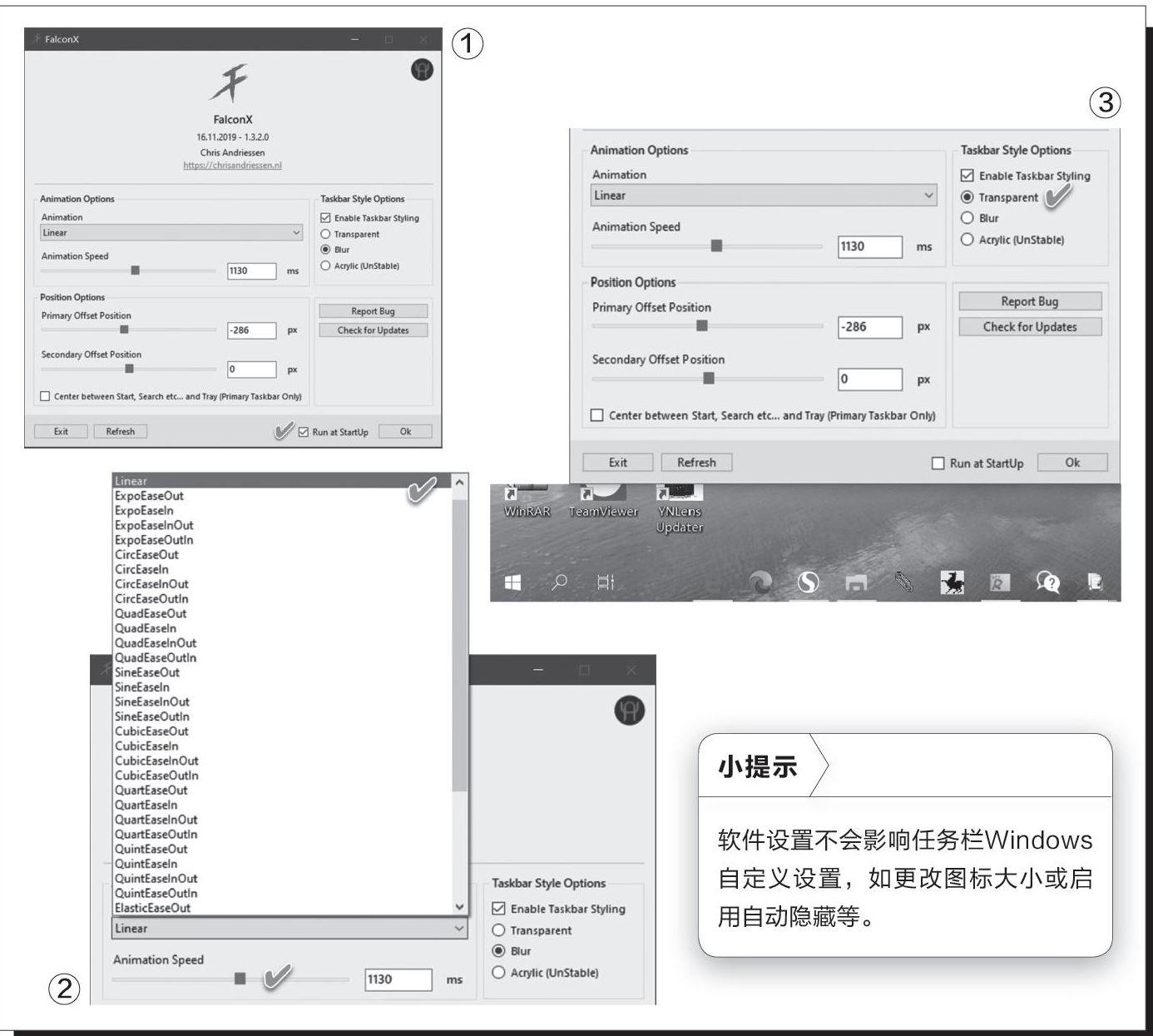
通過滑動Primary Offset Position滑桿,或者在右側框內輸入數字,可調整任務欄圖標的偏移量。默認偏移量為0表示居中排布,可根據需要調為正值或負值,實現圖標的向左或向右對齊(圖3)。如果我們在將圖標調整為非居中狀態后,希望打開的程序圖標快速回到任務欄的中央,可以選中Position Options分組框下的Center between Start.Search etc…and Tray復選框,這樣,所有打開的窗口的任務欄圖標都會在開始、搜索等按鈕與托盤之間區域居中排布。
3.實現任務欄透明或模糊效果
如果我們希望任務欄背景完全透明,露出桌面圖片的原樣而不被遮擋,只需先將設置窗口中Taskbar Style Options分組下的Enable Taskbar Styling選項選中,然后選擇Transparent選項即可,如圖3所示。
如果要實現任務欄背景模糊效果,只需在上述選項列表中選擇Blur(模糊)即可。而其后的Acrylic選項,表示應用亞克力材料效果。
猜你喜歡
中老年保健(2021年12期)2021-11-30 02:58:01
少先隊活動(2021年4期)2021-07-23 01:46:22
小哥白尼(趣味科學)(2021年12期)2021-03-16 05:40:38
小學科學(學生版)(2020年10期)2020-10-28 07:52:18
文苑(2019年22期)2019-12-07 05:28:56
攝影之友(影像視覺)(2019年2期)2019-03-05 08:27:14
中華詩詞(2018年11期)2018-03-26 06:41:34
Coco薇(2016年8期)2016-10-09 02:11:50
學生天地(2016年9期)2016-05-17 05:45:06
沈陽醫學院學報(2015年1期)2015-12-27 13:44:40