微軟定制Android
2020-07-04 12:37:02阿木
電腦愛好者 2020年8期
阿木
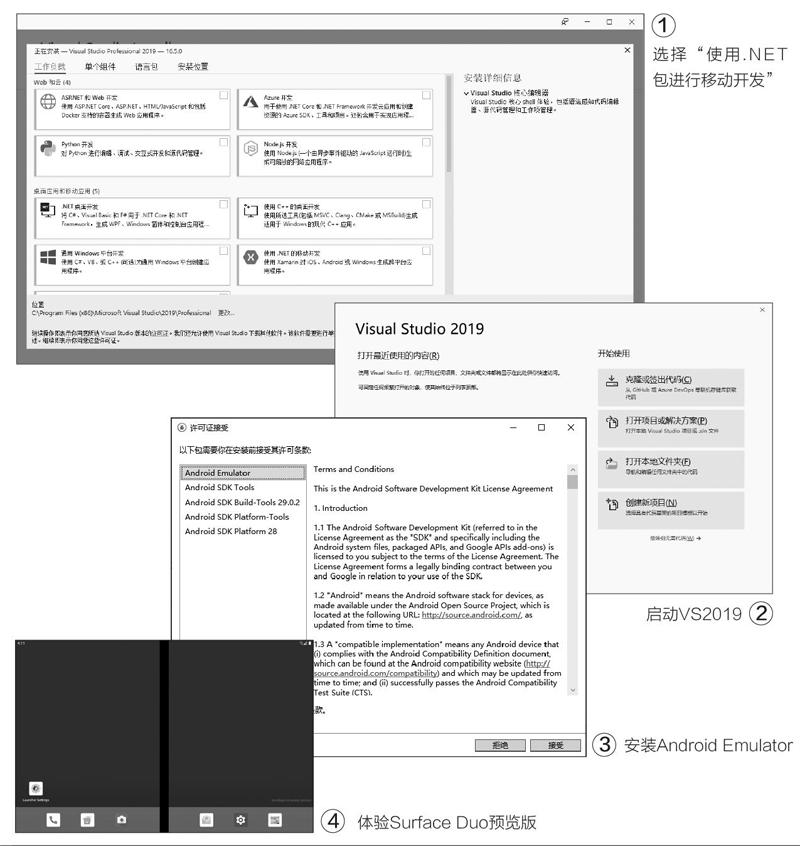
Sur face Duo模擬系統需要Visual Studio 2019(以下簡稱為VS2019)開發環境的支持,首先我們按提示到https: //visualstudio.microsof t.com/下載VS2019安裝程序,激活安裝后,在“工作負載”部分下,點擊“使用.NET包進行移動開發”進行下載安裝(圖1)。
安裝完成后我們按提示重啟電腦,接著在開始菜單中啟動VS2019,在打開的啟動界面點擊“開始使用”下方的“繼續但無需代碼”(圖2)。
接下來點擊VS2019菜單欄的“工具→Android→AndroidSDKManager”,在彈出的窗口中會提示本機沒有安裝Android模擬器,我們按提示點擊“Repair”,繼續在打開的窗口中選擇“AndroidEmulator”,然后點擊“接受”,并按提示下載所需的Android模擬器(圖3)。
完成上述操作后,我們即可到http://dwz.date/Unp下載“SurfaceDuoSDK預覽版”的安裝文件(SurfaceDuoEmulatorPreview_2020.217.2.zip),下載完成后將其解壓安裝,默認會在當前桌面生成“SurfaceDuoEmulator”快捷方式。接下來打開“C:\Users\當前用戶\SurfaceDuoEmulator\artifacts”(默認安裝目錄),右擊其中的“Run.bat”并選擇“編輯”,在打開的窗口中將第二行代碼更改為“setANDROID_SDK_LOCATION=C:\ProgramFiles(x86)\Android\android-sdk”,這是上述Android模擬器的默認安裝目錄,修改完畢保存。
當我們返回桌面后,啟動上述安裝的“Sur face Duo Emulator”,此時會運行一個命令行開始加載Surface Duo預覽版,打開后是一個類似Windows 10X的雙桌面系統,現在就可以開始體驗啦(圖4)。