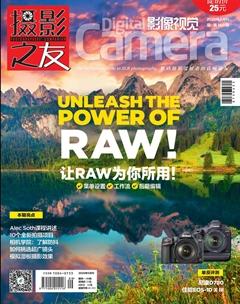
使用RAW預設調整你的照片
2020-06-30 03:42:35黃一凱
影像視覺 2020年5期
黃一凱


Jon Adams
知名攝影師和后期師,有多年后期教學經驗。
RAW文件是一種特殊的文件格式,保存了直接來自相機傳感器的數據,沒有經過任何機內設置參數的處理。與之相對的是更為常見的JPEG格式,所有色彩、對比、銳度等都經過了相機的處理。所以在使用RAW格式文件的時候,我們可以更加靈活地通過后期手段去對這些參數進行調整。
Camera Raw、Lightroom等RAW文件調整工具允許我們通過數百個調整選項對畫面的方方面面進行更改調整,但是這樣的靈活性也導致我們在面對同樣一張照片的時候往往有近似無窮可能的結果,讓許多人無從下手。
預設是解決這個問題的一個好辦法,它們不僅給我們提供了解決問題的捷徑,同時也能給我們帶來豐富的創作靈感。對于任何一張照片來說,都應該有多種不同的調整方向,而預設正是用一種視覺化的方式來幫我們認識到這些不同的可能性。
專家技巧:預設包
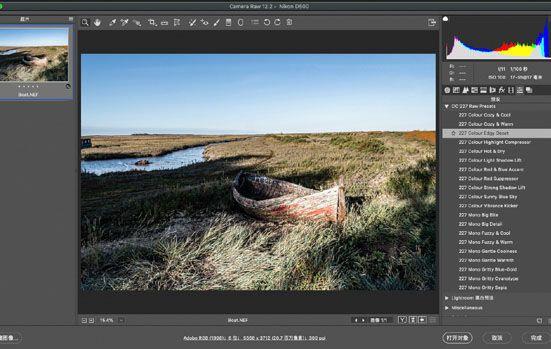
本期預設包一共提供了20種不同的預設給大家使用。當我們將這些預設導入Photoshop的Camera Raw預設文件夾之后,只用將鼠標移動到這些預設上就能夠在左側預覽窗口中看到不同預設的效果,單擊即可應用預設。
1打開文件夾
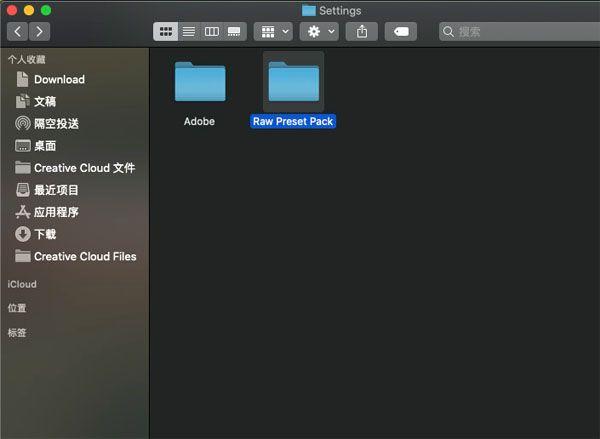
想要將預設包拷貝到合適的文件夾當中,首先需要打開電腦上的顯示隱藏文件功能。在蘋果電腦上,需要按住Option鍵打開庫文件夾,然后選擇其中的/Users/UserName/Library/Application Support/Adobe/CameraRaw/Settmgs文件夾;在Windows電腦上,需要在文件瀏覽器的高級選項中打開顯示隱藏文件的選項,然后進入C:\Usets\UserName\AppData\Roamlng\Adobe\CameraRaw\Settings文件夾。

2拷貝文件
將預設文件包中的所有.xmp文件拷貝粘貼到我們在上一步已經打開的Settings文件夾中,接著啟動Photoshop軟件,執行“文件>打開”命令(快捷鍵Ctrl+O)打開一個RAW文件,例如我們提供的范例文件Boat.nef,文件將會自動在Camera Raw中彈出。在右側面板中選擇預設面板,這時你就會在預設列表中看到我們的DC 227預設文件夾。單擊前方的箭頭圖標就能打開全部預設。
3預覽效果
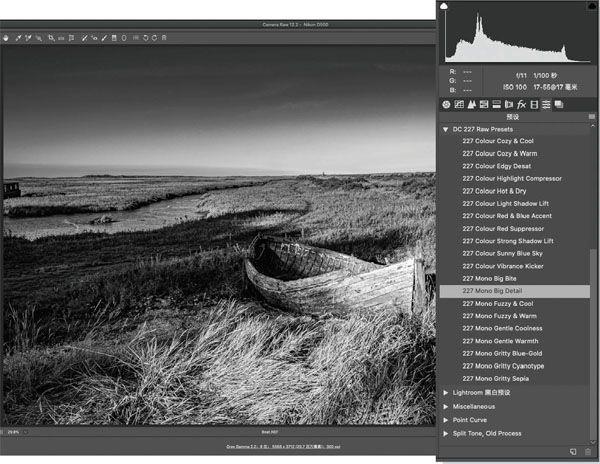
將鼠標移動到不同預設上,左側的預覽窗口就會立刻出現變化,顯示出應用預設之后的效果。這個文件夾中既有彩色預設也有黑白預設,移動鼠標我們就能發現其中最適合自己的。在預設上單擊鼠標即可應用預設效果,如果稍后改變了想法也可以再點擊其余的預設。在選中自己滿意的預設之后,我們也可以返回前面的面板,對效果繼續進行微調。
4自定義預設
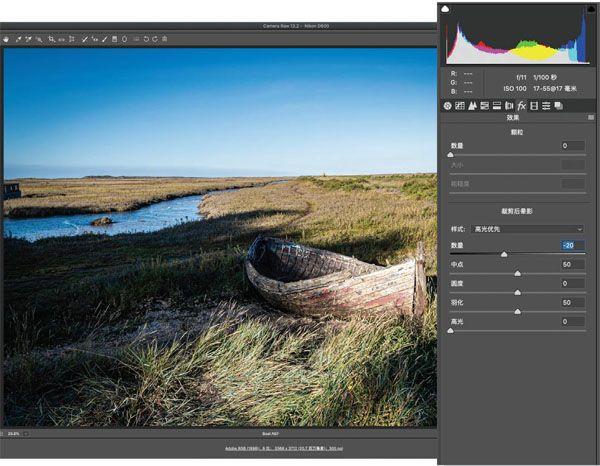
對于這張照片,我首先選擇了Colour Edgy Desat預設,接著回到基本面板,將曝光設置為-100壓暗畫面整體表現,接著將陰影設置為+100,高光設置為-100擴展畫面的整體影調范圍。再接著,我在FX面板中將裁剪后暈影的數量設置為-20,最后單擊打開圖像完成對于RAW文件的自定義調整。使用預設的最大優點就是,我們所有這些調整,并不會對預設參數造成任何影響。
猜你喜歡
中老年保健(2021年12期)2021-11-30 02:58:01
少先隊活動(2021年4期)2021-07-23 01:46:22
攝影之友(影像視覺)(2019年3期)2019-03-30 01:36:50
攝影之友(影像視覺)(2019年2期)2019-03-05 08:27:14
中華詩詞(2018年11期)2018-03-26 06:41:34
Coco薇(2016年8期)2016-10-09 02:11:50
沈陽醫學院學報(2015年1期)2015-12-27 13:44:40
醫學教育管理(2015年3期)2015-12-01 06:43:16
中國醫藥科學(2015年19期)2015-02-27 12:33:11
中國艦船研究(2014年5期)2014-05-14 06:43:09