
英語教師必會的Excel技巧
2020-06-22 13:19:24張祖平
電腦知識與技術·經驗技巧 2020年5期
張祖平

Excel這個英語單詞在劍橋詞典中的意思為非常擅長做某事,作為微軟的拳頭產品,Excel在各個領域都有廣泛的應用,功能強大有口皆碑。本文以比較穩定的Excel 2016版本為例,簡述英語教師必會的4個Excel技巧。
1.如何用Excel找同義詞
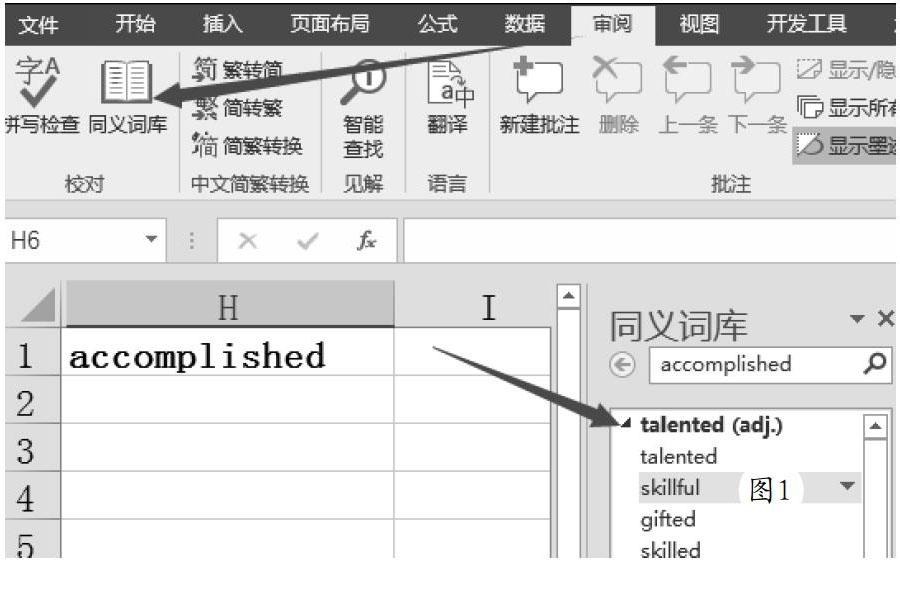
在Excel中輸入一個單詞,然后選中這個單詞,按下“審閱”菜單下的“同義詞庫”,即可在頁面右側看到該單詞的同義詞。如accomplished這個單詞,Excel提供了包括talented和skillful在內的同義詞。這個方法可以讓我們用簡單的單詞來解釋復雜的單詞。(圖1)
2.如何提取單詞的音標和意思
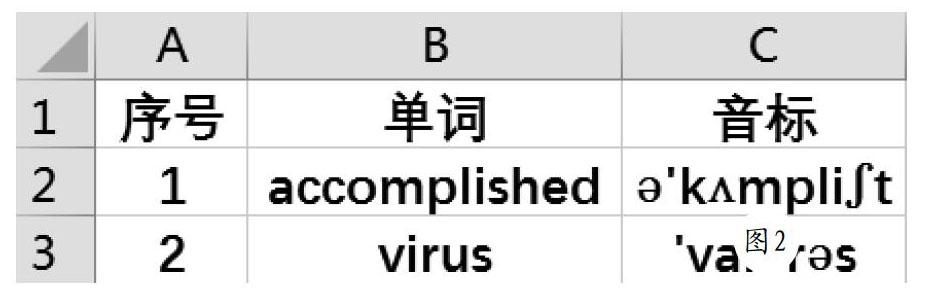
如圖2所示,假設我在B列輸入了很多英語單詞,我只要在C2單元格輸入=IF(B2="","",FILTERXML(WEBSERVICE("http://dict.youdao.com/search?q="&B2&"&doctype=xml"),"http://phonetic-symbol")),按下回車鍵,即可出現該單詞的音標。在D2單元格輸入=FILTERXML(WEBSERVICE("http://fanyi.youdao.com/translate?&i="&B2&"&doctype=xml&version"),"http://translation"),即可出現該單詞的意思。在C列和D列繼續下拉填充,可以看到B列其他單詞的音標和意思。
3.如何隨機排列單詞
英語教師經常要求學生聽寫單詞,在一些“考綱詞匯表”中,單詞是按照開頭字母的順序排列的,如果按照這樣的方式聽寫,學生可能會覺得厭倦。我們可以借助Excel中的rand函數來給學生換花樣,讓單詞隨機排列。Rand是英語單詞random的前四個字母,意為“隨機的”。
B列中有11個單詞,切換到英文輸入法,在A1單元格輸入=rand(),按下回車鍵(圖3),就生成了一個隨機數,雙擊填充柄,整列的隨機數就生成了(圖4)。右鍵選中A1單元格,依次點擊“排序→升序”,B列的單詞就隨機排列了。
4.如何按字母多少排列單詞
有些學生喜歡挑戰,英語教師在讓學生背單詞的時候,也可以從易到難,像游戲闖關一樣,激發學生的“斗志”。
在A1單元格輸入=len(B1),按下回車鍵,就出現B1單元格的字母個數4,雙擊填充柄,A列中就顯示了B列各單詞的字母數。Len是英語單詞length的前三個字母,意為“長度”。選中A1單元格,在右鍵中依次點擊“排序→升序”,即可實現單詞按照字母數從少到多的排列。(圖5)
猜你喜歡
快樂語文(2021年27期)2021-11-24 01:29:04
甘肅教育(2020年22期)2020-04-13 08:11:16
閱讀(快樂英語高年級)(2020年8期)2020-01-08 02:21:16
福建基礎教育研究(2019年3期)2019-05-28 23:14:43
智慧少年·故事叮當(2018年11期)2018-05-14 11:48:18
小學生導刊(低年級)(2016年2期)2016-02-24 23:02:11
小天使·五年級語數英綜合(2014年5期)2014-06-25 05:22:42
吐魯番(2014年2期)2014-02-28 16:54:42
七彩語文·低年級(2011年19期)2011-04-12 00:00:00
海外英語(2006年8期)2006-09-28 08:49:00
