讓圖像更精彩 英特爾核顯如何設(shè)置
2020-05-27 09:41:04
電腦愛好者 2020年7期
界面說明
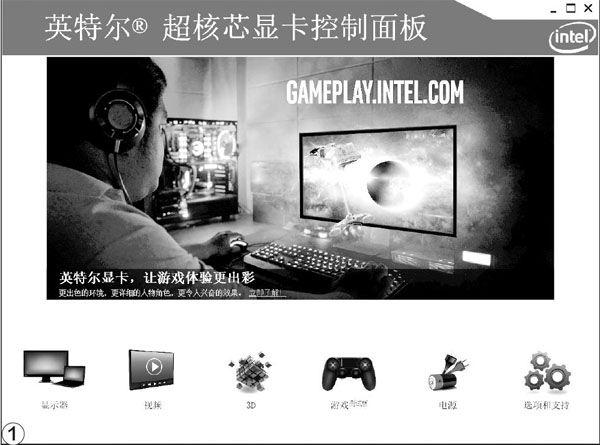
在桌面空白處點右鍵選屬性,選擇“圖形屬性”,或是點擊任務(wù)欄的搜索按鈕,輸入“Intel Graphics Control Panel”,就能進入英特爾超核芯顯卡控制面板。在該程序的主界面,我們可以看見顯示器、視頻、3D、游戲、電源、選項和支持的六大功能(圖1),點擊對應(yīng)的圖標(biāo)就能進入相關(guān)的設(shè)置。
顯示器設(shè)置
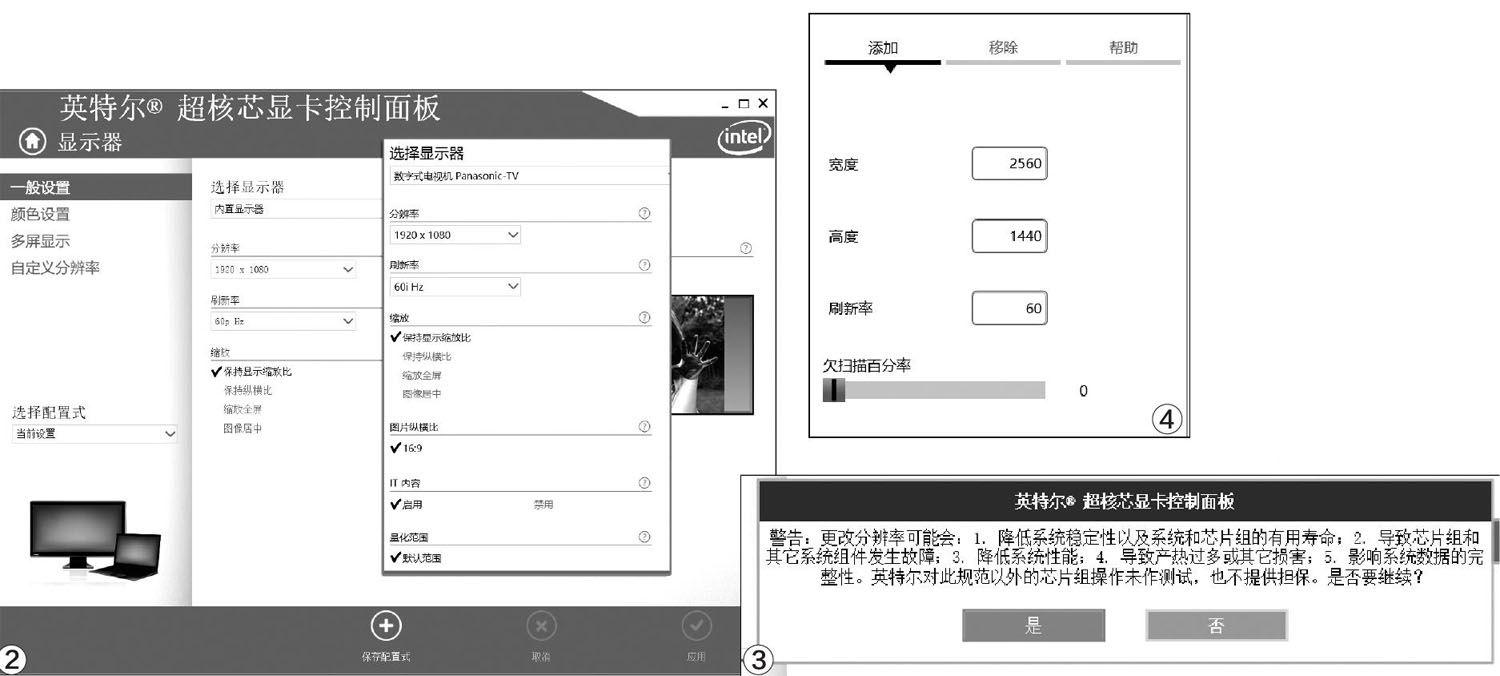
在顯示器界面左側(cè),可以在一般設(shè)置、顏色設(shè)置、多屏顯示和自定義分辨率之間切換。其中,“一般設(shè)置”可以自定義當(dāng)前屏幕的分辨率、刷新率、旋轉(zhuǎn)和縮放等參數(shù)。需要注意的是,外接顯示器的可選設(shè)置比內(nèi)置顯示更豐富(圖2),如果外接屏幕畫面總是一閃一閃,將刷新率設(shè)置為60Hz一般就能解決問題。
“多屏顯示”可以設(shè)定雙屏畫面內(nèi)容是處于單屏顯示、復(fù)制還是擴展模式,這個功能可以通過“Win+P”快捷鍵代替,所以沒有什么實際意義。“自定義分辨率”可以讓當(dāng)前屏幕運行在任意分辨率之上,只是過高或過低的像素值有可能造成硬件損壞(圖3),所以只建議有一定硬件知識的玩家嘗試。分辨率要根據(jù)當(dāng)前屏幕的顯示比例提升,比如1920×1080再高一個等級對應(yīng)的就是2560×1440(圖4)。
如果你覺得當(dāng)前屏幕的色彩看著不舒服,可以進入“顏色設(shè)置”,對屏幕的亮度、對比度、色調(diào)和飽和度進行微調(diào),效果比Windows 10系統(tǒng)自帶的顏色管理更精準。如果色彩改動后效果更差,點擊底部的“恢復(fù)默認值”即可。
視頻設(shè)置
相同的視頻,使用不同的播放器軟件,播放畫面的效果可能存在差異,這背后就是軟件優(yōu)化的影響。借助英特爾超核芯顯卡控制面板的“視頻”功能,我們也能對視頻畫面的顯示質(zhì)量進行微調(diào)。
該設(shè)置包含顏色增強和圖像增強,相關(guān)的選項默認都是“使用應(yīng)用程序默認設(shè)置”,此時顯卡是不參與優(yōu)化工作的,需要我們將其設(shè)置在“使用驅(qū)動程序自動設(shè)置”或“使用驅(qū)動程序自定義設(shè)置”,才能對亮度、飽和度、輸入范圍、清晰度等參數(shù)進行修改(圖5、圖6)。如果你對畫面質(zhì)量非常敏感,不妨抽時間對其中的設(shè)置選項進行微調(diào)對比,找到最適合自己口味的參數(shù)值。


3D設(shè)置
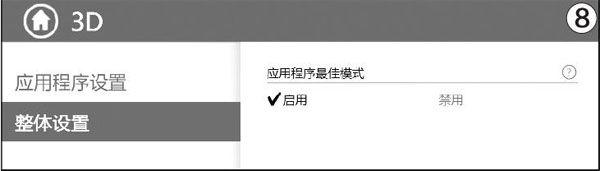
3D設(shè)置主要是針對游戲畫面優(yōu)化,包括縱向同步和各種抗鋸齒功能。如果你的筆記本配備有獨立顯卡,可以無視這里的設(shè)置,因為游戲默認調(diào)用的都是獨顯資源,核顯不參與工作。如果你的筆記本只有核顯,建議將相關(guān)設(shè)置都設(shè)定在“使用應(yīng)用程序默認設(shè)置”狀態(tài)(圖7、圖8),因為核顯性能普遍一般,運行中大型3D游戲本來就非常勉強了,強制開啟抗鋸齒會進一步影響流暢度。當(dāng)然,如果你只玩《魔獸爭霸3》等早期的3D游戲,則可以開啟核顯的抗鋸齒功能并調(diào)高等級,彌補游戲設(shè)置缺少抗鋸齒選項的遺憾。

游戲設(shè)置
游戲設(shè)置是英特爾超核芯顯卡控制面板新開放的一個功能,但只有英特爾指定的游戲才可以對其進行設(shè)置優(yōu)化,點擊該界面底部的“點擊此處可查看更多支持的游戲”,可以獲取相關(guān)資源(圖9)。
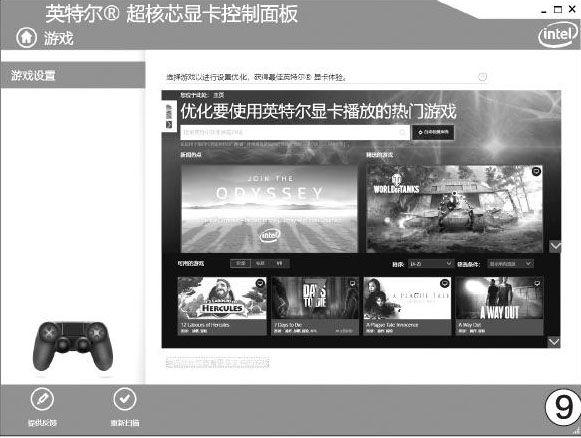
本圖經(jīng)過拼接,中間的游戲獲取界面是點擊按鈕后的瀏覽器彈窗內(nèi)容
電源設(shè)置
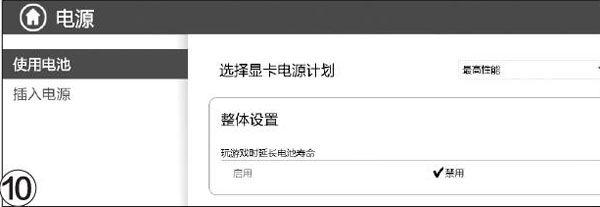
電源設(shè)置可以讓核顯在不同的電源模式下,犧牲部分性能來換取更持久的續(xù)航時間。還是那句話,如果筆記本配有額外的獨顯,該設(shè)置可以忽略之;如果只有核顯,建議將“使用電池”時的電源計劃設(shè)定在延長電池壽命的狀態(tài)(圖10)。“插入電源”時,則建議關(guān)閉這個省電功能,讓核顯火力全開,確保游戲的流暢體驗。
選項和支持
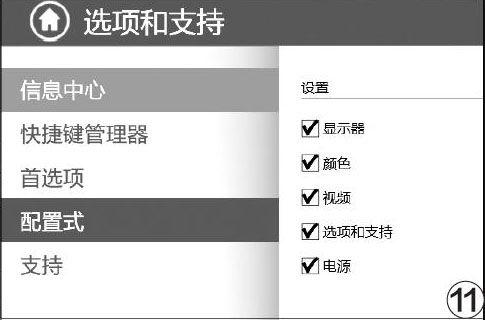
在這個功能界面下,可以顯示當(dāng)前電腦的基本配置信息,修改恢復(fù)顯卡默認值和開啟控制面板的快捷鍵組合,屏蔽促銷通知,自定義設(shè)置功能數(shù)量等等(圖11),大家可以根據(jù)自己的習(xí)慣和需求加以設(shè)置。
猜你喜歡
少先隊活動(2021年4期)2021-07-23 01:46:22
當(dāng)代陜西(2020年13期)2020-08-24 08:22:02
制造技術(shù)與機床(2017年5期)2018-01-19 02:49:17
濰坊學(xué)院學(xué)報(2016年2期)2016-12-01 13:00:11
初中生學(xué)習(xí)·低(2016年10期)2016-11-25 04:51:34
飛碟探索(2016年11期)2016-11-14 19:34:47
作文大王·笑話大王(2016年8期)2016-08-08 11:28:22
沈陽醫(yī)學(xué)院學(xué)報(2015年1期)2015-12-27 13:44:40
醫(yī)學(xué)教育管理(2015年3期)2015-12-01 06:43:16
小學(xué)科學(xué)(2015年7期)2015-07-29 22:29:00