深入用好Windows10的磁盤管理工具
2020-05-11 06:04:47波哥
電腦愛好者 2020年5期
關鍵詞:系統
波哥
1.顯示更詳盡的操作信息
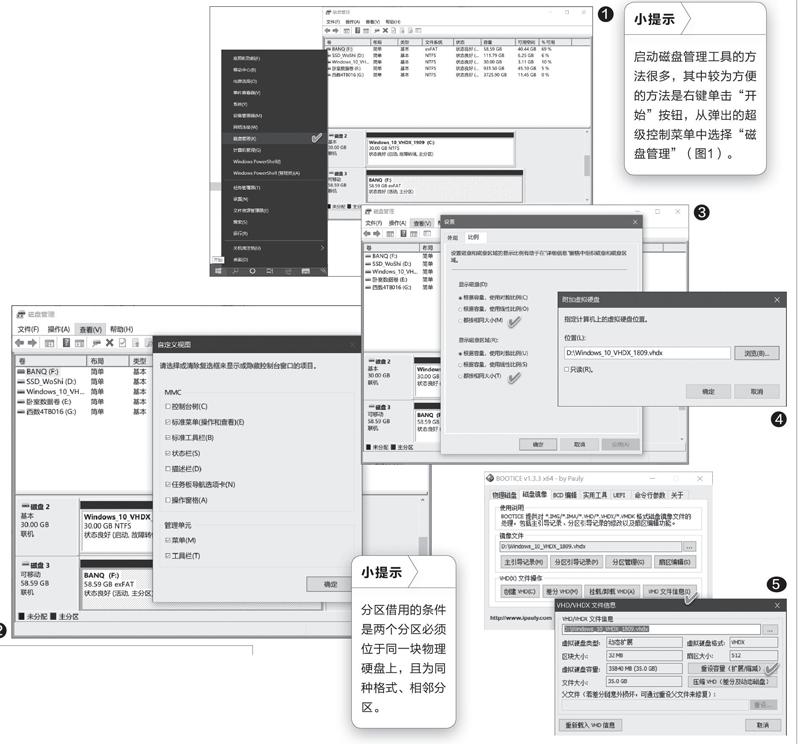
磁盤管理器的初始界面只有菜單、工具欄和兩個列表。通過執行“查看→自定義”菜單命令,在彈出的“自定義視圖”窗口中,我們還可以將隱藏的“控制臺樹”、“描述欄”、“操作窗格”等項目,根據需要有選擇地顯示出來(圖2)。這樣,就會讓所有操作的動作和與之相關的信息,能夠更加明確地顯示出來。
2.糾正分區占比顯示“錯誤”
某些時候,我們可能會發現,明明自己給一塊磁盤分了不同容量的幾個分區,但在磁盤管理器中看到的示意圖長度卻是一樣的長短。其實,這不是什么“錯誤”,只是一個設置上的小問題,只需依次點擊“查看→設置→比例”菜單命令,在出現的設置窗口中取消對“都按相同大小”顯示選項的選擇即可(圖3)。
3.從系統虛擬映像中提取文件
Windows 10原生建立的虛擬系統文件一般是擴展名為.VHD或.VHDX的文件。如果要從虛擬系統的映像文件中提取出一些文件,我們沒有必要啟動該虛擬系統,然后再提取。其實,通過執行磁盤管理工具的“操作→附加VHD”命令,然后瀏覽到該虛擬系統的虛擬映像文件,即可將其打開為一個盤符,從中復制所需的文件即可(圖4)。
4.調整虛擬系統的分區空間
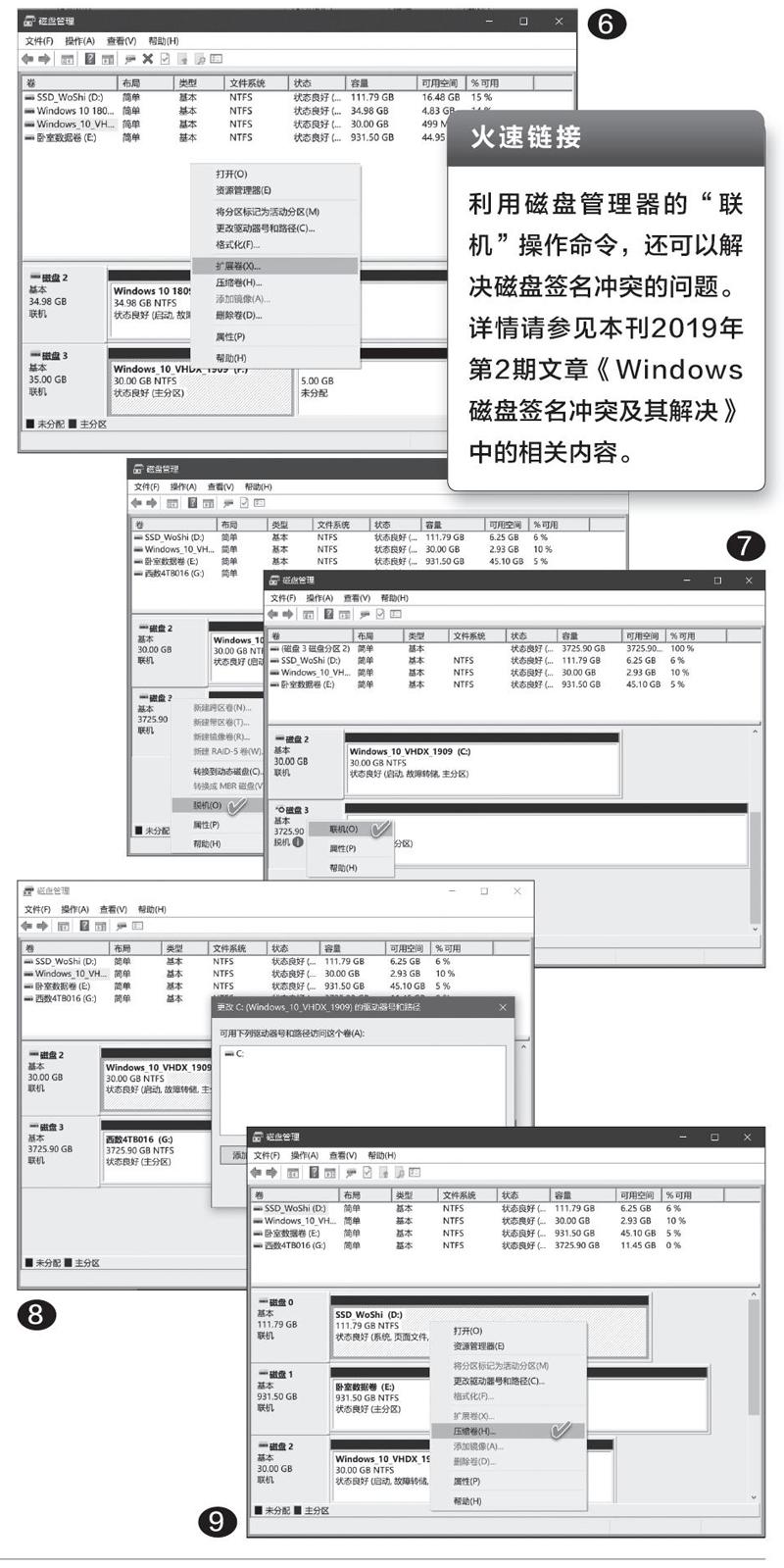
VHD虛擬系統,其實最終歸結到物理磁盤分區中的一個文件,當虛擬系統分區空間不足時,只需用BOOTICE工具重設VHD文件的容量為更大(圖5);然后,在磁盤管理器中加載該虛擬卷,并右鍵單擊VHD磁盤,執行“擴展卷”命令,即可擴大分區空間(圖6)。
5.不拔插激活移動硬盤
如果在本地工作,當移動硬盤假死后(資源管理器內有盤符可見,但點擊出現錯誤,無法訪問),拔下來重插一下即可。但如果不想拔插硬盤,還可以打開磁盤管理工具,然后在移動硬盤盤符上點擊右鍵,選擇“脫機”;接著再執行右鍵菜單“聯機”命令,就能將假死的移動硬盤激活了(圖7)。這種方法對激活遠程移動硬盤更實用,因為對于遠程硬盤來說,我們鞭長莫及,不可能用拔插法來解決。
6.找回安裝多系統后丟失的分區
在安裝了多個系統之后,當通過多系統菜單啟動到某個系統之后,有時你可能會發現原來保存系統重要啟動文件的分區丟失不見了。其實這是Windows自我保護的一種機制,目的是防止人們輕易刪除或修改多系統的重要啟動文件。如果需要顯示丟失的盤符,或者從中存取文件,可在磁盤管理器中選擇該設備,然后從其右鍵菜單中選擇“更改驅動器號和路徑”命令,為該磁盤分區指定一個盤符即可(圖8)。
7.壓縮卷和擴展卷搭配實現空間借用
有時候我們會遇到硬盤的某個實體分區空間不足,而另一個分區空間有余的情況。這時,我們可以通過磁盤管理工具的“壓縮卷”與“擴展卷”操作相結合,實現分區空間的借用。具體方法:先在空間充足的分區上右鍵單擊,執行“壓縮卷”命令,將一些空間騰出來作為未劃分的空間備用(圖9);接下來,在空間不足的分區上,執行右鍵菜單“擴展卷”命令,將前述未劃分的空間合并過來,即可實現磁盤分區空間的借用。
猜你喜歡
工業設計(2022年8期)2022-09-09 07:43:20
軍民兩用技術與產品(2021年10期)2021-03-16 06:05:30
北京測繪(2020年12期)2020-12-29 01:33:58
裝備制造技術(2019年12期)2019-12-25 03:06:46
制造技術與機床(2019年10期)2019-10-26 02:47:06
中國洗滌用品工業(2019年4期)2019-05-11 09:27:34
鐵道通信信號(2018年5期)2018-06-28 03:06:24
家庭影院技術(2017年9期)2017-09-26 03:41:45
知識經濟·中國直銷(2017年5期)2017-06-15 20:28:19
通信電源技術(2016年6期)2016-04-20 06:21:32