
細節豐富的HDR全景圖
2020-05-09 09:51:27
影像視覺 2020年4期
關鍵詞:細節
JamesPaterson
《攝影之友· 影像視覺》英文版雜志編輯,了解影友最需要的技巧。
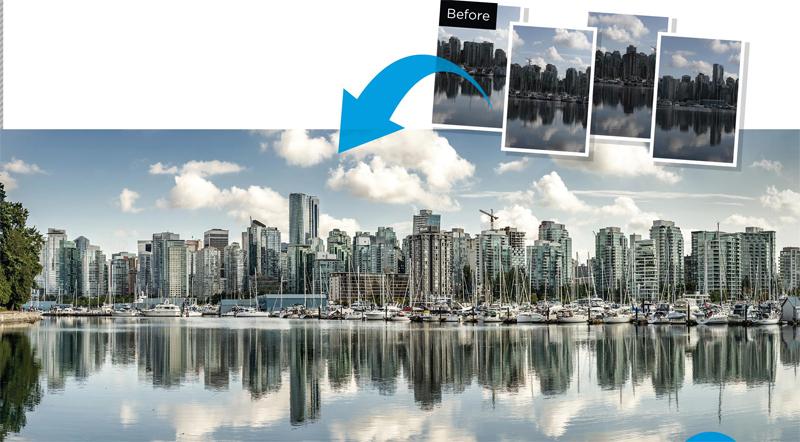
合并到HDR與合并到全景圖命令在Camera Raw和Lightroom中存在已久,但是直到最近才出現一個新的合并命令,將兩者的功能結合在一起。HDR全景圖功能將一系列使用不同曝光值包圍拍攝的全景圖照片合并在一起,得到一張影調細節豐富的高動態范圍全景圖。
想要拍攝一組可以合并為HDR全景圖的照片,需要在拍攝前做好細心的規劃。為了方便大家練習,我們隨教程中為大家提供了一組樣片。如果你想要使用自己的照片拍攝,那么就需要打開相機的包圍曝光模式。
針對這組全景圖中的每一段,都按照1擋的曝光值間距包圍拍攝了3張照片,理論上能更加有效地記錄整個高反差場景中的亮部與暗部細節。整組照片使用豎構圖從左往右分成6次拍攝,兩兩之間均保證了足夠的重疊部分。算上每次包圍曝光拍攝了3張,所以整組照片達到了18張之多,但這是完成HDR全景圖合并必不可少的素材。
專家技巧:分辨率與位深
Photoshop支持的全景圖最大尺寸長邊不能超過65000像素,而且文件整體不能超過512M,這個值對于大多數用戶來說都綽綽有余,但是對于那些希望使用多張照片合成10億像素以上級別的用戶來說,就需要使用PTGui之類的專業合成軟件。Camera Raw和Lightroom能創建以DNG格式保存的16位HDR全景圖,如果你需要32位的HDR文件以保證更大的色彩范圍,那么可以使用Photoshop內置的合并到HDR命令進行處理。我們首先針對不同曝光值的照片分別合成全景圖,然后再將它們合并成32位的HDR文件。
1.合并到HDR全景圖對話框
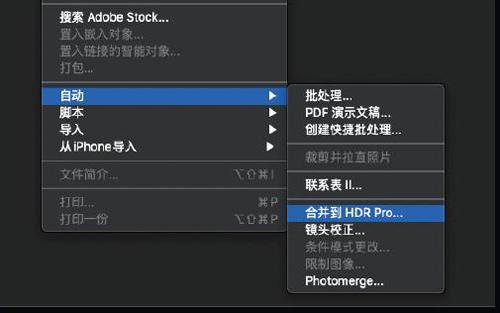
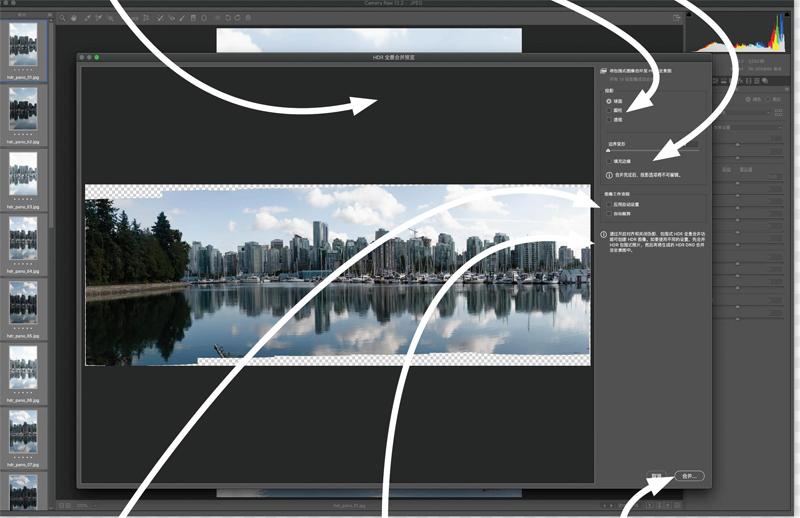
在開始HDR全景圖合并之前,首先需要在Bridge中選擇所有需要處理的照片,然后單擊右鍵選擇在Camera Raw中打開。接著,在左側的膠片欄中全選所有文件,單擊右鍵選擇合并為HDR全景照片。雖然可以調整HDR全景圖的照片預覽對話框的大小,但出于運算效率的考慮,默認的預覽文件分辨率長邊僅有1024像素。
2.投影選項
在合并全景圖的時候需要選擇各組照片合并在一起的方式,合并全景圖命令一共給我們提供了三種投影方式可供選擇。透視使用中間照片作為參考然后以此為基礎調整其余照片的透視。圓柱假設所有照片都在一個圓柱體的內部,基于這個假設將照片拉平。球面的算法基本與圓柱類似,只不過假設所有照片都在一個球體的內部。
3.邊界變形
在合并全景圖的時候,我們經常需要解決的一個問題就是坑坑洼洼的邊緣,對于手持拍攝的照片來說這是一個格外嚴重的問題。有幾種方法解決這個問題。首先是簡單粗暴的自動裁切選項,它會導致大量的邊緣像素損失。如果你覺得邊緣細節對你來說至關重要,那么可以使用邊界變形來填補四周這些空白區域。
4.應用自動設置
應用自動設置可以對你的HDR全景圖做自動的影調調整,這個功能和Camera Raw基本面板中的自動選項沒有任何區別。對于這張照片來說,開啟該選項能起到提亮建筑暗部、壓暗天空的效果。當然也可以在Camera Raw中打開合并文件,再使用自動命令對影調進行調整。所有參數均以非破壞性方式進行,所以也能根據需要隨時更改。
5.對齊
我們提供的范例照片是手持拍攝的。現代相機的高速連拍能力讓每個包圍曝光只需要極短時間就能完成。合并為HDR全景圖命令在合并的時候默認會開啟對齊選項,這樣能有較避免手持拍攝導致的細節偏差,這個選項是不可關閉的。如果你想要關閉這個選項,那么就需要使用傳統的方法依次合成每一個HDR文件,然后將它們合并為全景圖。
6.合并
在完成上述所有選項的設置之后,單擊合并即可完成調整。合成結果默認與源文件保存在同一文件夾。合并之后,我們就可以像處理任何一張普通照片一樣,在Camera Raw中對照片進行調整。想要充分利用HDR文件中包含的豐富高光與暗調細節信息,就需要使用調整畫筆或漸變濾鏡之類的局部調整工具對畫面局部做更進一步的調整。
猜你喜歡
我愛學·笑話與口才(2024年9期)2024-08-08 00:00:00
江蘇安全生產(2022年6期)2022-07-29 01:22:48
家庭影院技術(2020年10期)2020-12-14 07:53:50
作文成功之路·小學版(2019年8期)2019-09-18 01:12:08
小學生優秀作文(低年級)(2018年10期)2018-10-13 01:56:50
小學生優秀作文(低年級)(2018年6期)2018-05-19 01:54:35
攝影之友(影像視覺)(2018年1期)2018-03-22 01:12:06
幸福(2017年18期)2018-01-03 06:34:47
Coco薇(2016年10期)2016-11-29 19:59:58
山東青年(2016年1期)2016-02-28 14:25:30
