
六步實現(xiàn)3D打印的“掃描建模”
2020-05-07 07:57:57牟曉東楊鑫芳
電腦知識與技術(shù)·經(jīng)驗技巧 2020年3期
牟曉東 楊鑫芳

所謂的“3D掃描建模”,指的是借助三維掃描儀來偵測并分析現(xiàn)實世界中物體或環(huán)境的形狀與外觀數(shù)據(jù),然后將搜集到的數(shù)據(jù)進行三維重建計算,最終在計算機中創(chuàng)建與實際物體對應(yīng)的數(shù)字模型。這種方式特別適合于將手邊的小飾物進行3D打印復(fù)制,因為這樣的實物手動建模難度大且比較耗時,網(wǎng)絡(luò)下載可能找不到合適的模型文件,最好的選擇就是進行3D“掃描建模”。
三維掃描儀能夠創(chuàng)建現(xiàn)實物體的幾何表面“點云”(Point Cloud),數(shù)目眾多的點可以通過插補來形成物體的表面形狀(點動成線、線動成面),點云越密集,創(chuàng)建的模型就越精確。另外,三維掃描儀還能夠獲取實物的表面顏色信息值,從而在重建的數(shù)字模型表面上進行材質(zhì)UV映射(Texture Mapping)——給模型“穿”上對應(yīng)的材質(zhì)貼圖。目前常見的三維掃描儀視線范圍均呈圓錐狀,信息的搜集被限定于一定的角度掃描范圍內(nèi),因此需要變換三維掃描儀與實際物體的相對位置,或者是將物體放置于電動轉(zhuǎn)盤經(jīng)多次的旋轉(zhuǎn)掃描來得到多個片面模型“拼湊”出的立體模型(圖1)。
目前市場上的三維掃描儀產(chǎn)品比較豐富,但其工作原理及使用方法大同小異,現(xiàn)以先臨三維EinScan-SE為例,操作步驟如下:
第一步:組裝設(shè)備和安裝軟件
首先將掃描頭小心地卡進托架(注意方向),掃描鏡頭要朝向轉(zhuǎn)臺位置,將螺絲擰緊固定好。接著將轉(zhuǎn)臺放入支架,注意其底部有個突起對位標記。然后支起標定板支架,放置于轉(zhuǎn)臺的正中位置。連接好線路,一是轉(zhuǎn)臺與掃描頭的連接線,二是掃描頭與電腦的USB線,三是掃描儀的電源線。注意:工作間的光線強度不能過強,最好避免強烈陽光照射;另外,要保證三維掃描儀放置于水平桌面上,周圍無雜物遮擋干擾。
輕觸掃描頭背部電源鍵開機,在電腦中進行隨機自帶軟件的安裝,成功后運行EinScan-S series_v2.7.0.6程序即可。
第二步:掃描前的預(yù)備動作——“標定”
首次運行掃描軟件后必須要進行“標定”操作,否則無法進入正式的掃描模式。“標定”指的是掃描儀通過相機拍攝帶有固定間距圖案陣列的標定板,然后再經(jīng)過標定算法的計算來確定其物理尺寸及像素間的換算關(guān)系,降低鏡頭的畸變,使掃描圖像與實物更接近,最終得出較為接近原型的幾何模型。
軟件會先提示選擇設(shè)備類型,可根據(jù)自己的掃描儀進行確認(比如EinScan-SE)。點擊“下一步”按鈕進行在線激活,下載完許可證工具后再點擊“下一步”按鈕進入“選擇工作模式”,保持默認的“標定”項再點擊“下一步”按鈕,準備開始進行標定操作(圖2)。
此時要特別注意在標定采集信息過程中不要移動標定板,確保標定板放置平穩(wěn)且正對掃描頭,此時掃描儀的亮十字標志應(yīng)該是對準標定板中心位置且保持清晰狀態(tài)。第一次標定要按照提示保持標定板的三個水平白色標定點在下、第四個白色標定點在上。點擊“采集”按鈕,轉(zhuǎn)臺會自動定時帶動標定板旋轉(zhuǎn),開始第一組A標定信息的采集。結(jié)束后提示將標定板逆時針旋轉(zhuǎn)90度,原來的三個水平白色標定點為豎直狀態(tài),點擊“采集”按鈕進行第二組B標定信息的采集。結(jié)束后再將標定板逆時針旋轉(zhuǎn)90度,點擊“采集”按鈕進行第三組C標定信息的采集(圖3)。
注意:標定操作不是每次進行掃描之前都必須要執(zhí)行的,只有初次使用掃描儀、運輸過程中發(fā)生過嚴重的震動以及掃描過程中出現(xiàn)“拼接錯誤”“拼接失敗”“數(shù)據(jù)不完整”等現(xiàn)象時才進行。
第三步:調(diào)節(jié)白平衡
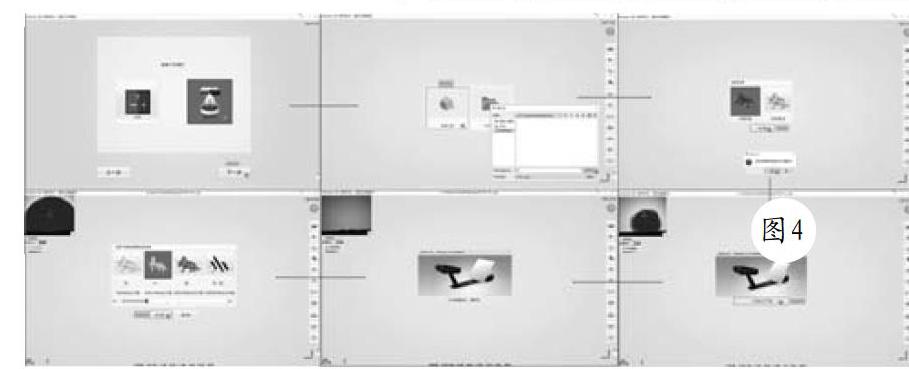
標定結(jié)束之后再次進入“選擇工作模式”,選擇“固定掃描”項,點擊“下一步”按鈕后選擇“新建工程”,設(shè)置好文件保存路徑及文件名(如桌面01.fix_prj)。點擊“保存”按鈕后選擇“紋理選擇”中的“紋理掃描”項,再點擊“應(yīng)用”按鈕,軟件會提示“是否要繼續(xù)做白平衡測試”,點擊“是”按鈕后再點擊“開始白平衡”按鈕進行白平衡測試調(diào)節(jié)。結(jié)束后進入“選擇與物體明暗相近的設(shè)置”環(huán)節(jié),根據(jù)實際情況選擇“中”后點擊“應(yīng)用”按鈕(圖4)。
第四步:實物掃描過程
將待掃描的實物輕輕放置于轉(zhuǎn)臺的正中央位置(即之前進行標定的位置),勾選左側(cè)的“使用轉(zhuǎn)臺”項并保持默認的掃描次數(shù)為“8”(否則進行的便是“單片掃描”)。然后點擊右側(cè)的“開始掃描”按鈕,軟件就會提示“掃描中請勿移動物體和設(shè)備”,此時轉(zhuǎn)臺就會定時逆時針轉(zhuǎn)動22.5度(旋轉(zhuǎn)一圈掃描8次)進行掃描。界面上會同步出現(xiàn)掃描頭所正視的實物畫面,同時在左下角還會有“點數(shù):694,057 面片數(shù):680,900”的數(shù)據(jù)信息。掃描結(jié)束后會在右下角出現(xiàn)綠色對號和紅色叉號的選擇提示,叉號表示刪除當前掃描數(shù)據(jù),一般情況下直接點擊對號進行掃描數(shù)據(jù)的保存(圖5)。
第五步:封裝模型并進行數(shù)據(jù)保存
掃描結(jié)束后需要進行模型的封裝操作,此處通常點擊“封閉模型”項。接著設(shè)置細節(jié)程度(比如“中細節(jié)”),級別越高,生成模型的表面就越光滑,但需要的時間也越長。開始進行數(shù)據(jù)封裝,底部進度條跑到100%之后出現(xiàn)數(shù)據(jù)后處理對話框,可對數(shù)據(jù)進行簡化、補洞、平滑和銳化等操作,點擊“應(yīng)用”按鈕后進入“保存/分享數(shù)據(jù)”環(huán)節(jié),再點擊右側(cè)的“保存數(shù)據(jù)”按鈕,設(shè)置好保存路徑及文件名,此時最好是選擇文件的保存類型為.obj,這樣可以被絕大多數(shù)三維建模軟件讀取并進行二次修改。點擊“保存”按鈕之后,在彈出的對話框中保持默認的“縮放比例:100”不變,直接點擊“縮放”按鈕,進行最終的掃描數(shù)據(jù)的保存操作(圖6)。
第六步:在專業(yè)建模軟件中進行模型檢測
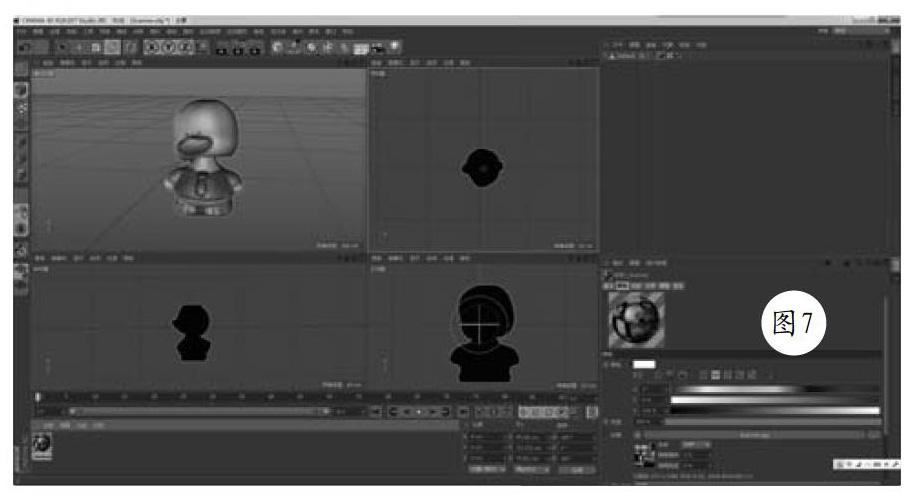
3D掃描建模所得到的OBJ模型文件的數(shù)據(jù)信息是否正常,需要通過專業(yè)的三維建模軟件來檢測,以C4D R18為例,讀取剛剛生成的Snanner.obj文件。剛剛導(dǎo)入的模型文件是默認的灰白色材質(zhì)(無顏色)顯示狀態(tài),需要在C4D左下區(qū)域處雙擊執(zhí)行新建材質(zhì)球操作,然后雙擊打開該材質(zhì)球的“材質(zhì)編輯器”窗口,切換至第一個“顏色”選項。點擊“紋理”后的“…”,定位于剛剛生成OBJ文件時同步生成的一個同名的JPG圖像文件,這個就是三維建模的UV貼圖文件。再將這個材質(zhì)拖至OBJ模型上,一個與實際物體幾乎一模一樣的三維模型非常完美地出現(xiàn)了,可點擊鼠標中鍵切換視圖,從各個角度來觀察模型是否存在不完善的地方(圖7)。
至此,3D掃描建模結(jié)束,可以繼續(xù)在C4D中進行模型的修補與創(chuàng)造(比如添加帽子或按30%比例復(fù)制添加另外一個“子模型”)。接下來再使用相關(guān)的軟件進行模型的檢測與修復(fù)、切片等操作,最終在3D打印機中進行打印輸出即可,大家不妨一試。
猜你喜歡
兒童故事畫報·發(fā)現(xiàn)號趣味百科(2025年8期)2025-08-23 00:00:00
青少年科技創(chuàng)新報(2024年23期)2024-07-12 00:00:00
童話王國·奇妙邏輯推理(2024年5期)2024-06-19 16:03:38
中學(xué)生天地(A版)(2022年10期)2022-11-23 06:42:50
中學(xué)生數(shù)理化·七年級數(shù)學(xué)人教版(2020年10期)2020-11-26 08:24:50
數(shù)學(xué)物理學(xué)報(2020年2期)2020-06-02 11:29:24
少年文藝·我愛寫作文(2017年6期)2017-06-12 23:21:56
光學(xué)精密工程(2016年6期)2016-11-07 09:07:19
核科學(xué)與工程(2015年4期)2015-09-26 11:59:03
商業(yè)評論(2014年9期)2015-02-28 04:32:41
 電腦知識與技術(shù)·經(jīng)驗技巧2020年3期
- 電腦知識與技術(shù)·經(jīng)驗技巧的其它文章
- 《天籟之戰(zhàn)》獨家音樂合作伙伴
- 視頻自拍瞬間變美
- 擁有百萬兒歌故事
- 玩法新穎的拍照APP
- 虛擬社交APP
- 無須流量,體驗免費極速傳輸快感