獲取Windows 10應用和程序的版本
2020-04-28 12:25:29童樂安
電腦愛好者 2020年1期
關鍵詞:程序
童樂安
1從軟件內部查看
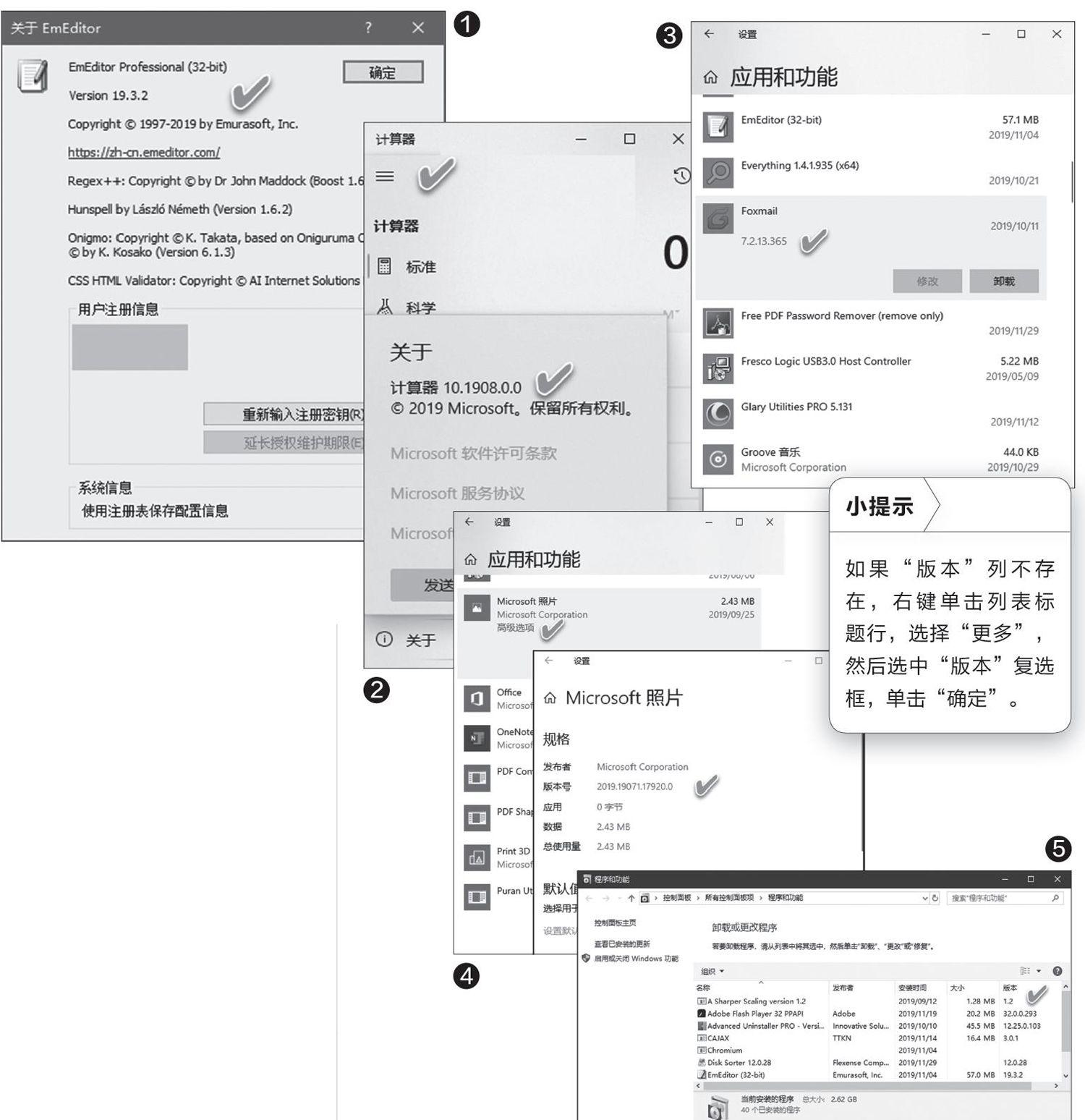
當發生問題的軟件尚可以啟動時,我們可以通過軟件自身來查找軟件的版本信息。一般來說,在軟件的“幫助”菜單中有“關于”軟件的信息,從中可獲取當前軟件的版本(圖1)。或者通過應用左上角的控制菜單,選擇“關于”選項,查看應用的版本(圖2)。
2利用系統設置查看
如果要查看版本的軟件已經無法啟動,那么可以通過系統設置來查看其版本。右鍵單擊“開始”按鈕并選擇“應用和功能”。在接下來出現的應用和功能列表中,可以看到本系統中已經安裝的商店應用和經典應用程序的記錄。
要查看一個經典應用程序的版本,只需在列表中點擊該應用程序的條目,下方就會出現該軟件的版本信息(圖3)。而要查找一個商店應用的版本,需要在點擊該應用條目后,點擊“高級選項”,然后才能看到詳細的版本信息(圖4)。
3利用控制面板查看
除了在Windows設置中查看應用程序的版本號外,我們還可以通過經典的控制面板來顯示已安裝的程序的版本號。這里需要注意的是,傳統的控制面板中沒有列出從應用商店安裝的應用,查找商店應用版本只能用上面的方法。
我們首先通過任務欄搜索框搜索“控制面板”,啟動控制面板后點擊“卸載程序”(也可以用Windows 10直接搜索appwiz.cpl,一步到位)。在“卸載或更改程序”列表中,“版本”一列便顯示了所有已安裝的應用程序的版本號(圖5)。
猜你喜歡
電腦愛好者(2020年6期)2020-05-26 09:27:33
人大建設(2019年12期)2019-05-21 02:55:44
中山大學法律評論(2018年1期)2018-03-30 01:21:00
瞭望東方周刊(2017年42期)2017-12-05 18:49:38
環球時報(2017-03-30)2017-03-30 06:44:45
信息安全與通信保密(2016年3期)2016-08-23 01:23:56
山西省政法管理干部學院學報(2016年2期)2016-07-31 18:19:34
山西省政法管理干部學院學報(2016年2期)2016-07-31 18:19:25
中國衛生(2015年3期)2015-11-19 02:53:32
政治與法律(2014年11期)2014-03-01 02:20:40