為Word表格添加下列列表
2020-03-16 03:22:12王志軍
電腦知識與技術·經驗技巧 2020年1期
王志軍


我們知道,Excel切換到“數據”選項卡,可以通過“數據驗證→序列”添加下拉列表,以方便用戶在操作時直接選擇。其實,Word表格也同樣可以添加類似于數據驗證的下拉列表,操作并不復雜。
以圖1所示為例,現在需要為“政治面貌”右側的單元格設置下拉列表,具體內容包括中共黨員、共青團員、民主黨派、無黨派。該如何設置呢?
第1步:啟用“開發工具”選項卡
首先請打開“Word選項”對話框,選擇“自定義功能區”,在右側窗格檢查是否已經勾選“開發工具”選項卡,隨后就可以在Word主界面看到“開發工具”選項卡了。當然,如果已經在主界面看到這個選項卡,可以跳過這一步驟。
第2步:設置控件屬性
單擊“政治面貌”右側的單元格,切換到“開發工具”選項卡,在“控件”功能組選擇“下拉列表內容控件”,此時會在指定單元格看到“選擇一項”的提示信息,但此時當然是空空如也,我們需要單擊“控件”功能組的“屬性”按鈕進行設置。
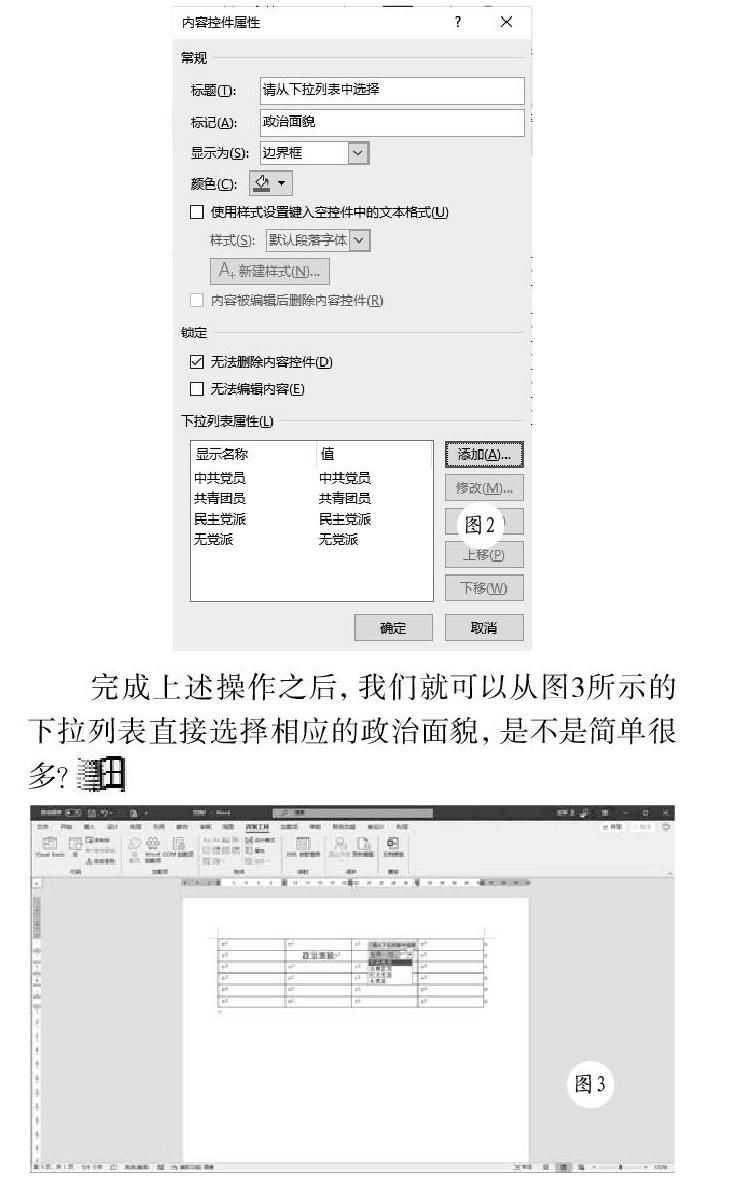
打開“內容控件屬性”對話框,標題、標記可任意設置,注意請在“鎖定”小節下勾選“無法刪除內容控件”復選框,接下來請選中“下拉列表屬性”列表框中的“選擇一項”,點擊右側的“刪除”按鈕。
第3步:添加下拉列表內容
點擊右側的“添加”按鈕,如圖2所示,逐項添加中共黨員、共青團員、民主黨派、無黨派的內容,最后點擊“確定”按鈕,關閉控件屬性對話框。
完成上述操作之后,我們就可以從圖3所示的下拉列表直接選擇相應的政治面貌,是不是簡單很多?
猜你喜歡
兒童故事畫報·發現號趣味百科(2025年8期)2025-08-23 00:00:00
中學生天地(A版)(2022年10期)2022-11-23 06:42:50
科學大眾(2022年11期)2022-06-21 09:20:52
少先隊活動(2021年4期)2021-07-23 01:46:22
臺聲(2016年2期)2016-09-16 01:06:53
沈陽醫學院學報(2015年1期)2015-12-27 13:44:40
醫學教育管理(2015年3期)2015-12-01 06:43:16
商業評論(2014年9期)2015-02-28 04:32:41
都市快軌交通(2014年4期)2014-02-27 08:35:05
移動一族(2008年9期)2008-12-31 00:00:00