
PHOTOSHOP 2020創意的圖像組合之十二創意《追逐》的意境
2020-02-04 12:33:04圖文張恣寬
照相機 2020年12期
圖文|張恣寬
前期拍攝
二月下旬的早晨去謝爾登湖拍攝,大風將冰面上的雪吹起了,漫天飛舞,造成云霧般的效果。我以初春的黃色樹枝為背景,拍攝的畫面有秋色般的意境,但前景中的大雁都比較呆板、缺少動感。我決定先拍一下環境,然后再尋找機會,又在冰面上連續拍攝了兩只大雁互相追逐的畫面。
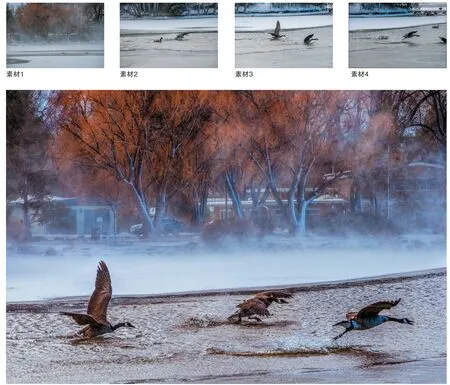
創意《追逐》的意境效果圖
創作理念
拍攝一幅鳥類攝影作品,有時往往有優美的背景、環境,但沒有主體;有時只有主體,而缺少有優美的環境襯托。解決辦法就是帶著PS的理念去拍攝,先當作素材拍攝,然后再選擇缺少的某些素材創意合成。
我在電腦中打開這幾幅素材,決定以云霧繚繞的畫面為背景,選擇三幅連續拍攝的大雁,先組合成三只雁互相追逐的畫面,然后將它們作為前景(主體)移入背景之中,最終創意組成一幅《追逐》的作品。
后期制作
1.打開Lightroom9.3軟件,在“圖庫”中選擇已經導入的4幅圖,單擊鼠標右鍵,在彈出的菜單中選擇“在應用程序中編輯/在Adobe Photoshop 2020中編輯/在Photoshop中作為圖層打開”(見圖1)。
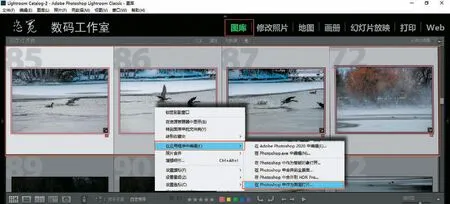
圖1
2.在自動打開的Photoshop 2020軟件界面中,這4幅圖作為四個圖層,在一幅圖中打開,因是從Lightroom軟件中導出的圖片,所以圖層的名稱還是使用原相機的圖片編號。為了敘述方便,我們還是把它改成“背景、圖層1~3”,這樣大家看步驟圖與文字介紹更容易理解(見圖2)。

圖2
3.單擊“圖層3”、“圖層2”層縮略圖前的小眼睛,關閉“圖層3”、“圖層2”層(見圖3)。
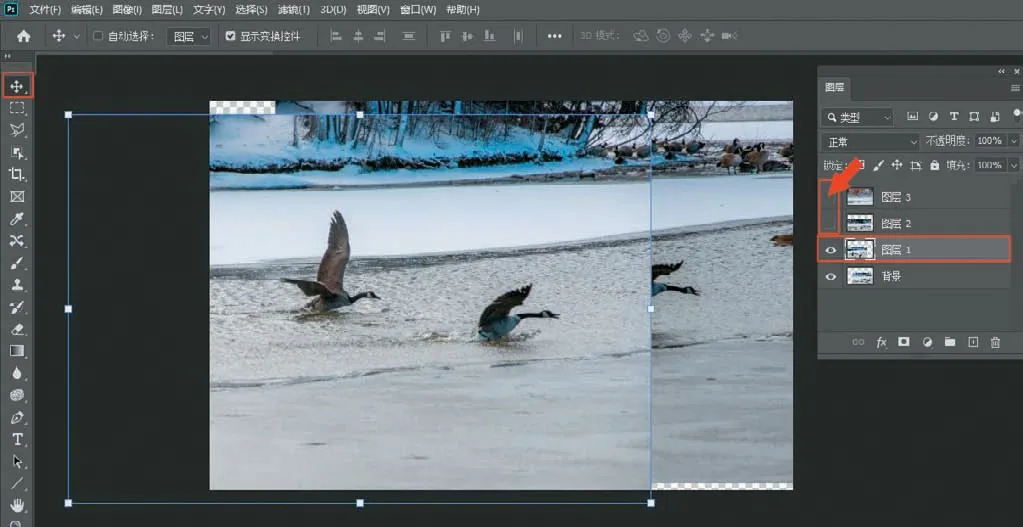
圖3
4.觀察“背景”層,畫面比“圖層1”層稍暗,需要適當提亮。擊活“背景”層,執行“濾鏡/Camera Raw濾鏡”菜單命令,打開Camera Raw 12.3濾鏡窗口(見圖4)。

圖4
5.在Camera Raw窗口的“基本”選項卡中,白平衡不動,設“曝光”為-0.05,“對比度”為10,單擊右下方“確定”按鈕,返回Photoshop 2020界面中(見圖5)。
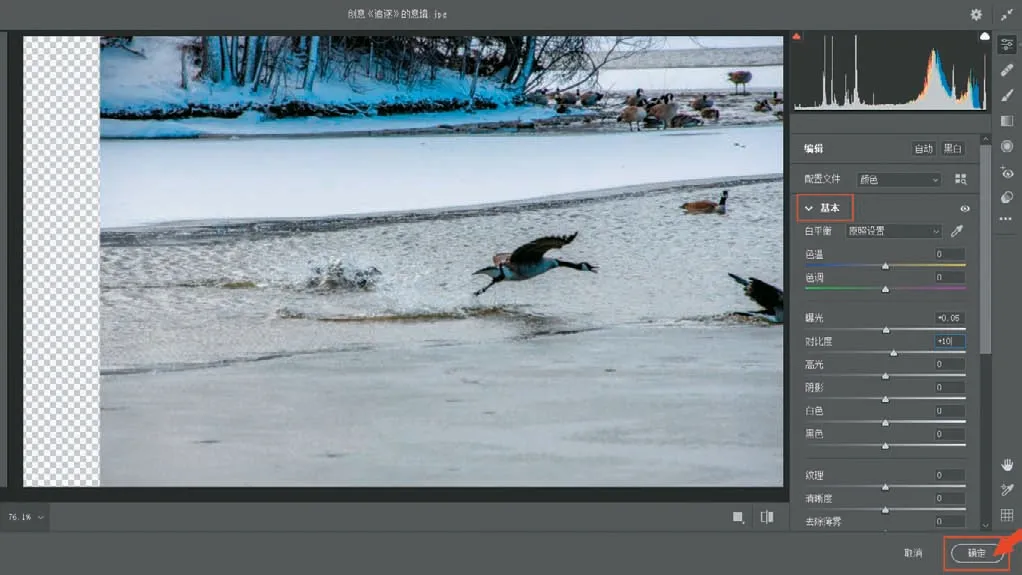
圖5
6.兩圖明暗有差別,需要用“濾鏡漸隱”進行微調(注:這時PS不能進行其它任何操作)。單擊菜單命令“編輯/漸隱Camera Raw濾鏡”打開“濾鏡漸隱”對話框,邊降低“漸隱”不透明度,邊觀察兩圖明暗,當“漸隱”不透明度為82%時,基本無差別,單擊“確定”按鈕(見圖6)。
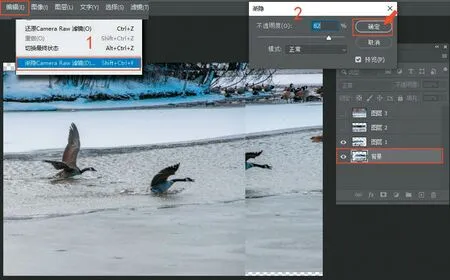
圖6
7.擊活“圖層1”層,單擊圖層調板底部的“添加圖層蒙版”按鈕,為“圖層1”添加一蒙版,選用工具箱中“畫筆”工具,在工具選項欄,畫筆的“大小”調為1408px,“不透明度”為100%,“硬度”調為0%,在兩片接頭處涂抹(見圖7)。
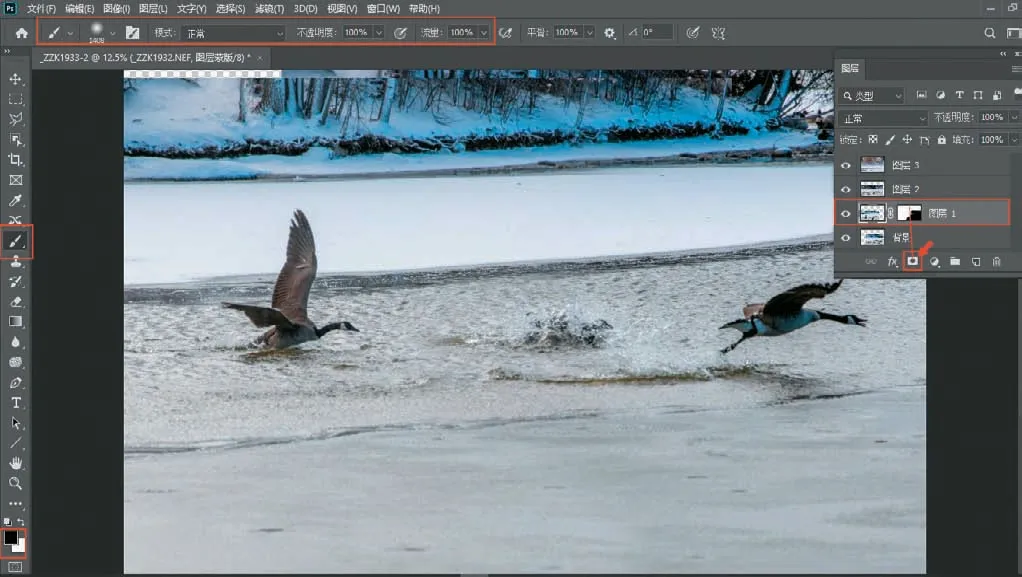
圖7
8.在“圖層2”層縮略圖前,單擊顯現小眼睛,擊活“圖層2”層,將圖層調板中的混合模式“正常”改為“變暗”,選工具箱中“移動”工具,調整好中間那只雁的位置,再將圖層調板中的混合模式“變暗”改為“正常”(見圖8)。
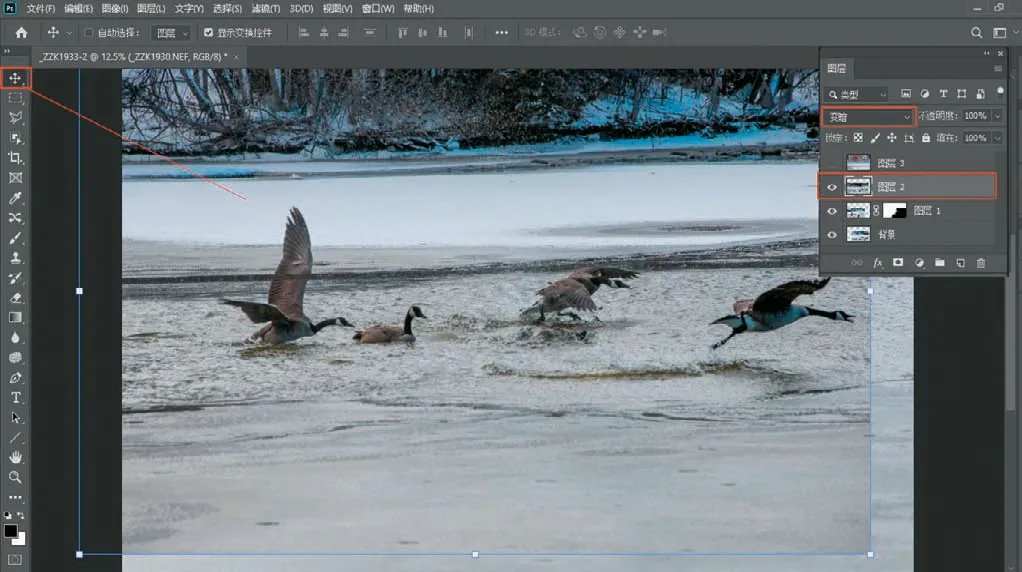
圖8
9.左手按住Alt鍵,右手用鼠標單擊圖層調板底部的“添加圖層蒙版”按鈕為“圖層2”添加一黑色蒙版(見圖9)。
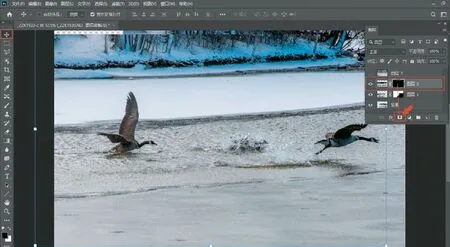
圖9
10.按X鍵設前景色為白色,選用工具箱中“畫筆”工具,在工具選項欄,畫筆的“大小”調為192px,“不透明度”為100%,“硬度”調為0%,在中間那只雁的位置處涂抹 (見圖10)。

圖10
11.在“圖層3”層縮略圖前,單擊顯現小眼睛,擊活“圖層3”層,將圖層調板中的混合模式“正常”改為“濾色”,選工具箱中“移動”工具,調整好背景畫面的位置,再將圖層調板中的混合模式“濾色”改為“正常”。按D鍵設前景色為黑色,單擊圖層調板底部的“添加圖層蒙版”按鈕,為“圖層3”添加一蒙版,選用工具箱中“畫筆”工具,在工具選項欄,畫筆的“大小”調為792px,“不透明度”為100%,“硬度”調為0%,在兩片接頭處涂抹(見圖11)。
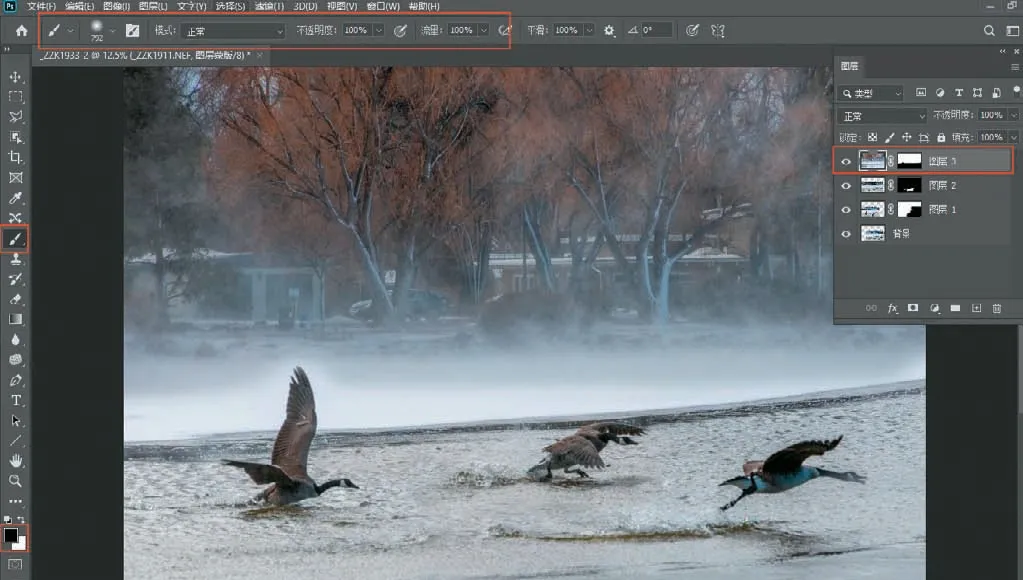
圖11
12.觀察“圖層3”層畫面稍暗、反差弱,需要適當提高。單擊“圖層3”層縮略圖(見紅色箭頭處),再執行“濾鏡/Camera Raw濾鏡”菜單命令,打開Camera Raw 12.3濾鏡窗口(見圖12)。

圖12
13.在Camera Raw窗口的“基本”選項卡中,調整圖片的反差,白平衡不動,設“曝光”為-0.90,“對比度”為53,“高光”為-100,“陰影”為100,“白色”為13,“黑色”為-65,單擊右下方“確定”按鈕,返回Photoshop 2020界面中(見圖13)。
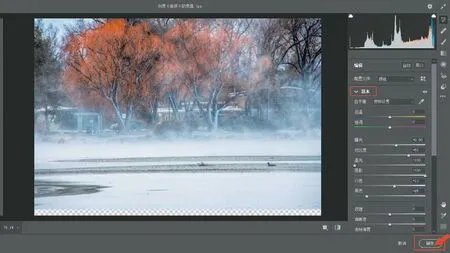
圖13
14.兩圖顏色有差別,需要用“濾鏡漸隱”進行微調(注:這時PS不能進行其它任何操作)。單擊菜單命令“編輯/漸隱Camera Raw濾鏡”打開“濾鏡漸隱”對話框,邊降低“漸隱”不透明度,邊觀察兩圖顏色,當“漸隱”不透明度為66%時感覺合適,單擊“確定”按鈕(見圖14)。

圖14
15.按組合鍵“Ctrl+Shift+Alt+E”蓋印所有圖層,生成“圖層4”層,再按組合鍵“Ctrl+J”復制生成“圖層4拷貝”層,然后執行“濾鏡/Camera Raw濾鏡”菜單命令,打開Camera Raw 12.3濾鏡窗口(見圖15)。
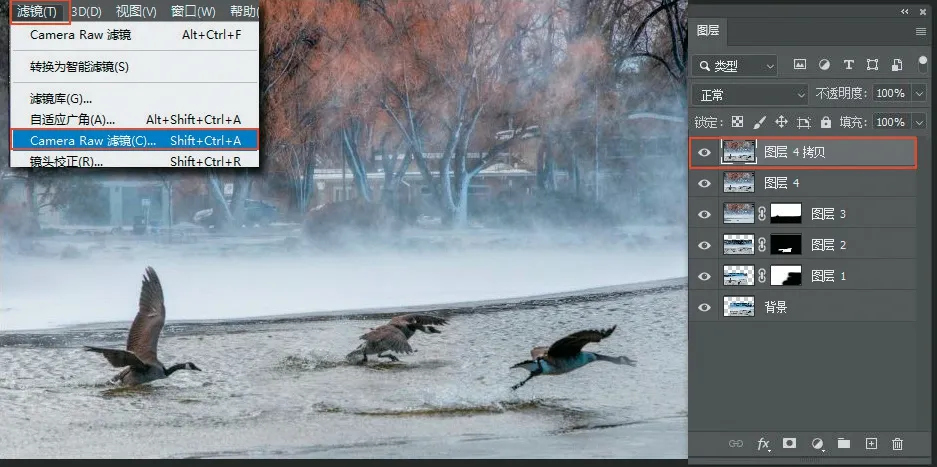
圖15
16.在Camera Raw窗口的“基本”選項卡中,調整圖片的反差,白平衡不動,設“曝光”為-0.25,“對比度”為47,“陰影”為53,“黑色”為-18,單擊右下方“確定”按鈕,返回Photoshop 2020界面中(見圖16)。
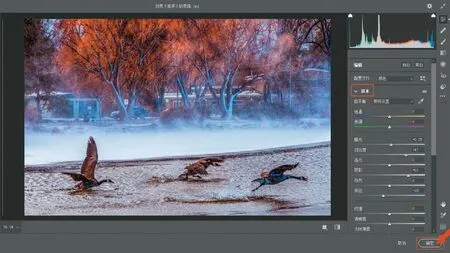
圖16
17.為了使背景模糊一些,形成一定的空間透視感。擊活“圖層4”層,再執行“濾鏡/Camera Raw濾鏡”菜單命令,打開Camera Raw 12.3濾鏡窗口(見圖17)。

圖17
18.在Camera Raw窗口的“基本”選項卡中,白平衡不動,設“紋理”為-52,“清晰度”為-23(見圖18)。
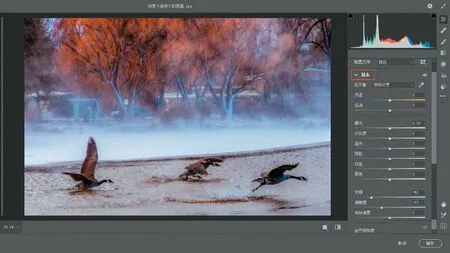
圖18
19.畫面模糊了,必須適當增加一些噪點,與前景相匹配,畫面更真實。單擊“效果”,進入“效果”調整選項卡中,在“顆粒”中,“數量”為13,“大小”為25,“粗糙度”為50,單擊右下方“確定”按鈕,返回Photoshop 2020界面中(見圖19)。

圖19
20.這個一步用蒙版恢復前景大雁。擊活“圖層4拷貝”層,按D鍵設前景色為黑色,單擊圖層調板底部的“添加圖層蒙版”按鈕,為“圖層4拷貝”層添加一蒙版,選用工具箱中“畫筆”工具,在工具選項欄,畫筆的“大小”調為1610px,“不透明度”為100%,“硬度”調為0%,在背景間涂抹(見圖20),使背景比前景模糊些,增強空間透視感。
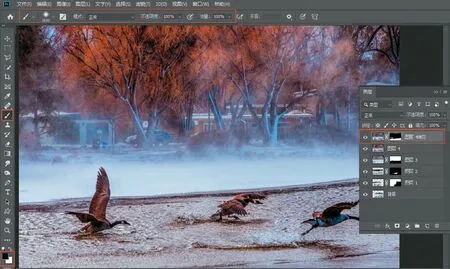
圖20
《追逐》拼接完成。按組合鍵“Ctrl+Shift+E”合并可見圖層,或存為PSD圖。我選擇的是直接將PSD圖存儲在Lightroom 9.3軟件目錄里,這樣隨時便于對制作過程進行修改。
猜你喜歡
兒童故事畫報·發現號趣味百科(2025年8期)2025-08-23 00:00:00
青少年科技創新報(2024年23期)2024-07-12 00:00:00
中學生天地(A版)(2022年10期)2022-11-23 06:42:50
汽車工程師(2021年12期)2022-01-17 02:29:54
當代陜西(2020年14期)2021-01-08 09:30:42
奧秘(創新大賽)(2020年7期)2020-07-27 08:26:32
少年文藝·我愛寫作文(2017年6期)2017-06-12 23:21:56
貴州師范學院學報(2016年4期)2016-12-01 03:54:07
紡織服裝流行趨勢展望(2016年1期)2016-05-04 03:45:20
商業評論(2014年9期)2015-02-28 04:32:41
