簡單易操作Excel熱圖輕松做
2019-10-30 03:36:03平淡
電腦愛好者 2019年14期
關鍵詞:設置
平淡
高考預測成績一目了然
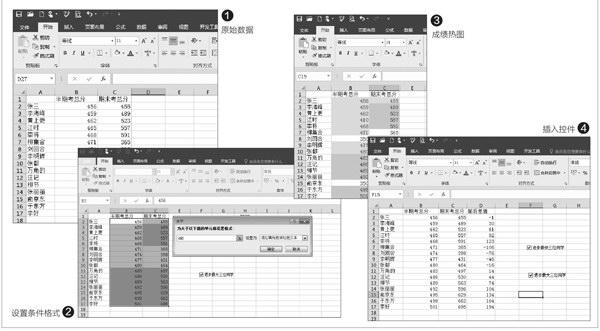
首先準備班級所有同學兩次考試的成績數據,按自己的需要錄入原始數據(圖1)。
假設預測今年的本科和專科分數線為481分和390分,那么選中B2:C17區域,點擊“開始一條件格式一大于”,在打開的窗口中輸入大于480分的單元格填充為“淺紅填充深色文本”,這樣所有超過480分的同學成績都會被填充為淺紅色(圖2)。繼續設置一個條件格式,將介于390-480之間的數據填充為綠色。
這樣每次考試完畢填寫成績后,哪位同學可能被本科或者專科錄取,通過顏色就能一目了然地看出來了(圖3)。
學生成績發展趨勢圖
我們還可以制作更直觀的動態熱圖,比如需要將每次考試進步最快和退步最多的三位同學標注出來,可以先定位到D2單元格,輸入公式“=C2-B2”(不合外側引號),得出每位同學前后進步(或者退步)的分值,然后從中選擇最大三位數和最小三位數,對應的就是每次考試進步最快和退步最多的同學。為了便于查看,可以通過添加控件的方法來快速篩選。
點擊“開發工具”選項卡,選取“控件一插入—,表單控件一復選框(窗體控件)”,在當前工作表中插入一個窗體控件。右擊插入的控件選擇“編輯文字”,按提示將控件的名字更改為“進步最快三位同學”。同上,繼續插入一個復選框控件,并將其名稱設置為“退步最大三位同學”(圖4)。
右擊“進步最快三位同學”控件選擇“設置控件格式”,在打開的設置窗口中切換到“控制”,值選擇單元格鏈接,在其中選擇“$H$1”,即H1單元格的數值作為控制復選框選擇的條件。默認情況下如果復選框被選擇,那么H1的值為TRUE,否則為FALSE(圖5)。
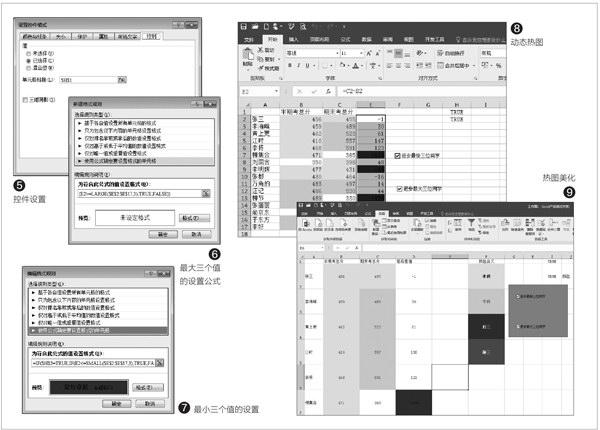
操作同上,選擇另一個控件,單元格鏈接的值選擇“$H$2”。接著選中E2:E17數據,點擊“開始一條件格式一使用公式確定要設置格式的單元格”,接著在公式框輸入“=lF($H$1=TRUE,IF(E2>=LARGE($E$2:$E$17,3),TRUE, FALSE》”(圖6).
公式解釋:
這里使用IF嵌套LARGE函數來篩選E列最大的三個值(即進步最快三個同學),IF函數條件是通過H1的數值進行判斷。當復選框的控件被選中時,控件關聯的H1數值是TRUE(否則為FALSE),接著通過LARGE函數在E2:E17中選擇最大的三個數值。
繼續點擊“格式”,在打開的窗口中選擇“填充”,將符合條件的數據單元格填充為藍色,這樣成績進步最快的三個同學會被標注為藍色。
操作同上,點擊“開始一條件格式一使用公式確定要設置格式的單元格”,接著在公式框輸入“=lF($H$2=TRUE,IF(E2<=SMALL($E$2:$E$17,3),TRUE,FALSE》”,這里條件判斷使用H2單元格數值,最小的三位數則使用SMALL函數進行篩選,將符合其條件的單元格填充為紫色顯示(圖7)。
完成上述的設置后,如果我們需要查看進步最快的三個同學的成績,那么只要勾選“進步最快三位同學”控件的復選框,符合條件的三位同學會被填充為藍色,從而快速顯示出來。因為是復選框控件,我們也可以根據自己的需要對進步、退步的同學選擇進行熱圖的動態顯示(圖8)。
Excel熱圖美化
為了讓熱圖的顯示更為美觀,最后還可以進行對齊美化。首先將單元格的大小調整為72 x72像素,并將字體調整為居中顯示。選中B2:E17區域,點擊“開始一邊框一無邊框”,將數據區域設置為無邊框顯示。點擊“插入一形狀一矩形”,在控件下方插入一個矩形并置于底層,將控件和插入的矩形組合在一起。
最后再為熱圖的形狀顏色添加文字說明,這樣最終的熱圖看起來就更為專業、美觀了。當然我們還可以將最終顯示的熱圖導出為圖片,放置在PPT中進行展示(圖9)。
猜你喜歡
少先隊活動(2021年4期)2021-07-23 01:46:22
水上消防(2020年5期)2020-12-14 07:16:18
中國畢業后醫學教育(2020年5期)2020-12-06 06:52:46
鐵道通信信號(2019年7期)2019-10-08 08:38:02
攝影之友(影像視覺)(2019年3期)2019-03-30 01:36:50
鐵道通信信號(2018年1期)2018-06-06 02:27:38
玩具世界(2017年9期)2017-11-24 05:17:29
作文評點報·低幼版(2017年42期)2017-11-16 22:12:34
沈陽醫學院學報(2015年1期)2015-12-27 13:44:40
醫學教育管理(2015年3期)2015-12-01 06:43:16