以假亂真窺探濕玻璃后的風景
2019-10-30 03:37:11夢尋
電腦愛好者 2019年6期
關鍵詞:效果
夢尋
首先要確保準備處理的照片為“RG B/8位/通道”模式。在Photoshop(本文以CS5為例)中打開圖像,點擊菜單“圖像→模式”即可看到,如果不是,則直接在其子菜單下點擊勾選這兩項即可(圖1)。
在圖層面板中選中背景圖層,按Ctrl+J鍵即可快速復制出一個圖層,將其改名為“原圖”。選中“原圖”層,再次按Ctrl+J鍵復制一個圖層,并將其改名為“模糊”。
選中“模糊”圖層,然后點擊菜單“濾鏡→模糊→高斯模糊”,在打開的對話框中,將模糊半徑設置為60像素(可根據自己的感覺調整)(圖2)。點擊“確定”返回主界面,接著點擊菜單“圖層→圖層蒙版→顯示全部”,給“模糊”圖層添加一個蒙版。
接下來點擊菜單“圖層→新建→圖層”,在彈出的對話框中將新圖層命名為“水滴”,點擊“確定”,確保創建的新圖層在“模糊”圖層的上方。
選中“原圖”層后按Ctrl+J鍵,然后將復制出來的新圖層命名為“疊加”,并移到“水滴”圖層的上方。確保“疊加”圖層為選中狀態,此時點擊菜單“圖層→創建剪貼蒙版”命令,將它添加為“水滴”圖層的蒙版,此時圖層面板上“疊加”圖層的圖標縮進了半格,并顯示一個箭頭鏈接到“水滴”圖層,表示它們已鏈接到一起,底下的“模糊”圖層被顯示出來(圖3)。
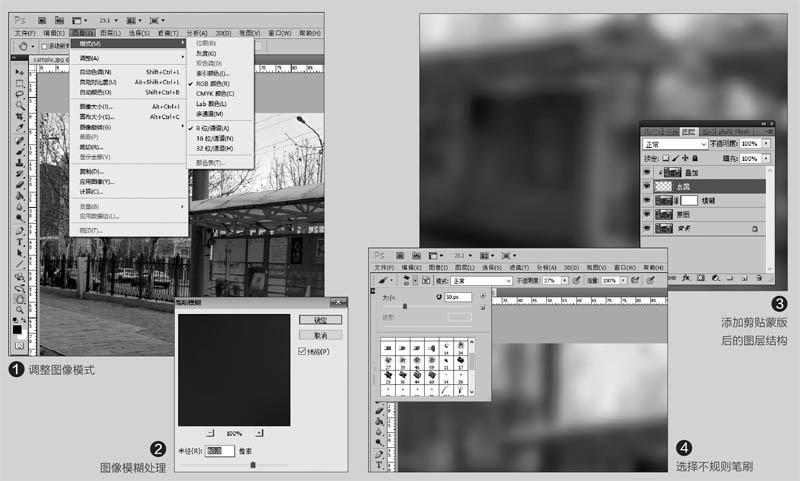
按D鍵恢復默認的前景和背景色,然后選中工具箱中的畫筆工具(快捷鍵B),再在上方的工具欄中點擊“畫筆預設”下拉按鈕,選一種不規則的筆刷形狀(圖4)。
確保選中了“水滴”圖層,用畫筆隨意進行涂抹,將會發現涂抹過的地方顯示出原有的清晰圖像,而沒有涂抹過的地方則還是模糊的。因為水滴都是從上往下流動,所以我們盡可能涂抹垂直線。涂抹過程中(輸入法要在英文狀態下),隨時按“〔”和“〕”鍵可以自由調整筆刷大小。
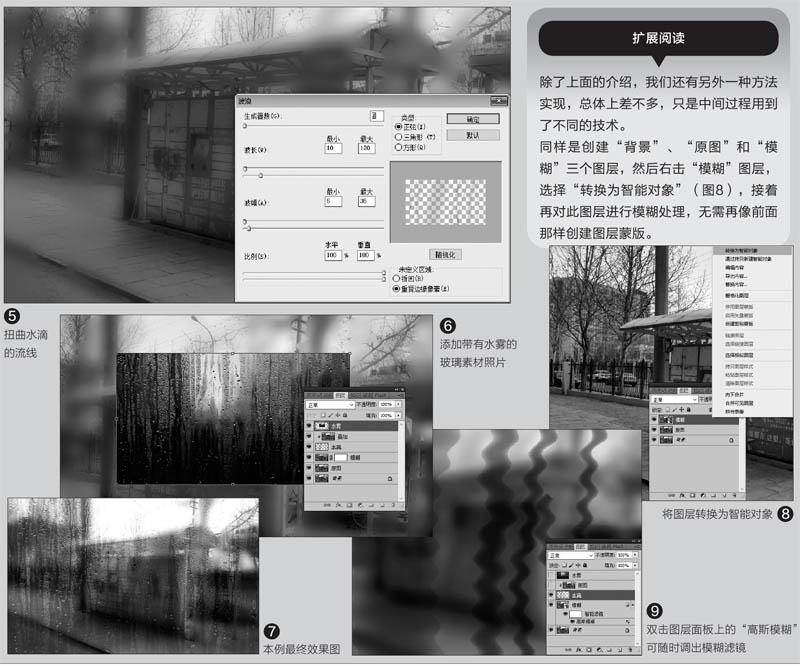
為了讓水滴更為自然,可以點擊菜單“濾鏡一扭曲一波浪”,在調出的對話框中設置“波長”、“波幅”等參數,盡可能讓水流的曲線自然些(圖5)。更進一步,還可以點擊菜單“濾鏡→扭曲→波紋”,調整波紋的細節。
現在就是見證奇跡的時候了。從網上搜索(或者自己拿手機隨意拍攝)帶有水霧的玻璃素材照片,將它拖放到我們所編輯的圖片最上層(圖6),然后按Ctrl+T鍵調整圖片的大小,使之與當前圖片匹配。
最后將這個水霧玻璃圖層的模式改為“柔光”,一張濕玻璃效果的圖片就制作完成了。如果不滿意,我們還可以進一步進行調整。首先是“水霧”玻璃圖層的不透明度,不同的數值效果會大不相同。其次是“水滴”圖層,可以擦除效果不好的部分,也可以添加新的水滴效果。另外就是“模糊”圖層,調整它的不透明度,也會有很大的效果反差(圖7)。
接下來的方法與上面相似,新建圖層繪制水滴,并將原圖調整到最上方設置為“水滴”圖層的剪貼蒙版,最后再融入水霧圖片素材。這一方法有兩處不同,一是水滴的繪制更容易操作,二是它的模糊效果是智能的,可以隨時雙擊調出模糊對話框,重新設置模糊的參數(圖9)。
以上兩種方法其實各有所長,各人可根據自己的喜好及對Photoshop不同工具的熟悉程度進行選用。
猜你喜歡
中老年保健(2021年12期)2021-11-30 02:58:01
好日子(2021年8期)2021-11-04 09:02:46
小學生學習指導(爆笑校園)(2020年6期)2020-07-03 10:01:10
攝影之友(影像視覺)(2019年2期)2019-03-05 08:27:14
攝影之友(影像視覺)(2018年12期)2019-01-28 09:01:02
攝影之友(影像視覺)(2018年12期)2019-01-28 09:01:02
中華詩詞(2018年11期)2018-03-26 06:41:34
小學生學習指導(低年級)(2017年11期)2017-10-23 01:32:36
Coco薇(2016年8期)2016-10-09 02:11:50
中國醫藥科學(2015年19期)2015-02-27 12:33:11