Windows10賬戶的刪除、禁用與啟用
2019-10-30 03:44:24
電腦愛好者 2019年7期
關鍵詞:用戶
1.禁用賬戶≠刪除賬戶
禁用賬戶與刪除賬戶是兩個不同的概念。刪除賬戶會將原有賬戶內包括個性化設置、應用程序和文件等在內的用戶內容刪除;而禁用賬戶只會刪除該賬戶的登錄圖標,賬戶所涉內容全部保留。如果暫不希望其他用戶訪問某賬戶,禁用該賬戶是一個很好的輔助安全措施。如果不再使用某個賬戶,直接刪除即可。
2.如何禁用用戶賬戶
刪除用戶賬戶很容易在用戶賬戶管理窗口中做到,但禁用用戶賬戶又該如何操作呢?
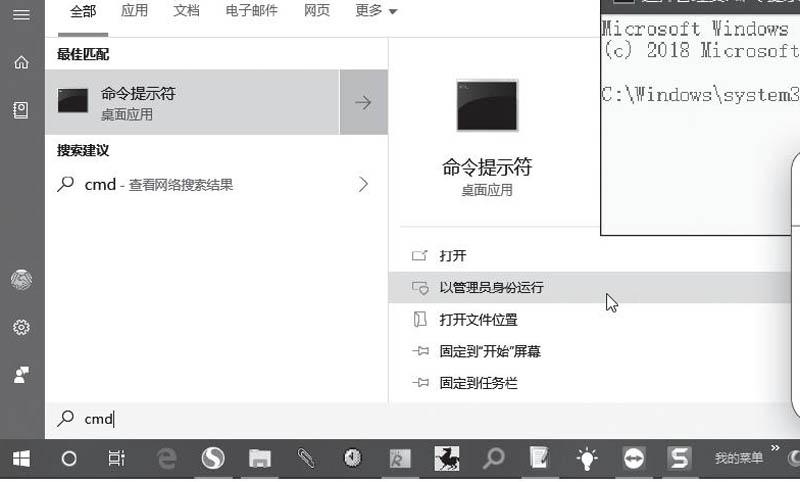
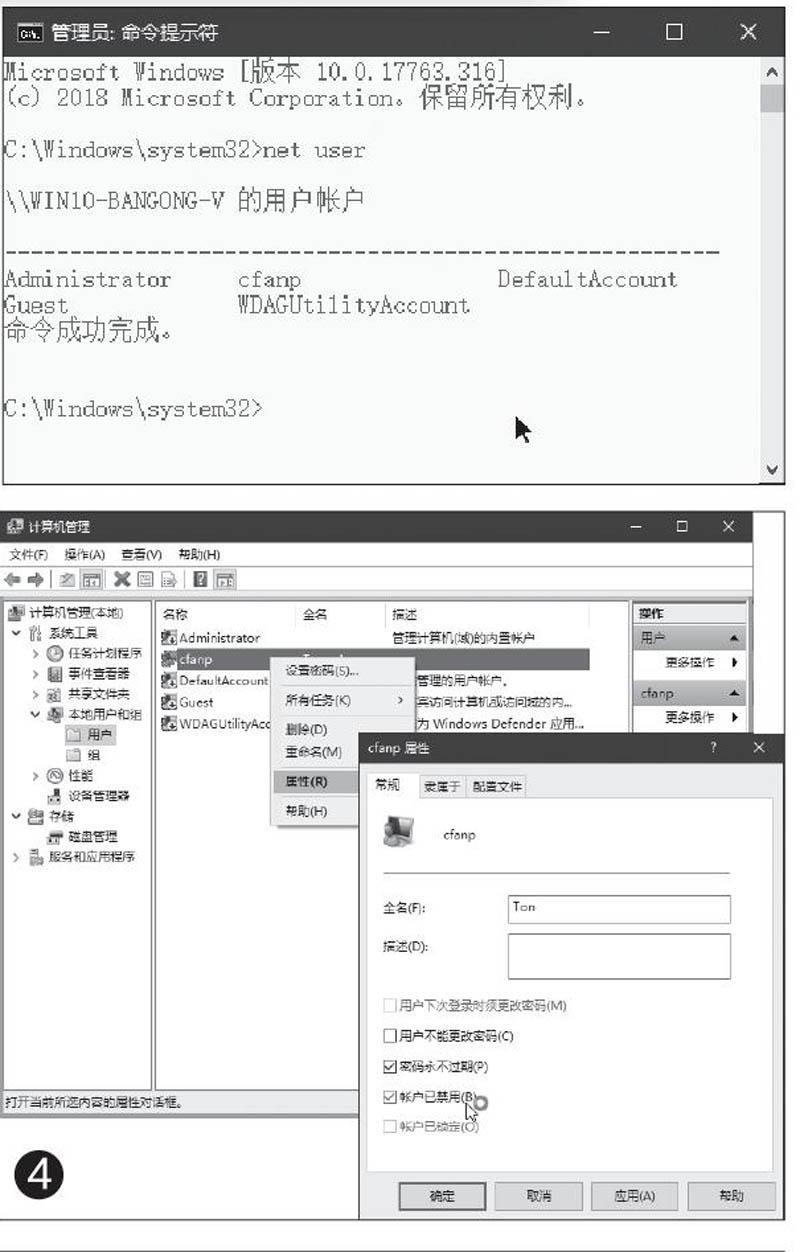
對于使用家庭版或專業版、企業版的Windows 10用戶,均可用命令提示符的方法來實現。單擊“開始”按鈕并鍵入cmd,點擊最佳匹配結果“命令提示符”,然后選擇“以管理員身份運行”(圖1)。在管理員命令提示符窗口中,輸入如下格式的命令并回車,即可禁用指定賬戶(圖2):
net user/active:no
注意在實際使用時,上述命令中的要用希望停用的賬戶名替代(例如本例為wangqiang)。
使用Windows 10專業版的用戶,還可以用計算機管理工具來禁用Windows賬戶。右鍵單擊“開始”按鈕并選擇“計算機管理”,在“計算機管理”窗口中,依次導航到“系統工具→本地用戶和組→用戶”,點擊要禁用的用戶賬戶,然后右鍵單擊該賬戶,單擊“屬性”。在打開的“屬性”窗口中,選中“賬戶已禁用”復選框。單擊“應用”和“確定”保存更改(圖4)。關閉“計算機管理”后,用戶賬戶將被禁用。
3.重新啟用用戶賬戶
重新開啟被禁用的用戶賬戶的過程,與禁用賬戶時的過程大致相同。如果使用管理員命令提示符,執行下述命令:
net user/active:yes
如果使用計算機管理工具,導航到本地用戶和組下的“用戶”,在被禁用的用戶屬性窗口中,取消選中標記為“賬戶已禁用”的復選框,單擊“確定”保存更改即可。
猜你喜歡
車主之友(2022年4期)2022-08-27 00:58:26
知音·下半月(2022年5期)2022-05-23 23:17:04
商用汽車(2016年11期)2016-12-19 01:20:16
商用汽車(2016年5期)2016-11-28 09:55:15
非公有制企業黨建(2016年1期)2016-07-19 13:02:51
商用汽車(2016年6期)2016-06-29 09:18:54
商用汽車(2016年4期)2016-05-09 01:23:12
衛星與網絡(2016年12期)2016-02-05 09:23:23
創業家(2015年10期)2015-02-27 07:55:08
創業家(2015年10期)2015-02-27 07:54:39