使用卷影副本保護(hù)數(shù)據(jù)
2019-08-28 06:52:26
網(wǎng)絡(luò)安全和信息化 2019年8期
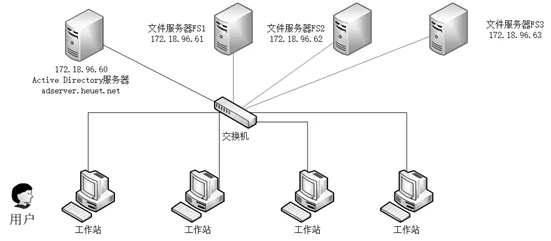
圖6 卷影副本實驗拓?fù)?/p>
本章節(jié)使用圖6所示拓?fù)浣榻B卷影副本,其中有3臺文件服務(wù)器,每臺服務(wù)器都有“共享文件夾”,本節(jié)將在共享文件夾所在的卷配置并啟用卷影副本。
在配置卷影副本之前,一般需要考慮以下問題:
保存卷影副本的分區(qū)與創(chuàng)建卷影的分區(qū)是否使用同一磁盤或同一卷。在大多數(shù)的情況下,文件服務(wù)器負(fù)載較輕時,不需要單獨為儲存卷影副本配置單獨的磁盤。如果文件服務(wù)器負(fù)載較重,需要為儲存卷影副本創(chuàng)建單獨的卷時,如果文件服務(wù)器運(yùn)行在物理服務(wù)器上,在配置RAID時,可以劃分多個卷,將儲存卷影副本的分區(qū)保存在另一個卷。如果是虛擬化環(huán)境,可以通過添加虛擬磁盤用做儲存卷影副本的磁盤。
使用多少空間保存卷影副本。在變動不大的文件服務(wù)器中,保存多個卷影副本占用的空間并不大。大多數(shù)情況下使用磁盤空間的30%-40%即可。
卷影副本不是備份,但可以當(dāng)成備份來用。其唯一缺點就是,如果卷影副本所在的分區(qū)被格式化,則所有卷影副本將丟失。為了避免這個問題,通過為每個分區(qū)添加一個16MB的交換文件可以避免分區(qū)被格式化。
下面介紹卷影副本的配置,以圖6中的172.18.96.62這臺服務(wù)器為例。
(1)172.18.96.62這 臺服務(wù)器是一個虛擬機(jī)。修改虛擬機(jī)配置,為其添加一塊2TB的硬盤用于保存卷影副本,之后在“磁盤管理”(運(yùn)行Diskmgmt.msc)將新添加的磁盤聯(lián)機(jī)、初始化并創(chuàng)建為卷,盤符為E。
(2)當(dāng)前有C、D、E共 3個分區(qū)。為了避免D、E分區(qū)被誤格式化,可以為D、E分區(qū)設(shè)置一個16MB的交換文件。進(jìn)入“控制面板→系統(tǒng)和安全→系統(tǒng)”中單擊“高級系統(tǒng)設(shè)置”,在“系統(tǒng)屬性”對話框中的“高級”選項卡中單擊“設(shè)置”按鈕,在彈出的“性能選型”的“高級”選項卡中單擊“更改”按鈕,在“虛擬內(nèi)存”對話框中取消選擇“自動管理所有驅(qū)動器的分布文件大小”,為D、E選擇“自定義大小”,并在“初始大小”和“最大值”后面輸入16,單擊“設(shè)置”按鈕,為D、E設(shè)置16MB的虛擬內(nèi)存交換文件。設(shè)置之后單擊“確定”按鈕,并根據(jù)提示重新啟動計算機(jī)。
再次以管理員帳戶登錄進(jìn)入系統(tǒng)后,打開“資源管理器”為D盤啟動卷影副本,步驟如下。
右擊D盤,選擇“配置卷影副本”或“屬性”,在“D屬性”對話框的“卷影副本”中顯示了當(dāng)前每個卷是否啟用卷影副本,單擊“設(shè)置”按鈕。在其中的“存儲區(qū)域”下拉列表中選擇用于保存卷影副本的分區(qū)。單擊“計劃”按鈕設(shè)置創(chuàng)建卷影副本的時間。在本示例中修改計劃時間為每工作日中午12點和晚上8點,管理員可根據(jù)實際情況添加或更改計劃。配置完成之后單擊“確定”按鈕。
啟用卷影副本之后單擊“立即創(chuàng)建”按鈕,創(chuàng)建第一個副本。之后可以向D盤拷貝一些文件后再創(chuàng)建一個副本。此時在“卷影副本”選項卡中可以看到有兩個副本,在“已使用”列表中顯示了E盤上使用的空間為50GB。
在配置并啟用卷影副本之后,系統(tǒng)會在設(shè)置的時間創(chuàng)建副本。因為是測試環(huán)境沒有多少數(shù)據(jù),接下來使用一個已經(jīng)有了大量數(shù)據(jù)的服務(wù)器進(jìn)行測試。
測試使用卷影副本
在本示例中將一臺生產(chǎn)環(huán)境中的文件服務(wù)器通過備份恢復(fù)到新的虛擬機(jī),并使用該恢復(fù)的虛擬機(jī)來進(jìn)行測試。
(1)當(dāng)前實驗用的虛擬機(jī),用戶文件夾保存在D盤。在D盤有辦公室、財務(wù)部、采購部、技術(shù)部等的文件夾。
(2)打開D盤屬性對話框,在“卷影副本”中看到,D盤啟用了卷影副本,保存了從9月30日至11月6日共64個卷影副本。
(3)選中一個文件夾例如D盤的銷售部,用鼠標(biāo)右擊選擇“屬性”,在打開的“銷售部屬性”窗口的“以前的版本”中,可以看到該文件夾創(chuàng)建的所有卷影副本,在“文件夾版本”中顯示詳細(xì)情況,選中一個時間點的版本可執(zhí)行打開、復(fù)制、還原等命令。
(4)如果選擇“打開”按鈕會彈出一個資源管理器界面,在這個資源管理器中,可以查看選擇時間點的數(shù)據(jù),并可以使用復(fù)制等命令,選中一個或多個文件,并將其粘貼到其他位置。
(5)如果選擇“還原”按鈕,在彈出的“以前的版本”對話框中單擊“還原”按鈕確認(rèn),將該文件夾的數(shù)據(jù)還原到選定的時間點,并且這一操作不能撤消。之后將開始從卷影副本創(chuàng)建的時間點恢復(fù)數(shù)據(jù),如果數(shù)據(jù)量較大,這一時間會比較長。
(6)還原之后選擇的文件夾的內(nèi)容將恢復(fù)到選定的時間點創(chuàng)建的備份。還原完成之后提示“已將文件夾成功還原到上一個版本”。
(7)如果要還原整個分區(qū)的數(shù)據(jù)到某一個時間點,可以用用鼠標(biāo)右鍵單擊磁盤,在“屬性→以前的版本”中選中一個時間點,單擊“還原”按鈕,在彈出的“以前的版本”中再次單擊“還原”按鈕。
(8)在還原文件夾或整個磁盤時,要注意磁盤上是否有足夠的空間用于還原,如果磁盤空間不足會彈出“XX上的空間不足,復(fù)制這些文件需要其他XX空間”的提示。在釋放一部分磁盤空間之后單擊“重試”按鈕繼續(xù)恢復(fù),或者單擊“取消”按鈕中止這個操作。
猜你喜歡
兒童故事畫報·發(fā)現(xiàn)號趣味百科(2025年8期)2025-08-23 00:00:00
青少年科技創(chuàng)新報(2024年23期)2024-07-12 00:00:00
中學(xué)生天地(A版)(2022年10期)2022-11-23 06:42:50
少先隊活動(2021年4期)2021-07-23 01:46:22
攝影之友(影像視覺)(2019年3期)2019-03-30 01:36:50
少年文藝·我愛寫作文(2017年6期)2017-06-12 23:21:56
沈陽醫(yī)學(xué)院學(xué)報(2015年1期)2015-12-27 13:44:40
醫(yī)學(xué)教育管理(2015年3期)2015-12-01 06:43:16
商業(yè)評論(2014年9期)2015-02-28 04:32:41
中國艦船研究(2014年5期)2014-05-14 06:43:09