使用分布式文件系統實現數據同步
2019-08-28 06:52:26
網絡安全和信息化 2019年8期
Windows Server集成的分布式文件系統可讓局域網用戶通過單一的訪問點訪問網絡中多臺文件服務器,重要的文件夾可通過DFS復制功能在不同物理服務器之間實現數據的同步,為數據提供冗余和訪問的負載均衡。
配置分布式文件系統實驗拓撲介紹
本章節通過圖4所示結構介紹分布式文件系統。
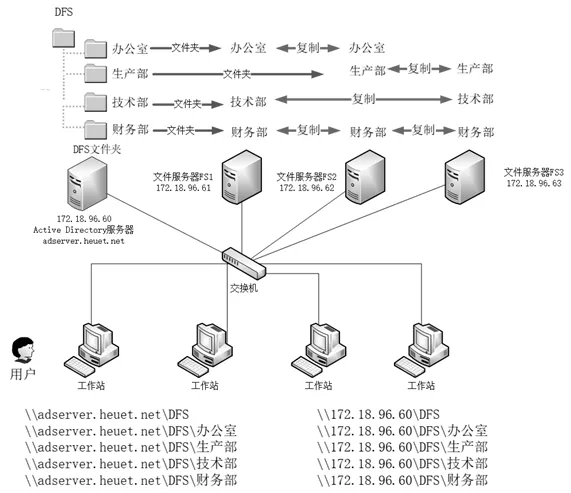
圖4 DFS示例
在配置好分布式文件系統之后,用戶訪問某個共享文件夾時,以訪問“財務部”共享文件夾為例:
在資源管理器中以“\adserver.heuet.netdfs財務部或\172.18.96.60dfs財務部”的方式訪問。
分布式文件系統會在三臺文件服務器之中選擇一臺“激活”的服務器例如fs1作為響應,用戶實際上訪問使用的是\fs1財務部。
如果fs1文件服務器出故障,DFS會在剩余文件夾中選擇一個,例如選擇\fs2財務部繼續為用戶提供服務。
無論用戶實際使用哪一臺服務器,例如使用\fs1財務部,對該共享文件夾中的文件或文件夾的任何更改,會同步到其他的文件服務器,例如\fs2財務部、\fs3財務部。
在開始正式配置之前需要檢查各文件服務器配置共享文件夾是否已完成設置。依次在三臺文件服務器上執行“fsmgmt.msc”打開“共享文件夾”管理單元,查看每臺服務器創建的共享,為配置分布式文件系統做準備。
在172.18.96.61服務器打開“共享文件夾”管理單元,查看當前服務器配置的共享。其中ADMIN$和IPC$是系統管理創建,不能刪除;C$與D$分別是C盤與D盤根目錄的共享,是系統默認創建的共享,一般也不要刪除;辦公室、財務部、技術部是由管理員創建,可根據需要停止共享。
然后檢查172.18.96.62與172.18.96.63的共享文件夾,這些不一一介紹。
創建DFS命名空間
在檢查各文件服務器共享文件夾配置正確后,以域管理員帳戶登錄到Active Directory域服務器,配置分布式文件系統。
打開DFS管理界面,在“DFS管理”對話框中右擊“命名空間”,選擇“新建命名空間”,在打開的對話框中的“服務器”中輸入Active Directory域服務器的計算機名稱,本示例為adserver。
在“命名空間名稱和設置”對話框的“名稱”文本框中輸入分布式文件系統根目錄的名稱,本示例為DFS(可使用其他名稱如folder等),單擊“編輯設置”對話框,在“共享文件夾”權限處選擇共享文件夾的權限,本示例為“Administrator具有完全訪問權限;其他用戶具有只讀權限”,此設置并不影響實際使用的共享文件夾的權限(例如\fs1辦公室的訪問權限)。
在“命名空間類型”對話框選擇“基于域的命名空間”,在“復查設置并創建命名空間”對話框中查看DFS設置,檢查無誤之后單擊“創建”按鈕,創建完成后點擊“確認”。
向DFS添加文件夾
在創建了DFS命名空間之后需要添加“文件夾”:
(1)在DFS管理控制臺中右擊新建的DFS命名空間(本示例為\heuet.netDFS),選擇“新建文件夾”,輸入新建的文件夾名稱,依次單擊“添加→添加文件夾目標”,在“文件夾目標的路徑”中輸入實際提供共享的服務器名和共享文件夾。本示例中輸入FS1,共享文件夾選中辦公室,如圖5所示。
(2)在“新建文件夾”中單擊“添 加”按鈕,將\fs2辦公室添加到“文件夾目標”中,。可以添加多個文件夾目標。在“名稱”文本框中設置名稱為辦公室。
(3)當在“文件夾目標”中添加多個共享文件夾時,單擊“確定”按鈕會彈出“復制”對話框,單擊“是”按鈕創建復制組。
(4)在“復制組和已復制文件夾名”對話框中,顯示了復制組名和己復制文件夾名,在此保持默認即可在“復制合格”對話框的“詳細信息”列表中顯示文件夾目標。
(5)在“主要成員”對話框的“主要成員”下拉列表中復制要復制到其他文件夾目標內容的服務器,在開始配置分布式文件系統時,只有一臺服務器的共享文件夾中保存有數據,而其他的則是新配置的服務器其同名的共享文件夾是“空”的沒有內容的,此時需要選擇包含有數據的文件夾。
當然,即使選擇了沒有數據的空白文件夾所在的服務器為“主要成員”也沒有關系,DFS不會清空已有數據的文件夾而復制空白文件夾的數據。在本示例中主要成員選擇FS1。
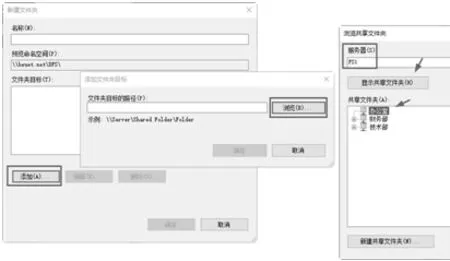
圖5 添加共享文件夾
(6)在“拓撲選擇”對話框選擇要復制成員之間的連接拓撲。當復制組成員包含三個或更多成員時可以選擇“集散”;當復制組成員在十個或十個以下成員時,選擇“交錯”運轉良好。本示例選擇“交錯”。
(7)在“復制組計劃和帶寬”選擇默認情況下用于復制組中所有新連接的復制計劃和帶寬,選擇“使用指定帶寬連續復制”并且在“帶寬”下拉列表中選擇“完整”。
(8)在“復查設置并創建復制組”對話框檢查復制組設置,檢查無誤之后單擊“創建”按鈕,在“確認”對話框顯示創建復制組的結果。
參照(1)至(8)的步驟,為生產部新建文件夾及文件夾目標并創建復制組,為技術部新建文件夾及文件夾目標并創建復制組。
參照(1)至(8)的步驟,為財務部新建文件夾目標,在本示例中財務部有三個文件夾目錄。因為財務部有三個文件夾目標,在為財務部創建復制文件夾時,在“拓撲選擇”中“集散”為可選項,但因為本示例中只有三個文件夾目標,所以仍然選擇“交換”方式,然后根據向導完成復制組創建,在DFS命名空間創建的4個文件夾。
客戶端測試
在服務器端配置好DFS命名空間及DFS復制之后,接下來在客戶端進行測試。在本示例中使用“財務部”中的“會計”帳戶(用戶名為kuaiji)進行測試。
(1)在網絡中的一臺計算機中(本示例測試計算機的操作系統是64位Windows 7企業版),加入到heuet.net的域,使用kuaiji用戶登錄到HEUET域。
(2)打開資源管理器在地址欄中輸入“\adserver”并回車,顯示adserver服務器中提供的共享文件夾。用鼠標右鍵單擊DFS,在彈出的快捷菜單中選擇“映射網絡驅動器”,在“映射網絡驅動器”對話框的“驅動器”下拉列表中選擇一個盤符,例如Z,并選中“登錄時重新連接”,單擊“完成”按鈕。
(3)將DFS根命名空間映射為網絡驅動器后,在Z盤中可以看到DFS根命名空間中創建的文件夾,當前有辦公室、財務部、技術部、生產部共4個文件夾。當前登錄的是財務部的一個用戶,該用戶能對財務部的文件夾有讀取、刪除、修改等權限,對其他文件夾有“只讀”權限。測試用戶可以依次用鼠標雙擊打開辦公室、財務部、技術部、生產部等文件夾進行這些測試。
(4)在服務器端配置DFS文件夾時了解到,財務部的文件夾指向3臺服務器,辦公室、技術部、生產部的文件夾指向2臺服務器,怎樣才能知道當前用戶的某個文件夾實際使用的是哪一臺服務器呢?
用鼠標右鍵單擊某個文件夾例如財務部,在彈出的快捷菜單中選擇“屬性”在彈出的“財務部 屬性”對話框的“DFS”選項卡中的“推薦列表”顯示了當前文件夾所指向的文件服務器及共享路徑。其中“活動”一列中顯示為“是”的表示是當前客戶端連接到的服務器。在DFS中,每個文件夾只允許有一個活動連接。用戶可以在“推薦列表”中選擇一個路徑用鼠標左鍵雙擊,或者選中路徑后單擊“設置為活動”按鈕,將會把所選擇的路徑設置為活動,而原來設置為“活動”的將變為“否”。在大多數的情況下,活動連接是系統自動選擇的,不需要用戶選擇。
在當前的示例中,\FS3財務部文件夾沒有任何內容,此時用戶可以向該文件夾復制一些文件。然后打開財務部屬性,在DFS中將其他的路徑設置為活動,例如將\fs2財務部設置為活動,然后再打開\adserver財務部共享文件夾,可以看到原來在\fs3財務部中的內容已經同步到\fs2財務部文件夾。
接下來使用技術部的帳戶進行登錄測試:
注銷當前的用戶,使用用戶名zhangsan(張三)登錄到計算機,將\adserverdfs映射為Z盤。用鼠標雙擊辦公室提示“拒絕訪問”。表示當前用戶“張三”沒有權限訪問辦公室文件夾。如果雙擊財務部或生產部也會彈出“拒絕訪問”的提示。
打開“技術部”文件夾,并查看技術部文件夾的活動路徑,本示例為\FS1技術部。刪除技術部文件夾中的所有文件。注意,因為這是測試環境,所以可以對文件進行添加、刪除等操作,實際的生產環境一定要注意數據的安全。
然后將技術部的活動路徑設置為\FS3技術部,并且打開Z盤技術部文件夾,可以看到文件夾中已經沒有任何文件,這表示文件夾內容已經同步。
猜你喜歡
少先隊活動(2021年4期)2021-07-23 01:46:22
攝影之友(影像視覺)(2019年3期)2019-03-30 01:36:50
商用汽車(2016年11期)2016-12-19 01:20:16
商用汽車(2016年6期)2016-06-29 09:18:54
商用汽車(2016年4期)2016-05-09 01:23:12
沈陽醫學院學報(2015年1期)2015-12-27 13:44:40
醫學教育管理(2015年3期)2015-12-01 06:43:16
創業家(2015年10期)2015-02-27 07:55:08
創業家(2015年10期)2015-02-27 07:54:39
創業家(2015年5期)2015-02-27 07:53:25