像專業(yè)暗房師一樣調(diào)整局部影調(diào)
2019-06-22 03:39:12
攝影之友(影像視覺) 2019年5期
關(guān)鍵詞:效果
掌握Photoshop中的兩大局部調(diào)整基礎(chǔ)工具,豐富自己作品的畫面表現(xiàn)力。


James Paterson
《攝影之友·影像視覺》英文版雜志編輯,了解影友最需要的技巧。
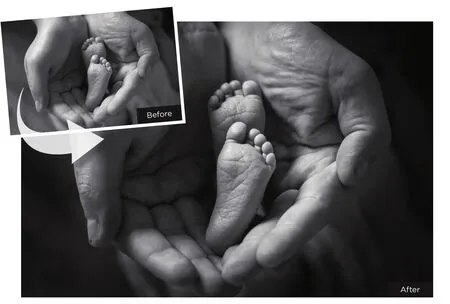
減淡和加深是Photoshop中相互關(guān)聯(lián)的兩個調(diào)整工具,其效果是對畫面局部影調(diào)進行提亮或壓暗處理。聽上去功能雖然簡單,但實際上能給畫面效果帶來巨大的改變。無論處理風光、人像還是其他什么題材,適當?shù)臏p淡與加深操作都能更加有效地突出畫面重要區(qū)域,同時削弱其余部分可能受到的關(guān)注。這并非數(shù)字時代的專利,膠片時代攝影師們一直在暗房里通過控制照射到相紙上的光線多少來對畫面明暗進行控制。使用小紙片阻擋光線可以提亮對應區(qū)域,延長某個區(qū)域的曝光則能加深其影調(diào)。這種操作方式則變成了今天Photoshop工具的對應圖標。
當然了,Photoshop并不僅僅是原樣復制這些工具,還對其功能做了進一步強化。我們可以指定對畫面某個部分影調(diào)進行處理,還可以保護影調(diào)不因為局部手動操作而出現(xiàn)死白或者死黑。另外,相關(guān)調(diào)整操作還可以以非破壞性的方式進行。
專家技巧
當我們觀察照片的時候,我們的視線總是更容易被畫面中較亮的位置所吸引,通過適當?shù)臏p淡加深操作,我們就能有意識地控制觀眾觀看作品的方式。對于風光照片來說,提亮引導線是最常見的一種做法,類似的還有加深天空。對于人像來說,比較常見的操作是提亮眼睛,增加面部的立體感和質(zhì)感。

1 范圍
范圍允許我們在高光、陰影、中間調(diào)中選擇調(diào)整針對的影調(diào)區(qū)域。一般來說,在使用加深工具時我們一般選擇中間調(diào)做整體的加深調(diào)整,選擇陰影做更進一步的強化調(diào)整;反之,使用減淡工具時則使用中間調(diào)提亮整體,高光做細節(jié)修飾。僅在極少數(shù)情況下才會違背這個規(guī)律。
2 曝光度
曝光度控制工具的效果強度。一般來說,將其控制在0-20之間效果比較自然,特別是調(diào)整陰影或高光的時候。和Photoshop中的畫筆工具類似,我們也可以使用數(shù)字鍵1將其設(shè)置為10%、2設(shè)置為20%,以此類推。連擊兩個數(shù)字鍵可以將曝光度的百分比精確到個位數(shù)。
3 保護色調(diào)
勾選該選項能確保不會因為過度的減淡或加深調(diào)整導致畫面中出現(xiàn)沒有任何細節(jié)的死白或者死黑。但是,有些時候很可能我們恰好需要細節(jié)丟失帶來的純凈感,或者需要白背景照片另作他用,那么這時候就需要取消保護色調(diào)的選擇,所以該選項并非一直勾選。
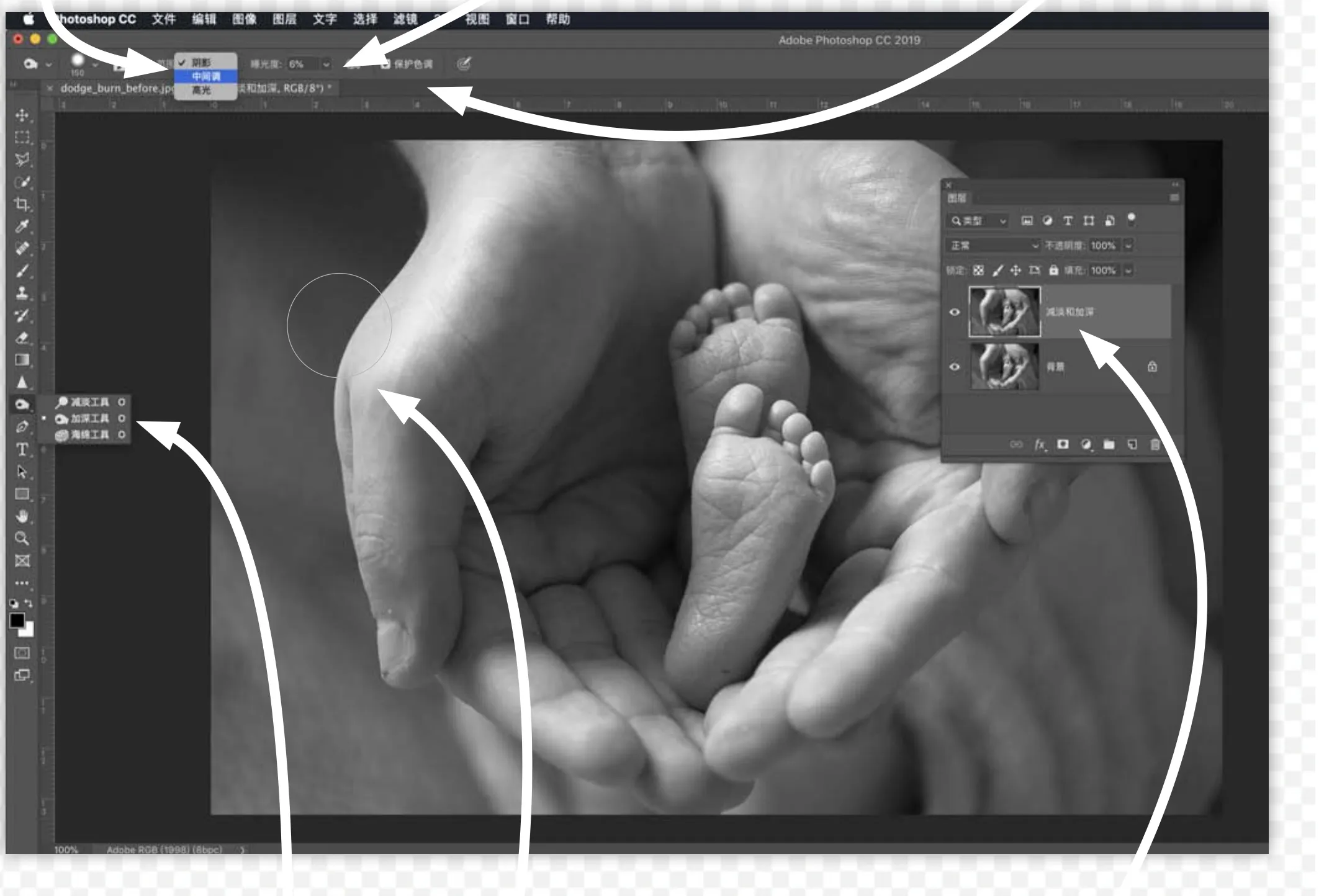
4 減淡與加深
減淡工具用來提亮畫面局部,加深工具反之。在工具菜單的圖標上長按鼠標左鍵可以從彈出菜單中選擇這兩種工具。工具對應的快捷鍵為O,我們可以用Shift+O在減淡、加深、海綿工具中間循環(huán)切換。Alt鍵可以在使用減淡或加深工具的時候,臨時切換到另一工具。
5 筆尖設(shè)置
我們在涂抹時可以使用]、[鍵改變畫筆大小,或者使用Shift + ]、[鍵改變畫筆的硬度。一般來說,為了避免留下明顯的處理痕跡,可以使用硬度較低的畫筆來處理畫面,按住Ctrl + Alt鍵之后,也可以通過拖動鼠標的方式,直觀改變畫筆大小和軟硬。
6 非破壞調(diào)整
一般來說,我們習慣將減淡、加深操作放在副本圖層上進行。這樣一來,萬一對結(jié)果感到不滿,既可以直接從頭再來,也可以適當調(diào)低圖層不透明度控制效果濃淡。對于彩色照片來說,使用這種方式調(diào)整之后,還可以將圖層混合模式更改為明度,避免調(diào)整導致畫面的飽和度變化。
猜你喜歡
中老年保健(2021年12期)2021-11-30 02:58:01
好日子(2021年8期)2021-11-04 09:02:46
小學生學習指導(爆笑校園)(2020年6期)2020-07-03 10:01:10
攝影之友(影像視覺)(2019年2期)2019-03-05 08:27:14
攝影之友(影像視覺)(2018年12期)2019-01-28 09:01:02
攝影之友(影像視覺)(2018年12期)2019-01-28 09:01:02
中華詩詞(2018年11期)2018-03-26 06:41:34
小學生學習指導(低年級)(2017年11期)2017-10-23 01:32:36
Coco薇(2016年8期)2016-10-09 02:11:50
中國醫(yī)藥科學(2015年19期)2015-02-27 12:33:11