
彩色黑白,各有絕招
2019-06-03 01:47:47祁連山楊錦炎
大眾攝影 2019年6期
祁連山 楊錦炎
利用Camera Raw調出非常豐富的云彩層次。
不同于傳統常用的摳圖法合成,本例我們利用變暗混合模式,結合蒙版工具做出十分自然的合成邊緣過渡。混合模式用好了,省時省力高品質,是非常值得學習的高級工具。
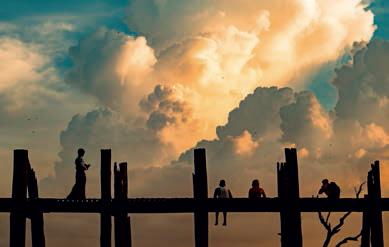
本圖是一個經典場景了,好多的創作團都會去這里。照片擁有非常豐富的色彩層次,特別是遠處的云彩是最大的亮點。而前景中的橋和人物則成為剪影。為了加強對比,需要將人物和橋進一步調暗。另外左邊的人物過于靠邊,如果向中間移動一下,構圖會更加緊密均衡。再有就是原圖構圖略微傾斜,需要后期裁剪時進行校正。看起來步驟很多,其實做起來并不復雜,只要工具運用得當,就可以快速地實現目標。
在PS界面工具欄中“仿制圖章”工具配合“變暗”的混合模式可以迅速修補由于加強發差造成白邊痕跡。
Camera Raw插件基礎界面中的“飽和度”,可以快速為圖片調整黑白影調同時不損失圖片的細節。
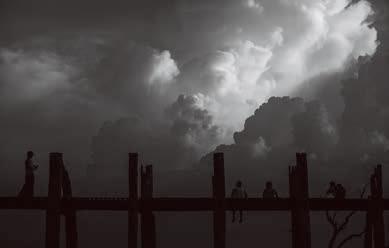
作者通過85定焦鏡頭截取一個橋上較為戲劇化的局部場景,把人物、橋的結構和厚重的云,位置安排得恰到好處。讓人聯想起卞之琳《斷章》的詩句“你站在橋上看風景,看風景的人在樓上看你”。前期拍攝時如果能夠運用慢門讓人物有虛實的變化,圖片的意境還會更到位些。我后期制作的思路是通過降低Camera Raw插件基礎界面中的“飽和度”把圖片調整成黑白影調,再通過對細節的刻畫讓照片層次豐富,使照片更簡潔和經得起推敲。
祁連山 制作步驟
1
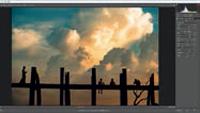
首先打開Raw格式文件,使用Photoshop中的Camera Raw插件,調整色溫7800、色調+17,這樣可以調出桔黃色調。再將曝光+1.4、對比度+23、高光-57、黑色-52、清晰度+18。將遠景調亮的同時,將前景人物變成剪影,加強對比。去除薄霧+59,微妙的色彩變化立即顯現出來。
2

我們使用矩形選擇工具,將人物連同腳下的橋板一起選出一塊來,按快捷鍵Ctrl+J,將它復制為一個圖層,拖動到要合成的位置,也就是圖中間偏左的位置。由于遠景不同,人物周圍顯得十分突兀,我們需要把人物和遠處的云彩融合起來。
3
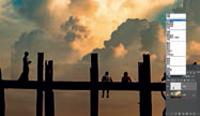
一說到合成,就有人想到把人物摳出來,但是那樣邊緣是容易假的,可使用混合模式來解決,將人物圖層的混合模式設為“變暗”,后面的云彩就透了過來,人物周圍的邊框明顯變淺了。變暗混合模式會比較兩個圖層,哪個更暗就留哪個顏色。
4
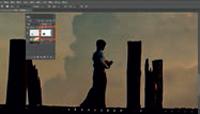
剩余的邊角就非常好解決了,我們只需要加一個圖層蒙版,結合使用黑色和白色畫筆,將生硬的邊緣涂掉就可以了。這里我把圖像放大,可以看清兩者合成到一起的效果。這一步合成根本沒有使用摳圖的方式,而且融合的效果也很理想。
5
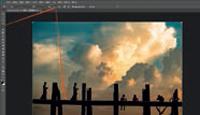
最后我們還需要重新構圖,剪裁掉多余元素并校正畫面,點擊工具欄中的裁剪工具,在屬性欄中找到拉直工具,用鼠標點左邊一個端點,按住鼠標,沿著橋面直線向右拖動到另一個端點,水平立即被校正。
6
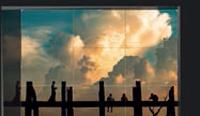
Photoshop會自動生成裁剪框,橋面的傾斜被校正,在這個基礎上我們微調裁剪框,將原來的人物裁掉,使畫面變得更加緊湊。點對號確認,之后根據需要可以保存成一個jpg格式,一個PSD格式。
楊錦炎 制作步驟
1
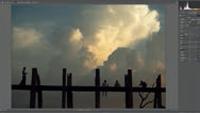
調整圖片水平。打開圖片進入到PS自帶的Camera Raw插件,在工具欄界面選擇拉直工具,通過按住鼠標左鍵不動,沿著橋的水平線從左側定點到橋的右頭松開鼠標。通過這一步驟的調整目的是校正圖片的水平讓圖片結構更穩重。
2
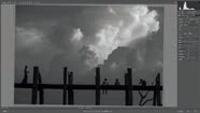
整體調整圖片。在Camera Raw插件基礎界面中通過調整曝光-0.05、對比度+13、高光-100、陰影+60、飽和度-100(通過這個位置把圖片處理成黑白照片會最少地損失圖片的細節層次)。豐富圖片陰影高光的層次,讓圖片變成黑白影調。
3
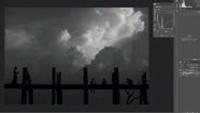
在PS中打開,新建曲線調整層,從最高光降曲線的亮度,然后稍微下調中間影調的亮度。選擇“漸變工具”,前景色黑到背景色白的透明漸變,徑向漸變,不透明度30%左右,編輯蒙版,恢復人物周圍的亮度。讓畫面層次更豐富特別是云彩高光處的細節。
4
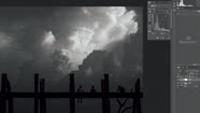
加強整體反差。通過再次執行曲線調整層命令,通過S形曲線調整加強圖片反差。通過這一步驟調整目的是讓圖片的通透度和立體感更理想些。盡管人物和橋的部分比較暗,但這是我希望達到的氛圍。
5
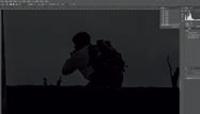
放大圖片,在橋和人物邊緣剪影處有些由于加強圖片反差產生的白色痕跡,選擇工具欄“仿制圖章”工具,在工具屬性中選擇“變暗”的混合模式,不透明度選擇30%,通過按住Alt鍵取周邊的像素去修復。
6
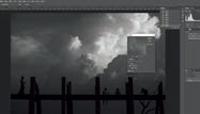
為圖片加雜色。選擇菜單欄中濾鏡/雜色/添加雜色,選擇平均分布,勾選單色,數量選擇3。這一步驟調整目的是過渡照片的調整痕跡同時豐富照片的質感。保存圖片,調整完成。
