
灰度蒙版高級使用技法三
2019-06-03 01:47:47石禮海
大眾攝影 2019年6期
石禮海
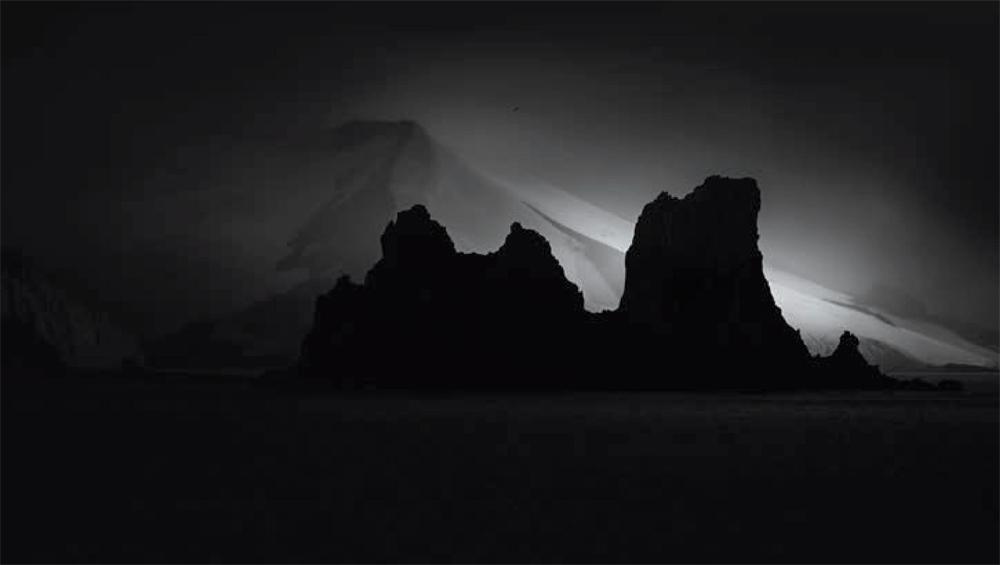
調整黑白圖像,要學會分析圖像并控制好圖像中的黑白灰。當主體為黑色時,盡量使背景變得灰或白;當主體為灰色時,盡量使背景變得黑或白;當主體為白色時,盡量使背景變得灰或黑。只有這樣才能使主體從背景中跳躍出來,達到突出主體的目的。首先要查看圖像中的所有元素,明確圖像的主體、陪體、前景、背景,確定圖像的影調,才能在后期的調整中出現較好的預期與有效的視覺傳達。
原圖拍攝于南極,如果將圖像制作成低長調,渲染圖像的神秘氣氛,可以讓人產生無限的遐想和幻夢,給觀者帶來視覺藝術思維的心理共鳴。
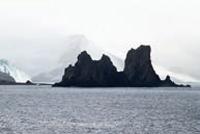
《萬重冰川盡開顏》由彭月萍老師提供素材支持。
1
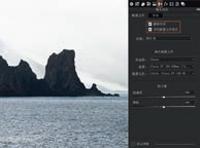
在Camera Raw中打開案例圖像,展開“鏡頭校正”面板。在“配置文件”選項中,勾選“刪除色差”,去除圖像中怪石邊緣上的彩色鑲邊條紋;勾選“啟用配置文件校正”,對圖像鏡頭畸變和暈影進行自動校正。
2
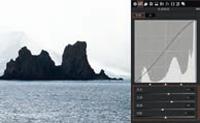
展開“色調曲線”面板,在“參數曲線”面板中,設置高光+10、亮調+21、暗調-10、渲染高光弱化陰影,增加圖像整體的對比度。
3
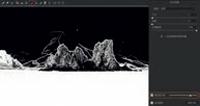
選擇“污點去除”工具,在“污點去除”面板底部勾選“使位置可見”(允許深度查找肉眼很難分辨的瑕疵),增加控件閾值,圖像中深藏的污點全部顯現。調整好畫筆大小,去除圖像中的污點。
4

在基本調整面板右側,單擊“配置文件瀏覽器”圖標。在黑白配置文件中選擇藍色濾鏡,單擊配置文件瀏覽器面板右上角的“關閉”,返回到基本調整面板。
5
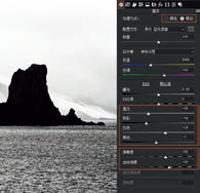
在“基本”面板中,對圖像做如下調整:高光-28,恢復高光區域的細節;陰影-34,使圖像陰影區域的失去細節;白色+19,讓圖像最亮區域跳躍;黑色-7,校準圖像中的黑場;清晰度+20,增強圖像中間調的對比度,使圖像更具沖擊力;去除薄霧+30,去除圖像中的灰度。
6
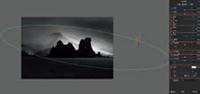
選擇“徑向濾鏡”工具,設置如下:曝光-4.00,對比度-100,高光-100,陰影+100,白色-100,黑色+10,清晰度-100,銳化程度-53。效果選擇“內部”方向,羽化調整至100。這是非常實用的一組濾鏡組合,專門用于弱化周邊環境高光,突出主體的漸變暈影效果。按住Shift鍵并在主體處拖動鼠標,繪制一個大的橢圓形選區。為了顧及背景山脈,需要旋轉調整區域。當鼠標在調整區域邊緣出現雙向箭頭時,旋轉調整區域如圖所示。
7
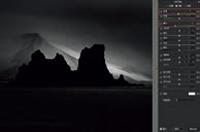
選擇“漸變濾鏡”工具,為圖像制作神奇的光束效果。在“曝光”控件“減號”圖標上雙擊,“曝光”控件滑塊快速移動至-1.00(其他控件滑塊快速重置為零),將“色溫”控件滑塊移動至-5。按住Shift鍵,在畫布上由里向外拉出漸變效果(按住Shift鍵漸變走向為直線)。
8
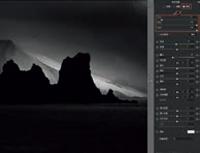
單擊“漸變濾鏡”面板頂部具有橡皮擦功能的“畫筆”,“羽化”為100、“濃度”為100,調整較小的畫筆,在圖像的右上角單擊。
9
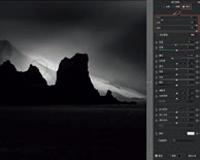
調整較大的畫筆,按住Shift鍵,在圖像的主體中心處單擊,兩個擦除畫筆自動連成一線,神奇的光束出現了。
10
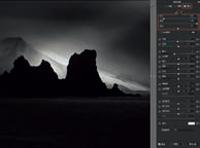
設置“畫筆”的為“濃度”為50,調整較小的畫筆,在圖像的右上角單擊。
11
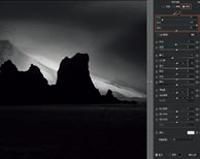
調整較大的畫筆,按住Shift鍵,在圖像的雪山頂部處單擊,兩個擦除畫筆自動連成一線,神奇的第二道較弱光束出現了。
12

設置“畫筆”的“濃度”為25,調整較小的畫筆,在圖像的右上角單擊。
13
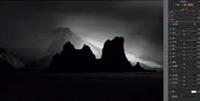
調整較大的畫筆,按住Shift鍵,在主體右下角處單擊,兩個擦除畫筆自動連成一線,神奇的第三道淡淡光束出現了。
14
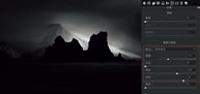
展開“效果”面板,制作裁剪后的暈影效果。樣式為“高光優先”,數量-11,中點0,圓度+25,羽化75。
15
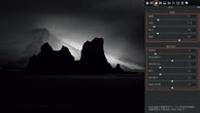
展開“細節”面板,對圖像進行銳化:數量31、半徑0.8、細節20、蒙版65;減少雜色設置為:明亮度15、明亮度細節50、明亮度對比25、顏色25、顏色細節50、顏色平滑度50。
猜你喜歡
南大法學(2021年3期)2021-08-13 09:22:32
阿來研究(2021年1期)2021-07-31 07:39:04
家庭影院技術(2020年10期)2020-12-14 07:53:50
中國自行車(2018年9期)2018-10-13 06:17:10
小學生優秀作文(低年級)(2018年10期)2018-10-13 01:56:50
小學生優秀作文(低年級)(2018年6期)2018-05-19 01:54:35
Coco薇(2016年10期)2016-11-29 19:59:58
山東青年(2016年1期)2016-02-28 14:25:30
金色年華(2016年13期)2016-02-28 01:43:27
山西大同大學學報(社會科學版)(2015年6期)2015-01-22 07:22:22
