
基于vSphere的計算機網絡實訓課程虛擬化平臺構建
2019-01-30 08:05:32王冰
電子技術與軟件工程 2019年2期
文/王冰
目前,大部分中職學校計算機網絡技術專業均設置了服務器相關課程。在實訓課程中,教師普遍采用在PC機上運用VMware Workstation&Virtual BOX等桌面虛擬化軟件來模擬多操作系統環境。但隨著各類網絡操作系統的升級以及網絡專業課程教學需求的提升,PC機的硬件資源就顯得捉襟見肘,在實際上課過程中經常無法進行綜合實驗,影響教學效能。本文積極探索嘗試在運用VMware vSphere系統構建計算機網絡實訓課程虛擬化平臺,優化教學環境。
1 現有網絡實訓環境概述
1.1 網絡實訓環境現狀描述
我校原校園網絡包含6個機房,其中一個為需要改造的網絡機房,包含35個工位,已實現千兆到桌面,通過六類網線接入H3C二層交換機,再通過光纖與核心交換機S5500V2-24P相連接,所用網段為192.168.1.0/24。同時,網絡中包含一臺域控DC,通過光纖與核心交換機相連接(詳見圖1)。
1.2 現有網絡實訓環境存在的主要問題
1.2.1 硬件資源不足
主流機房的PC配置為i5四核CPU,500G硬盤,4G內存,在單PC上布置虛擬化環境,單機性能需求大幅提升,如若對機房進行全面升級,投入大,耗時多。
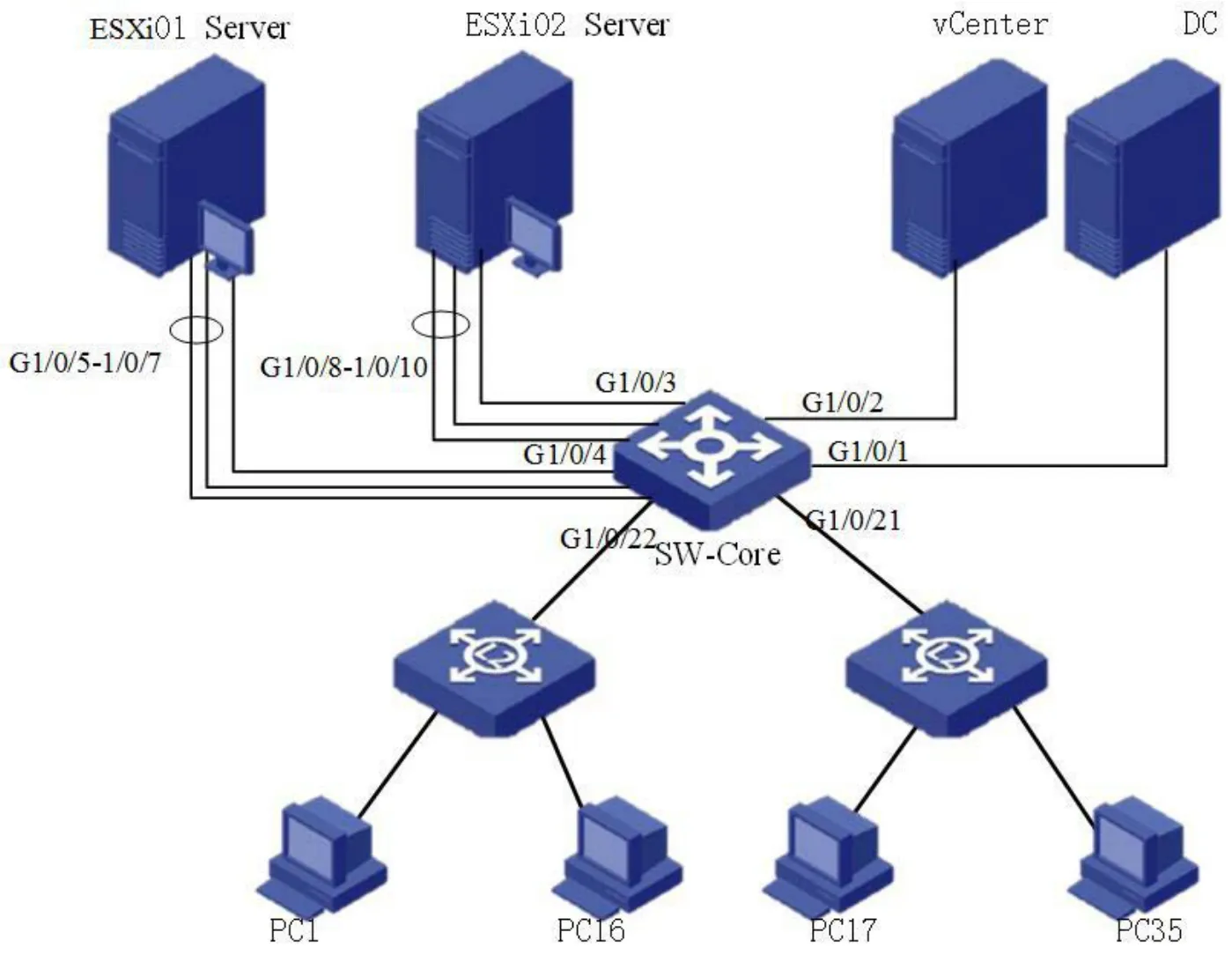
圖1:網絡拓撲設計圖
1.2.2 實驗沒有可延續性
大部分學校機房為便于管理,均安裝系統保護卡,遇到復雜的實驗,如果學生沒有按時完成,下次課就必須重新搭建實驗環境,影響了課堂能效。
1.2.3 教學靈活性受制約
在單臺PC上布置虛擬化教學環境,不利于教師對實驗進程進行掌控,同時也不利于學生間的交流互動。
2 整體設計思路
針對以上問題,運用ESXi構建虛擬化實訓平臺,需求如下:
(1)按每工位開設2臺服務器設計,每臺服務器需構建35臺虛擬機(以Windows Server 2012R2為例)。
(2)新增兩臺服務器,作為ESXi主機用于虛擬機的安裝,并通過端口聚合技術增加網絡帶寬,提高網絡健壯性。
(3)考慮到負載均衡,大部分情況下,當每位學生打開一臺虛擬機時,兩臺服務器各運行50%虛擬機,僅當進行復雜實驗時,開啟所有虛擬機。
(4)每一位學生登錄后只能看到自己管理的虛擬機。
3 設計方案
3.1 實施前準備
3.1.1 服務器的選擇
根據以上需求,選配兩臺服務器,本實例中選用的是聯想SR550 2U機架式服務器,主機擁有32核CPU,128G內存,并選配三塊1T硬盤。磁盤陣列建議選擇相同品牌、相同大小的硬盤,如果條件允許可選用固態硬盤。
3.1.2 IP地址規劃
網絡設備管理地址使用172.16.1.0/24網段,具體規劃如表1所示。
3.1.3 VLAN與端口規劃
實際教學網絡使用192.168.1.0/24網段,虛擬機網絡選用172.16.10.0/24網段,服務器沿用172.16.1.0/24網段。如表2所示。
3.2 系統配置
3.2.1 安裝VMware ESXi6.0
VMware官網下載鏡像文件VMware-VMvisor-Installer-6.0.0-2494585.x86_64.iso后,刻錄成啟動光盤,若服務器未設置光驅,可運用“UNetbootin”軟件U盤安裝介質。從安全性考慮,新一代服務器已配置陣列卡可根據需求制作磁盤陣列。

表1:IP地址規劃表

表2:VLAN與端口規劃表
在服務器上進行本地安裝,系統會提示選擇要安裝ESXi6.0的硬盤,默認管理員用戶為root。安裝完成后,按
3.2.2 安裝 vCenter Server6.0
vCenter Server是VMware vsphere虛擬化構架的核心管理平臺,可以對ESXi主機進行集中管理,并支持對虛擬機進行克隆遷移。要安裝VC6.0,建議選用8核以上CPU,16G以上內存配置,并需要域環境支持。
在服務器vCenter上安裝Windows server 2012R2或以上版本,并將該服務器加入到域。運行VC6.0安裝程序,選擇嵌入式部署,系統名稱設置為vCenter. shkg.net,設置SSO相關信息,密碼要求夠復雜,選擇嵌入式數據庫及安裝目錄。
由于VC6.0有部分新功能需要WebClient進行配置,建議使用瀏覽器訪問http://center.shkg.net登錄到Web Client,輸入管理員用戶名及密碼進行訪問。VC初次安裝完成后,請在“許可”標簽中添加新的許可證,并點擊“分配許可證”系統會檢驗許可證有效性,這里包括vCenterServer、ESXi的許可。
3.2.3 添加 ESXi主機
選擇“創建數據中心”選項,輸入名稱“datacenter”,右鍵“添加主機”輸入ESXi01主機名或IP地址,檢驗用戶名和密碼正確后會獲取到主機的相關信息,采用同樣的方式,添加ESXi02主機。
3.2.4 安裝虛擬機與克隆
創建使用vCenter中的模板可以快速大量部署虛擬機。首先登錄vCenter,新建虛擬機,命名為stu101,存放位置為本地datastore1。硬盤類型,考慮到磁盤利用率的問題,建議選擇精簡盤,VMDK文件不會一開始就完全占用,而是隨著數據的增加而增加。虛擬機設置完成后,將Windows 2012R2鏡像文件上傳至ESXi01主機的存儲器datastore1,通過CD/DVD掛載鏡像,就可以進行虛擬機的安裝。根據規劃配置虛擬機stu101的IP地址172.16.10.1/24,網關172.16.10.254/24。為了獲取更好的兼容性,建議安裝Vmware Tools。
創建完成后,在虛擬機上右鍵選擇“克隆為模板”,存放到ESXi01主機。點擊“從此模板部署虛擬機”,輸入新虛擬機的名稱stu102。由于用模板產生的虛擬機會具有相同的計算機名、IP地址、sid等,在實際使用中會產生問題,因此建議第一次部署時,選擇“自定義操作系統”,自定義計算機名、許可證、IP地址等參數,并勾選“生成新的安全ID”,在以后的克隆模板過程中就可以直接調用此規范,簡化安裝過程避免參數沖突。根據規劃配置虛擬機的ip與網關,虛擬機打開電源后2分鐘左右會自動重啟。這里需要分別在兩臺主機中克隆出stu102-stu135,共35臺虛擬機。
3.2.5 用戶與權限分配
權限是由管理員針對用戶及某個數據對象為用戶分配的訪問控制角色。在沒有vCenter前,用戶和角色是通過client分別連上ESXi上設置的,使用vCenter6.0以后版本,建議使用域用戶統一進行定義與管理。
首先在域控中建立學生帳戶test01,用管理員賬號登錄web client,將該用戶添加入VC。在“系統管理”選擇“SSO”,添加標識源“AD”設置名稱dc、域名shkg.net及用戶名密碼,連接成功后就可以調用shkg.net域中的用戶和組。向用戶分配與對象相關的權限時,需要將用戶與角色進行配對。選擇虛擬機stu01,點擊“權限”選卡,為test01用戶分配“虛擬機用戶”角色。也可以根據需要設置為“超級虛擬機用戶”等,但這可能導致用戶配置大量占用服務器資源。在域控中新建學生帳戶test01-test35,按以上方法,分別與ESXi01及ESXi02主機中的虛擬機進行交叉匹配。這樣設置的目的是當學生啟動虛擬機時,流量可以分散到兩臺服務器上。
3.3 網絡配置
為解決學生同時啟動虛擬機所產生的流量以及單網卡可能產生的單點故障等問題,通過聚合鏈路加快網絡流量實現負載均衡。以ESXi01主機為例,將一塊物理網卡vmnic0用于管理與核心交換機g1/0/3接口連接,其余三塊物理網卡與核心交換機G1/0/5-7接口連接,并進行NIC Teaming配置,選擇基于IP哈希算法的負載均衡,它屬于動態負載均衡方式,會根據不同的目標IP地址計算,從而走不同的網卡。
登錄Web Client,在對應的ESXi主機的“管理”標簽中,新建虛擬交換機vswitch1并設置上行鏈路為物理網卡vmnic1,再依次添加其余兩塊物理網卡,將負載均衡方式改為“基于IP哈希算法的路由”。此時,對應的物理交換機需要配置鏈路聚合協議(配置見下文)。
創建聚合接口1,分別將端口G1/0/5-1/0/7加入并設置Trunk模式,同理設置聚合接口2,分別將端口G1/0/8-1/0/10加入,步驟略。
[H3C]interface bridge-aggregation 1
[H3C-Bridge-Aggregation1]linkaggregation mode dynamic
[H3C-Bridge-Aggregation1]quit
[H3C]interfacegigabitethernet 1/0/5
[H3C-GigabitEthernet1/0/1]port linkaggregation group 1
[H3C-GigabitEthernet1/0/1]quit
[H3C]interfacegigabitethernet 1/0/6
[H3C-GigabitEthernet1/0/1]port linkaggregation group 1
[H3C-GigabitEthernet1/0/1]quit
[H3C]interfacegigabitethernet 1/0/7
[H3C-GigabitEthernet1/0/1]port linkaggregation group 1
[H3C-GigabitEthernet1/0/1]quit
[H3C]interface bridge-aggregation 1
[H3C-Bridge-Aggregation1]port link-type trunk
[H3C-Bridge-Aggregation1]port trunk permit vlan all
[H3C-Bridge-Aggregation1]quit
4 客戶端登錄
學生端vmworkstation中點擊“連接遠程服務器”,輸入用戶名test01服務器名center.shkg.net登陸,注意這里只能登陸到服務器而不是虛擬機。登陸后會看到數據中心和對應的兩臺虛擬機。由于權限設置某些關聯的菜單項將不可用,但可以正常啟動、關閉虛擬機。對于用戶而言,遠程虛擬機的交互方式與本地完全相同,只是部分功能不受支持,比如拖曳、共享文件夾等。當然也可以用瀏覽器通過web client進行登錄。
5 結語
本文提出的VMware vSphere虛擬化網絡實訓平臺已經成功應用于研究者所教授的中職計算機網絡技術專業的課程中。利用其虛擬化技術能達到節約硬件資源、降低成本的作用,
能夠在其基礎上完成綜合復雜的實驗,顯著提升了教學效果,為學生更好地掌握網絡技術專業課程的相關內容奠定了基礎。
猜你喜歡
少先隊活動(2021年4期)2021-07-23 01:46:22
裝備制造技術(2020年12期)2020-05-22 09:25:38
電子制作(2017年8期)2017-06-05 09:36:15
商用汽車(2016年11期)2016-12-19 01:20:16
商用汽車(2016年6期)2016-06-29 09:18:54
商用汽車(2016年4期)2016-05-09 01:23:12
信息記錄材料(2016年4期)2016-03-11 15:22:54
沈陽醫學院學報(2015年1期)2015-12-27 13:44:40
醫學教育管理(2015年3期)2015-12-01 06:43:16
創業家(2015年5期)2015-02-27 07:53:25
