沙漠風光解決方案
2019-01-15 04:24:45楊錦炎華賢斌
大眾攝影 2019年11期
楊錦炎 華賢斌

《紅沙漠》 楊錦炎 制作
楊錦炎
從事攝影后期教學多年,曾獲《大眾攝影》影像社區十佳攝影師、佳能十佳攝影師、索尼青年攝影師等獎項。
圖片拍攝于納米比亞蘇絲斯黎紅沙漠,是地球上現存最古老的沙漠,作者前期較好地運用長焦鏡頭表現出沙漠起伏間的節奏感,高速快門的運用讓被風吹拂起來的沙粒清晰可見,沙漠的顏色和天空的顏色形成很好的對比,是一幅較好的風光作品。我覺得前期如果有一個人物的點綴,通過人物的渺小來襯托環境雄偉效果可能會更佳,后期制作的思路是通過調整反差讓沙漠的質感更加理想,然后再局部加強被風吹起沙粒區域的光影效果讓圖片的氣氛更佳。
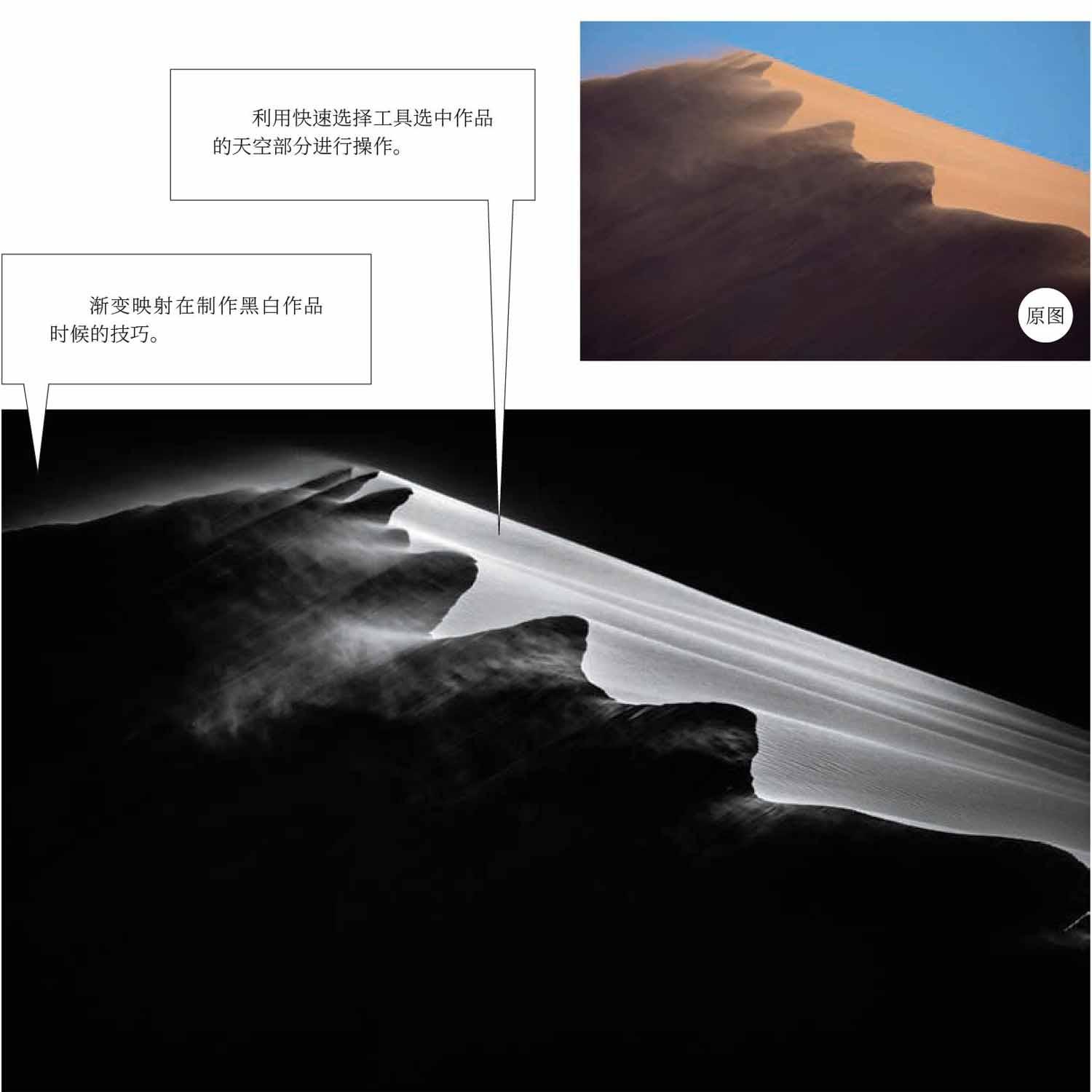
《大漠風》 華賢斌 制作
華賢斌
中國攝影家協會會員,山東省攝影家協會會員,山東省青年攝影家協會副秘書長。
這是一幅很棒的沙漠光影的作品,圖片中沙漠的線條通過光影的襯托形成了明顯的陰陽分割線,光影下金黃色的風沙飄揚給整幅作品帶來了亮點。幾乎和所有風光作品一樣,這幅作品的通透度不夠,所以我嘗試解決它的通透度問題,并且利用這一光影分明的切割線進一步地將作品提升成一幅具有活力的黑白藝術作品。
為了視覺效果更加突出,氛圍更加神秘,我將天空制作成完全黑色,增加整體照片的主次關系。
楊錦炎制作步驟

1.打開圖片進入到photoshop CC自帶的CameraRaw插件,在基本調整界面窗口,對比圖調整+65、高光調整-100、陰影調整+93、黑色調整-22、自然飽和度+24,這一步驟調整的目的是加強圖片的影調層次讓圖片的細節更豐富。
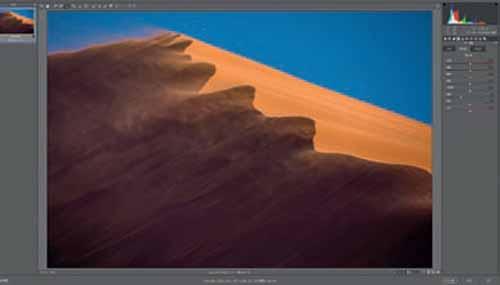
2.選擇Camera Raw中的目標調整工具,點擊鼠標右鍵選擇“飽和度”,在藍天位置點擊鼠標左鍵往左拉,調整“飽和度”藍色-38、紫色-3,再右鍵鼠標選擇“明亮度”,在藍天位置點擊鼠標向左拉,調整“明亮度”藍色-27、紫色-2。降低天空的飽和度和明亮度讓天空顏色更深邃。

3.選擇Camera Raw插件工具欄中畫筆工具,在圖片被風吹起的沙粒區域點擊,然后到畫筆調整窗口調整曝光+0.80、對比圖+63。很多影友對這里的畫筆工具使用不是很習慣,經常調整出痕跡,可以在調整中通過小畫筆大參數做效果,大畫筆小參數做過渡兩個步驟來調整局部。
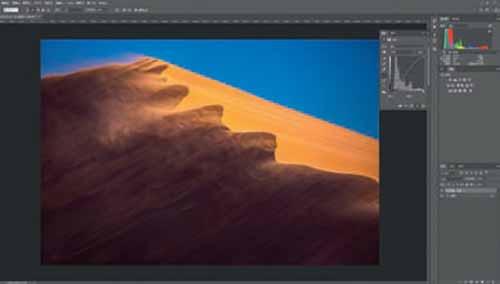
4.整體調整影調:進入PS調整界面,執行曲線調整層命令,通過S型的曲線調整,加強圖片反差,然后用畫筆工具,前景色為黑色編輯曲線調整層蒙版,讓沙漠兩邊的暗角周圍的區域不被調整。目的是加強圖片的反差讓圖片整體的通透度和立體感更好些。

5.新建一個色彩平衡調整層,選擇“高光”,調整紅色+11、藍色-15,通過這步驟調整讓沙漠的顏色更紅和通透些,蘇絲斯黎的沙漠是紅色的,光線較強的時候沙漠呈現金黃色。
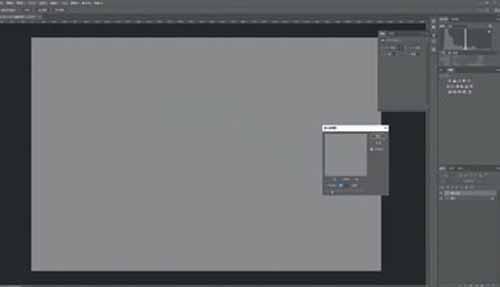
6.拼合圖層,復制圖像,執行濾鏡/其他/高反差保留(半徑3),圖層混合模式為疊加。這種銳化方式只銳化圖片邊緣輪廓,避免全圖銳化帶來的雜色和過度痕跡。拼合圖像,稍微調整保存完成。
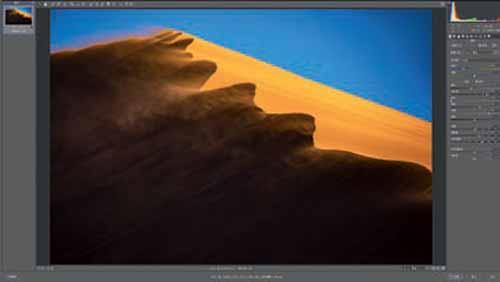
華賢斌制作步驟

1.在Camera Raw中將作品調整至合適的對比度和影調,為后續漸變映射制作黑白作品創造前提條件,曝光-0.7,對比度+50,高光-100,陰影+20,白色+60,清晰度+20,去除薄霧+30。

2.在Camera Raw中調整完畢后,點擊打開圖像進入PS界面,在圖層調整欄中找到“漸變映射”并點擊新建,整幅作品會根據黑到白的原理均勻分布畫面中的明度關系,自動生成一幅黑白作品。

3.新建一個曲線圖層,將曲線參數調整如圖所示,增加反差的同時,壓低高光、壓低中間調和陰影,為作品整體做一個影調和對比度的調整。

4.在新建的曲線圖層中點擊圖層蒙版,利用前景色為黑色的畫筆工具在整幅作品中黑暗部分涂抹,還原在制作影調和對比效果的時候丟失的陰影部分細節。
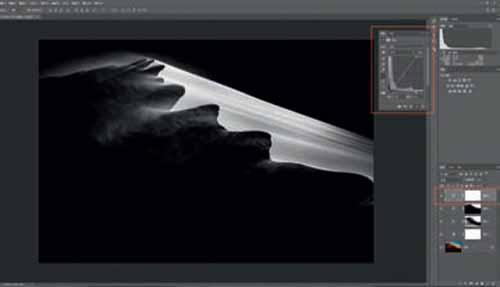
5.利用快速選擇工具選中作品的天空部分,然后通過選區新建一個曲線調整圖層,目的是壓低暗部部分,將天空制作成完全黑色,增加整體照片的主次關系。
6.從中間調向下拉曲線,直到天空部分純黑。最后再新建一個曲線調整圖層,按圖所示,略微提升高光,整體微微調整照片的中間調和暗部,然后拼合圖像,制作完成。