
數(shù)碼暗房
2019-01-11 03:00:16編輯黎悅瓣翻譯黃一凱美編安宏宇
攝影之友(影像視覺(jué)) 2019年8期
關(guān)鍵詞:設(shè)置
編輯:黎悅瓣 翻譯:黃一凱 美編:安宏宇
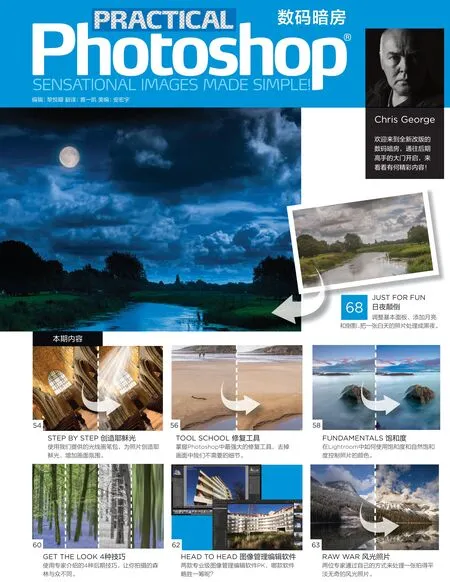
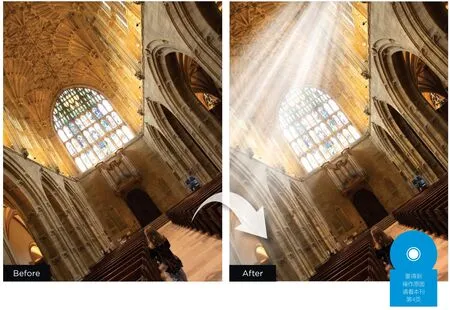
使用耶穌光增強(qiáng)畫(huà)面氛圍
使用我們提供的光線畫(huà)筆插件,讓自己的照片更加驚艷。

Jon Adams
知名攝影師和后期師,有多年后期教學(xué)經(jīng)驗(yàn)。
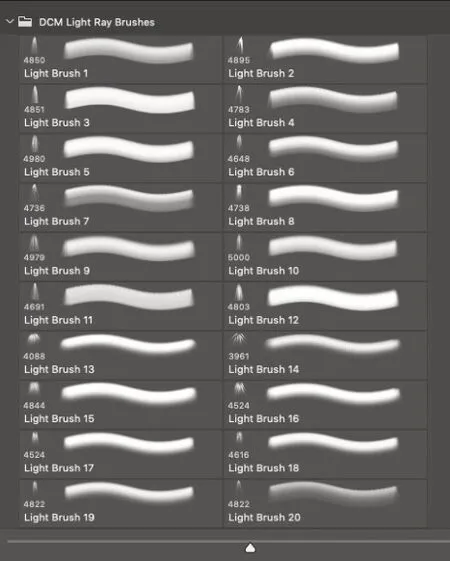
很少有什么元素比得上透過(guò)窗戶(hù)或者樹(shù)林射進(jìn)來(lái)的一束束光線更能烘托畫(huà)面氛圍。專(zhuān)業(yè)攝影師和電影燈光師們,經(jīng)常會(huì)在開(kāi)始拍攝前花上幾個(gè)小時(shí)使用煙機(jī)或者煙餅在環(huán)境中散布煙霧,然后精心布置燈光打出這樣的效果。但是,如果大家用上了我們提供的光線畫(huà)筆插件,只需要點(diǎn)幾次鼠標(biāo)也能實(shí)現(xiàn)類(lèi)似的光線效果。這里我們提供了不少于20種光線效果素材供大家使用,每一種都能根據(jù)實(shí)際情況做更進(jìn)一步調(diào)整,得到更為真實(shí)的結(jié)果。
在使用這些素材的時(shí)候,確保光線背后區(qū)域以深色影調(diào)為主,這樣才能讓光線看上去更加明顯。繪制光線需要在一個(gè)獨(dú)立圖層上進(jìn)行,只有這樣才能在我們需要調(diào)整光線大小、形狀、角度、強(qiáng)弱的時(shí)候更加靈活。對(duì)于大多數(shù)照片來(lái)說(shuō),這套畫(huà)筆都有著化腐朽為神奇的力量,接下來(lái)就讓我們看看具體使用方法吧!
專(zhuān)家提示: 光線筆刷插件
我們的畫(huà)筆插件適用于Photoshop CC等任何支持.abr格式畫(huà)筆的圖像處理軟件。你可以用它們來(lái)為任何類(lèi)型的照片添加發(fā)散的光線效果。這些光線素材均為筆刷格式,可以根據(jù)需要任意調(diào)整它們的大小、顏色和不透明度。另外,將畫(huà)筆添加到新建的獨(dú)立圖層之后,還可以使用自由變換工具對(duì)光線做更近一步的調(diào)整。
1安裝畫(huà)筆
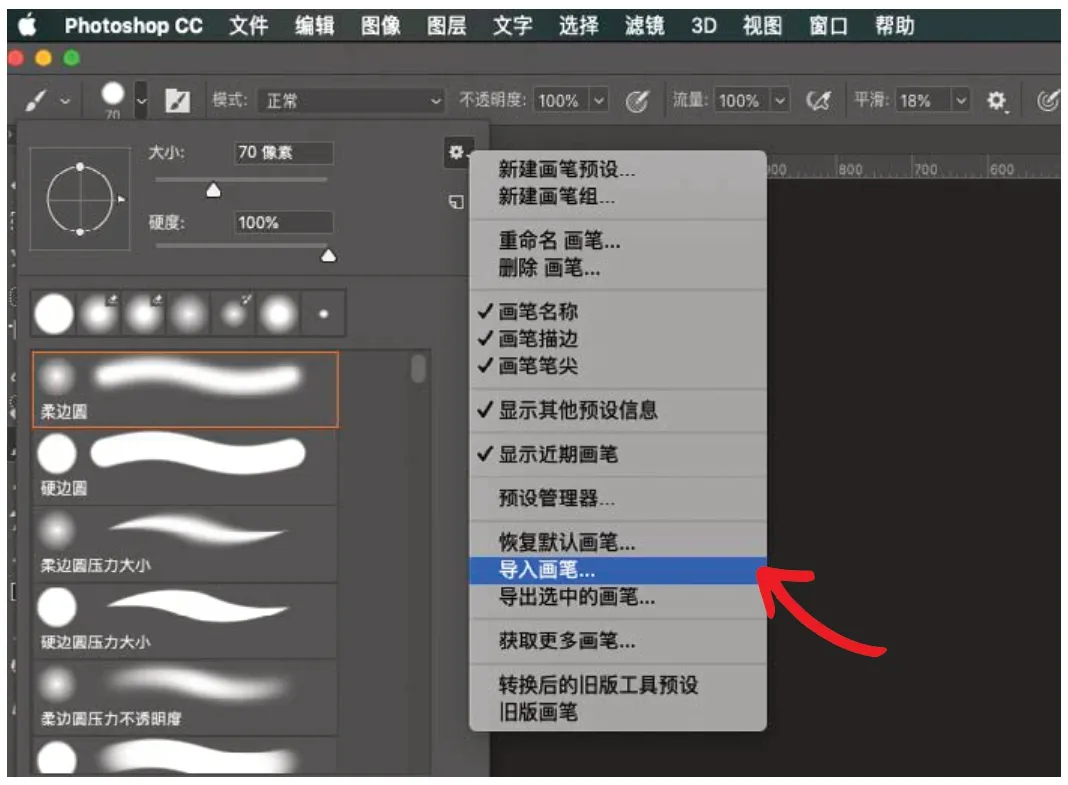
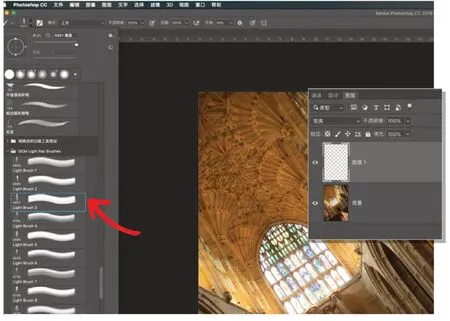
我們提供的畫(huà)筆插件適用于Photoshop等任何支持.abr格式畫(huà)筆文件的軟件。想要安裝畫(huà)筆,只需要將Light Ray Brush.zip文件下載到自己的電腦中,雙擊文件解壓,然后在Photoshop中執(zhí)行“窗口>畫(huà)筆”命令打開(kāi)畫(huà)筆面板,單擊右上方的四條橫線按鈕打開(kāi)面板設(shè)置菜單,執(zhí)行導(dǎo)入畫(huà)筆命令。接著從彈出的文件瀏覽器中找到解壓后的Light Ray Brush.abr文件,單擊打開(kāi)按鈕,就能在面板中看到導(dǎo)入的光線畫(huà)筆。
2選擇畫(huà)筆
打開(kāi)希望添加光線效果的素材圖片,或者使用我們提供的范例文件Cathedral.jpg。執(zhí)行“窗口>圖層”命令打開(kāi)圖層面板,使用快捷鍵Ctrl+Shift+Alt+N創(chuàng)建一個(gè)新的空白圖層,將混合模式設(shè)置為變亮。接著選擇畫(huà)筆工具,在上方選項(xiàng)欄中的第二個(gè)圖標(biāo)上單擊打開(kāi)畫(huà)筆預(yù)設(shè)選擇器,單擊選擇需要使用的畫(huà)筆。之后單擊左側(cè)工具欄下方的前景色色塊,將前景色設(shè)置為淡黃色,作為我們即將使用的光線顏色。

3添加光線
使用左右方括號(hào)鍵將畫(huà)筆設(shè)置為適當(dāng)?shù)拇笮。又诤线m位置上單擊鼠標(biāo)為畫(huà)面添加光線效果。注意在單擊后不要像使用常規(guī)畫(huà)筆工具那樣長(zhǎng)按并拖動(dòng)鼠標(biāo)。如果對(duì)效果強(qiáng)度感到不滿意,可以在原位多點(diǎn)擊幾次鼠標(biāo)。接著,使用快捷鍵Ctrl+T進(jìn)入自由變換模式,在調(diào)整框外拖動(dòng)畫(huà)筆旋轉(zhuǎn)光線角度,或根據(jù)需要按住Ctrl鍵拖動(dòng)調(diào)整框四角的調(diào)整手柄,創(chuàng)造出更為明顯的光線匯聚效果,讓光線看上去更加真實(shí)。

4調(diào)整光線
如果覺(jué)得光線效果還不夠強(qiáng)烈,可以使用快捷鍵Ctrl+J復(fù)制光線圖層更進(jìn)一步強(qiáng)化效果。如果你喜歡更加自然的效果,也可以在圖層面板中降低光線圖層的不透明度。按住Alt鍵使用移動(dòng)工具拖動(dòng)該圖層可以直接復(fù)制該圖層,如果畫(huà)面中存在多個(gè)窗口之類(lèi)的光源,使用這個(gè)方法能快速為它們添加相同的效果。同一場(chǎng)景中的陽(yáng)光光束只可能來(lái)自同一方向,弄錯(cuò)這一點(diǎn)可能會(huì)讓畫(huà)面看上去很假。
掌握修復(fù)類(lèi)工具
掌握Photoshop中最強(qiáng)大的修復(fù)工具,用這些工具去除我們不需要的畫(huà)面細(xì)節(jié)。


James Paterson
《攝影之友·影像視覺(jué)》英文版雜志編輯,了解影友最需要的技巧。
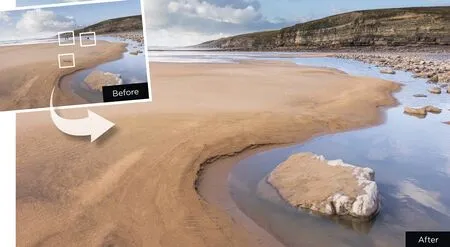
修復(fù)工具是Photoshop為我們提供的最強(qiáng)大的工具之一,我們可以用它來(lái)移除照片中從人物到傳感器污漬在內(nèi)的任何類(lèi)型的細(xì)小干擾元素,同時(shí)也可以用來(lái)修復(fù)面部斑點(diǎn)、皰疹、皺紋等瑕疵。
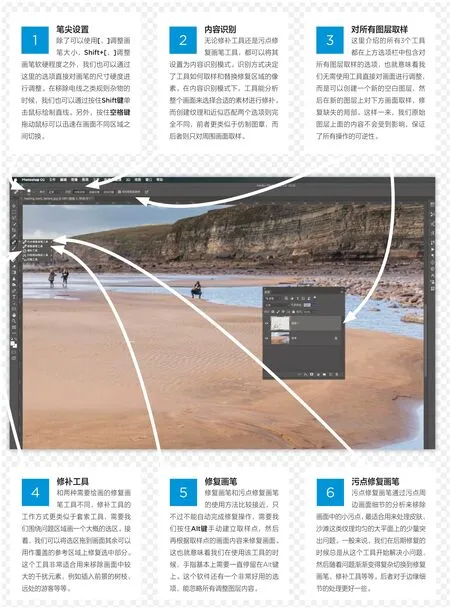
在這篇教程里,我們將向大家介紹3類(lèi)修復(fù)工具,它們分別是污點(diǎn)修復(fù)畫(huà)筆工具、修復(fù)畫(huà)筆工具和修補(bǔ)工具。它們幾乎是Photoshop功能的代表,能幫助你掩蓋畫(huà)面中所有不完美的小瑕疵,讓每個(gè)人在看到照片之后都會(huì)產(chǎn)生這么一個(gè)想法:“這照片是不是PS過(guò)?”
這三種工具的工作原理有些類(lèi)似,都能自動(dòng)對(duì)畫(huà)面其余部分取樣矯正選定區(qū)域的畫(huà)面。換句話說(shuō),它們是基于對(duì)當(dāng)前畫(huà)面像素進(jìn)行分析來(lái)產(chǎn)生全新的細(xì)節(jié)。主要區(qū)別在于污點(diǎn)修復(fù)畫(huà)筆工具能自動(dòng)對(duì)畫(huà)面進(jìn)行修復(fù),而剩下兩種工具則需要我們手動(dòng)指定需要修復(fù)的區(qū)域。細(xì)節(jié)上的使用差異決定了它們各有其最擅長(zhǎng)的修復(fù)領(lǐng)域。
總而言之,作為3款功效顯著且易于使用的工具,它們是我們?cè)赑hotoshop中離不開(kāi)的好幫手。

專(zhuān)家技巧:內(nèi)容識(shí)別填充
內(nèi)容識(shí)別是迅速修正畫(huà)面中較大區(qū)域內(nèi)容的最佳命令。我們可以使用任意選擇工具選擇畫(huà)面中需要修復(fù)的區(qū)域,執(zhí)行“編輯>填充”命令,然后將使用下拉菜單設(shè)置為“內(nèi)容識(shí)別”。最近,在為該選項(xiàng)提供了專(zhuān)門(mén)的對(duì)話框之后,這個(gè)功能得到了更進(jìn)一步的強(qiáng)化。我們可以在對(duì)話框中控制和調(diào)整內(nèi)容識(shí)別的取樣區(qū)域,這樣一來(lái)程序就能排除那些不需要的細(xì)節(jié)。例如說(shuō),如果我們將畫(huà)面主體排除在識(shí)別區(qū)域之外,那么得到的填充結(jié)果就只有來(lái)自畫(huà)面背景的細(xì)節(jié)。這個(gè)變化讓這個(gè)原本就格外好用的功能變得更為強(qiáng)大。
在Lightroom中控制照片顏色
了解如何使用飽和度及相關(guān)設(shè)置豐富作品的視覺(jué)沖擊力。

Sean McCormack
《Lightroom完全手冊(cè)》作者,本刊的特約作者,對(duì)這款軟件有獨(dú)到的認(rèn)識(shí)。

我們經(jīng)常在表述事物的時(shí)候用到飽和這個(gè)詞,例如說(shuō)數(shù)據(jù)達(dá)到了飽和、市場(chǎng)供給達(dá)到飽和等等。另外在討論健康問(wèn)題的時(shí)候,我們還會(huì)談到控制飽和脂肪的攝入量。
在討論攝影的時(shí)候也經(jīng)常會(huì)和飽和打交道。顏色可以劃分為色相、亮度、飽和度三大屬性。色相決定基本色彩分類(lèi),亮度決定明暗,飽和度則決定色彩的濃淡強(qiáng)度。除了單獨(dú)每種顏色的飽和度之外,我們也會(huì)經(jīng)常遇到需要調(diào)整照片整體飽和度的問(wèn)題。飽和度較低的照片看上去灰蒙蒙一片,而高飽和度的照片則看上去更有活力一些。日落與霧天是最常見(jiàn)的兩類(lèi)高、低飽和度場(chǎng)景。
在Lightroom中,我們經(jīng)常會(huì)用到兩種工具來(lái)控制畫(huà)面的飽和度。飽和度滑塊控制畫(huà)面的整體飽和度強(qiáng)弱,而自然飽和度則主要針對(duì)較低飽和度的顏色進(jìn)行處理,同時(shí)對(duì)膚色有較好的保護(hù)。
專(zhuān)家提示: 對(duì)比度與飽和度
對(duì)比度也會(huì)對(duì)畫(huà)面飽和度造成影響,無(wú)論使用對(duì)比度滑塊還是色調(diào)曲線命令提高畫(huà)面的對(duì)比度設(shè)置,都會(huì)導(dǎo)致畫(huà)面飽和度的提升。大家有時(shí)候甚至?xí)l(fā)現(xiàn),在提高畫(huà)面對(duì)比度之后,畫(huà)面飽和度就已經(jīng)達(dá)到了可以接受的程度,無(wú)需再去額外調(diào)整飽和度滑塊。使用畫(huà)筆工具對(duì)畫(huà)面局部的明暗進(jìn)行調(diào)整也可能影響畫(huà)面的色彩,一般來(lái)說(shuō)明度變化越大,色彩變化也就相應(yīng)越大。
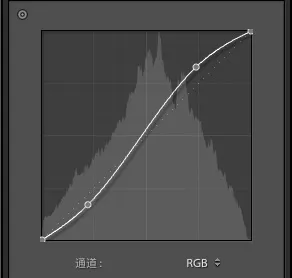
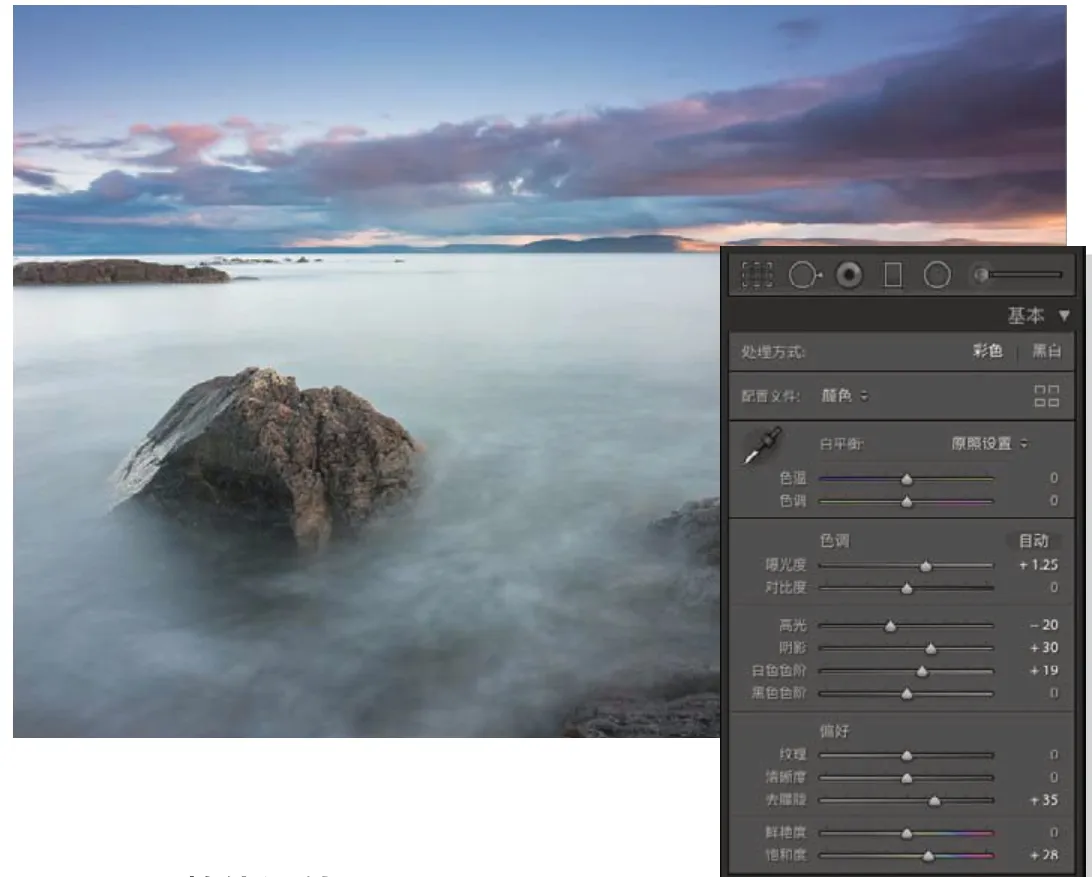
1整體評(píng)價(jià)
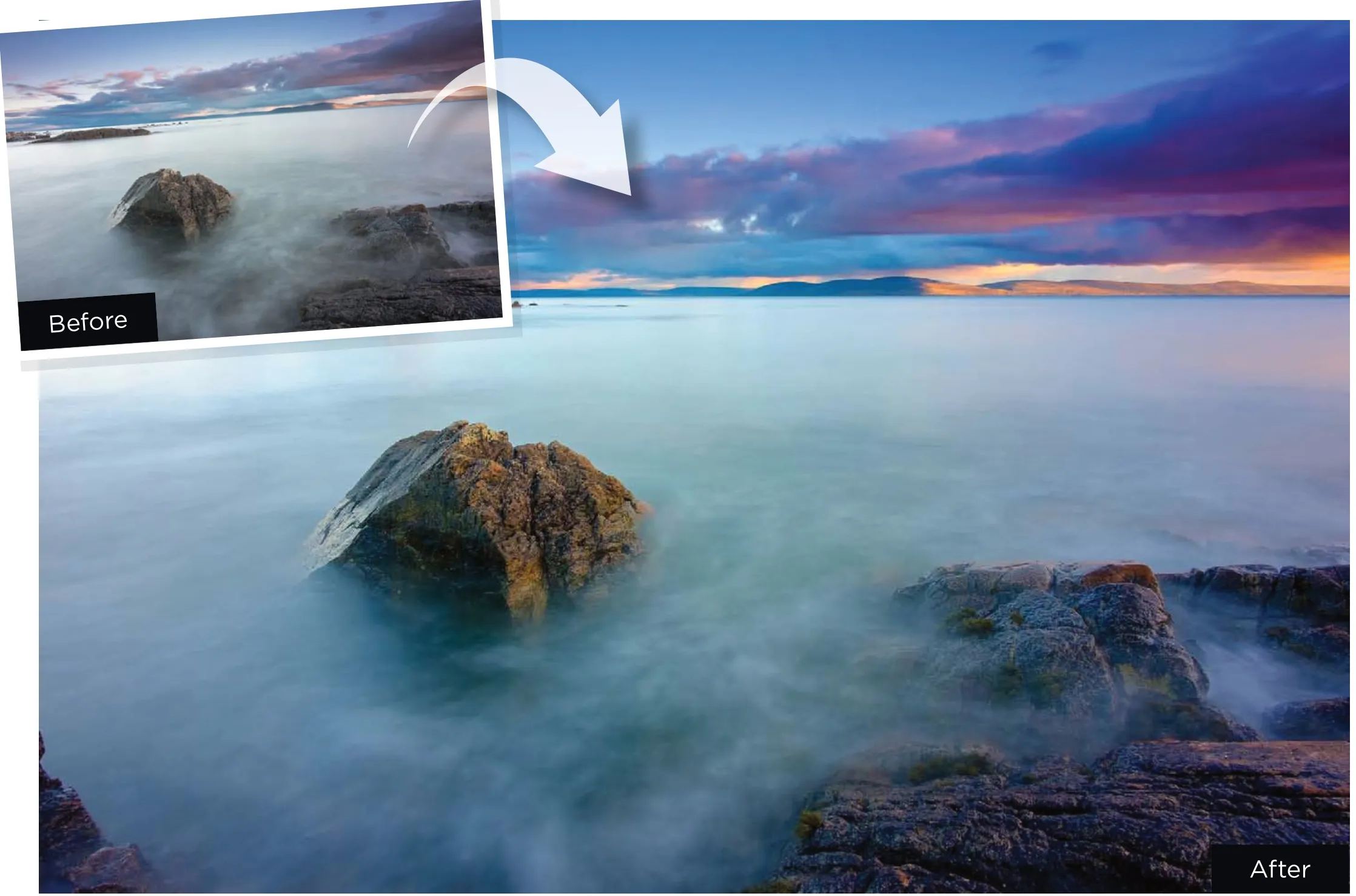
讓我們從基本面板開(kāi)始,這張照片已經(jīng)做了一些基礎(chǔ)的曝光調(diào)整,矯正畫(huà)面影調(diào)。但顯然,在調(diào)整曝光之后畫(huà)面的色彩依舊很弱。就一幅風(fēng)光片來(lái)說(shuō),這個(gè)色彩是遠(yuǎn)遠(yuǎn)不足的。照片的配置文件是影響畫(huà)面色彩的關(guān)鍵因素之一,它決定了Lightroom如何詮釋相機(jī)提供的RAW信息。選擇合適的配置文件,也就為之后的飽和度調(diào)整奠定了良好的基礎(chǔ)。

2配置文件
單擊配置文件瀏覽器瀏覽所有配置文件,默認(rèn)狀態(tài)下所有新導(dǎo)入的圖片都會(huì)使用Adobe顏色作為使用的配置文件,早期版本則使用飽和度更低的Adobe標(biāo)準(zhǔn)作為配置文件。對(duì)于風(fēng)光照片來(lái)說(shuō),我們有兩個(gè)更好的選擇,一個(gè)是Adobe風(fēng)景,另一個(gè)則是相機(jī)匹配中的風(fēng)景或者鮮艷。將鼠標(biāo)移動(dòng)到任意配置文件上,都可以在主窗口中預(yù)覽配置的色彩效果。

3自然飽和度
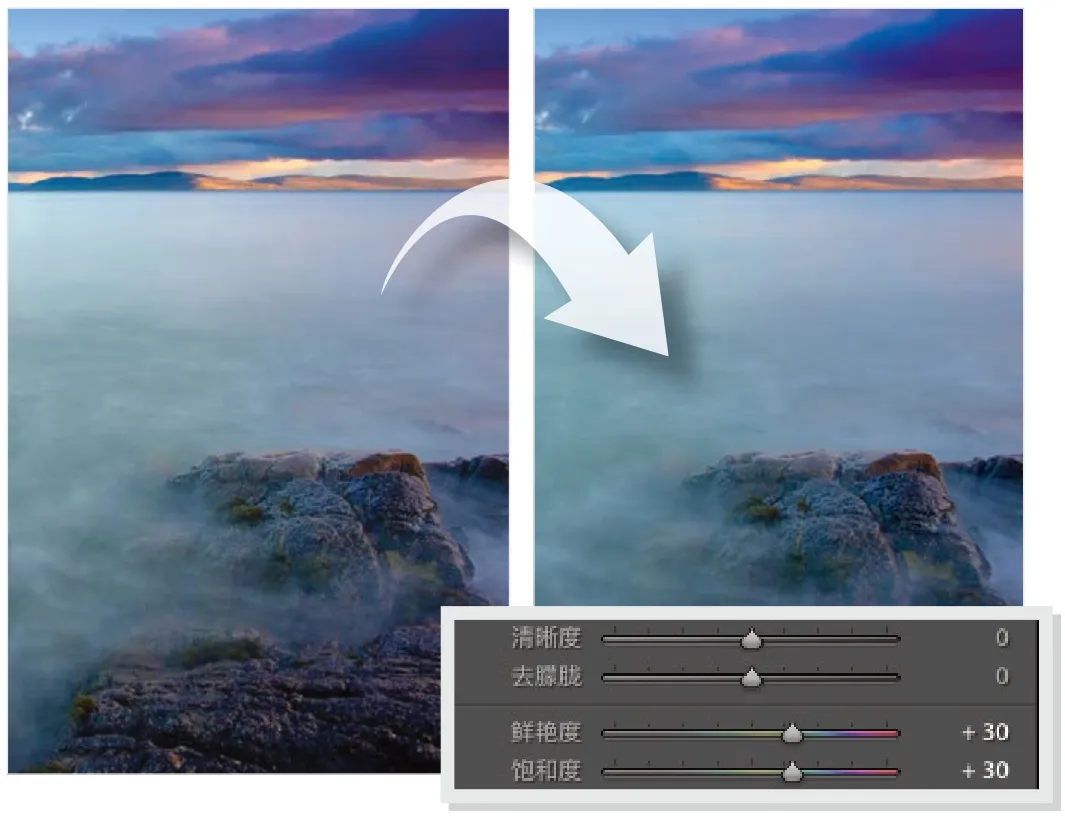
這里我們使用了鮮艷作為這幅照片的配置文件,盡管色彩已經(jīng)看起來(lái)不錯(cuò),但適當(dāng)?shù)恼{(diào)整還能讓它更上一層樓。有一點(diǎn)我必須要強(qiáng)調(diào),給照片添加飽和度就像往菜里面加鹽,少了味道不夠,太多了則毀掉一盤(pán)好菜。在關(guān)閉配置文件瀏覽器之后,讓我們向右移動(dòng)鮮艷度滑塊,注意隨著滑塊向右移動(dòng),海水顏色變得越來(lái)越鮮艷,但是與膚色近似的晚霞顏色則被保護(hù)起來(lái)。
4飽和度
這時(shí)候就輪到飽和度大顯身手了。飽和度滑塊能一視同仁地提高所有色彩的飽和度表現(xiàn),也包括那些被自然飽和度處理過(guò)的顏色。我們需要在兩個(gè)滑塊之間找到合適的平衡,才能取得最理想的結(jié)果。單獨(dú)調(diào)整飽和度,藍(lán)色會(huì)顯得有些不足。單獨(dú)調(diào)整自然飽和度,晚霞表現(xiàn)乏力。對(duì)于這張照片來(lái)說(shuō),將兩個(gè)滑塊均設(shè)置在30-35之間能得到最理想的結(jié)果。
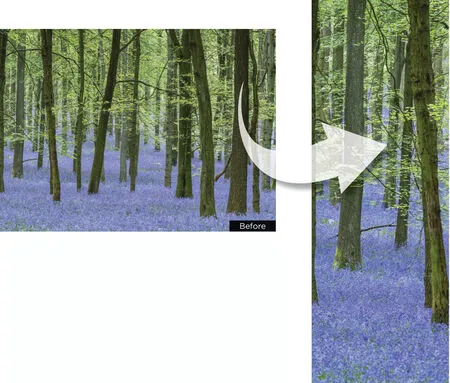
四種方法打造魔幻森林
使用這里介紹的四種技巧讓那些拍攝于森林的照片瞬間變得與眾不同。

James Abbott
James是專(zhuān)業(yè)攝影師和職業(yè)記者,他的Photoshop技巧非常成熟,也很愿意分享自己的后期技巧給讀者。
如果你拍攝的森林照片總是缺乏新意,那么或許是因?yàn)槟愕暮笃谡{(diào)整手法太過(guò)于老套,這時(shí)你需要尋找一些新的創(chuàng)意手法來(lái)讓作品大不一樣。
除了開(kāi)始的最基礎(chǔ)編輯調(diào)整之外,接下來(lái)我們?cè)谶@里介紹的4種后期處理技巧都只需要簡(jiǎn)單地點(diǎn)擊幾次鼠標(biāo),就能讓你的森林作品實(shí)現(xiàn)效果上的飛躍。
從選擇性色彩控制到高級(jí)黑白轉(zhuǎn)換,以及一些創(chuàng)意性模糊處理,我們將告訴大家如何使用一些簡(jiǎn)單的技巧創(chuàng)造出讓人瞠目結(jié)舌的作品。無(wú)論你是Photoshop新手還是經(jīng)驗(yàn)豐富的愛(ài)好者,都會(huì)同樣覺(jué)得我們這里的技巧簡(jiǎn)單易學(xué)、好記好用。
所以,趕緊行動(dòng)起來(lái),在這個(gè)萬(wàn)物一片欣欣向榮的炎炎夏日里,出發(fā)拍攝更加豐富的綠色森林,并且使用這里介紹的4種技巧讓畫(huà)面變得更加精彩吧!
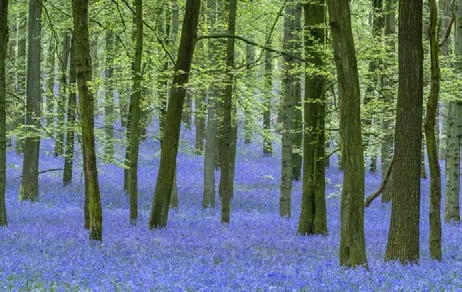
1 選擇性飽和度調(diào)整
我們可以針對(duì)單一顏色進(jìn)行飽和度調(diào)整,得到更為完美的色彩搭配。單擊圖層面板下方的新建調(diào)整圖層按鈕,從彈出菜單中選擇色相/飽和度調(diào)整圖層。在彈出的屬性對(duì)話框中將全圖下拉菜單更改為藍(lán)色,然后將飽和度設(shè)置為+30。接著將青色設(shè)置為+10,黃色設(shè)置為+15。
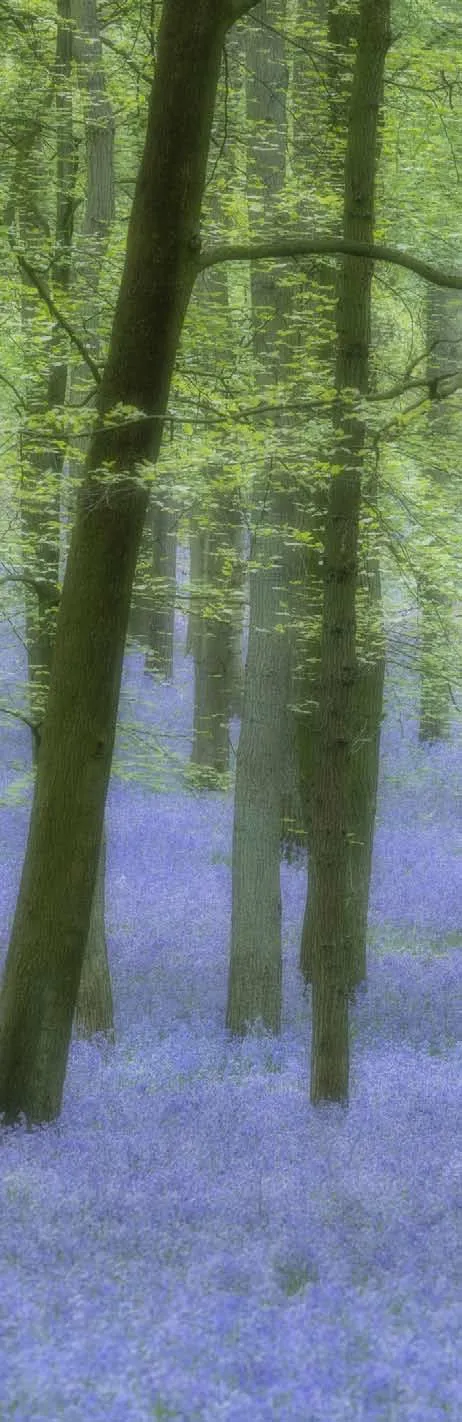

2夢(mèng)幻模糊
奧頓效果是近年來(lái)最為流行的一種風(fēng)光模糊效果,能給作品帶來(lái)夢(mèng)幻一般的畫(huà)面感覺(jué)。使用快捷鍵Ctrl+J復(fù)制背景圖層,執(zhí)行“濾鏡>模糊>高斯模糊”命令,將模糊半徑設(shè)置為30像素,接著將圖層不透明度降低到30%,就能得到柔和且充滿畫(huà)意情調(diào)的奧頓效果。
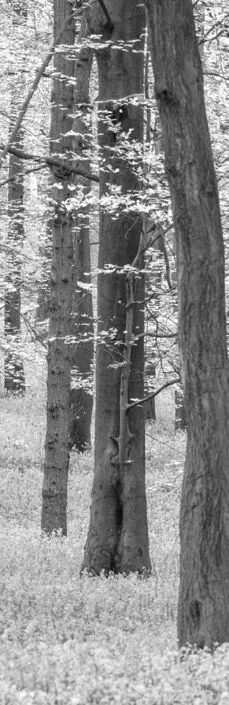

3偽紅外黑白
因?yàn)檫@幅照片中原本的色彩就非常分明,所以很適合添加偽紅外效果。單擊新建調(diào)整圖層按鈕,從彈出菜單中選擇黑白命令,在彈出對(duì)話框中將黃色設(shè)置為+170,綠色設(shè)置為+100提亮植被,接著將青色調(diào)整為+210大幅度提亮藍(lán)鈴花,最后將藍(lán)色設(shè)置為+80提亮花的暗部。
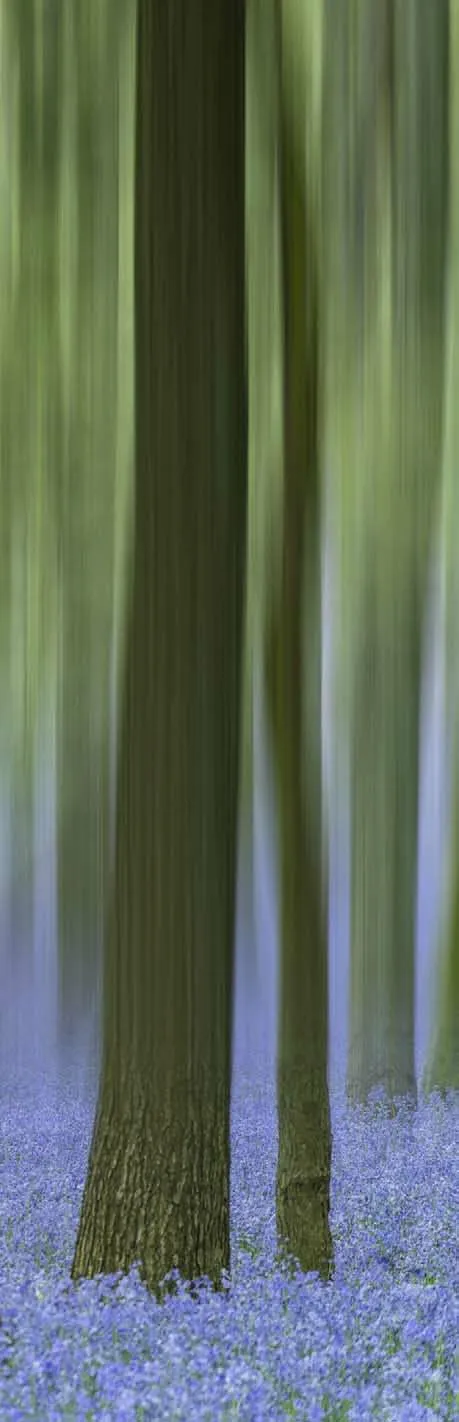
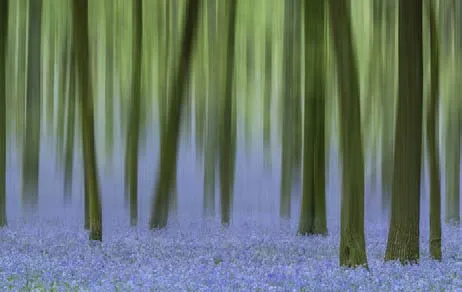
4超現(xiàn)實(shí)模糊
選擇背景圖層,使用快捷鍵Ctrl+J復(fù)制背景圖層,接著執(zhí)行“濾鏡>模糊>動(dòng)感模糊”命令。在彈出對(duì)話框中將角度設(shè)置為90°,距離設(shè)置為800像素,單擊確定按鈕。接著,為模糊圖層添加圖層蒙版,使用大尺寸黑色柔邊畫(huà)筆在蒙版的下半部分涂抹,還原清晰的地面部分。
專(zhuān)業(yè)級(jí)圖像管理編輯軟件
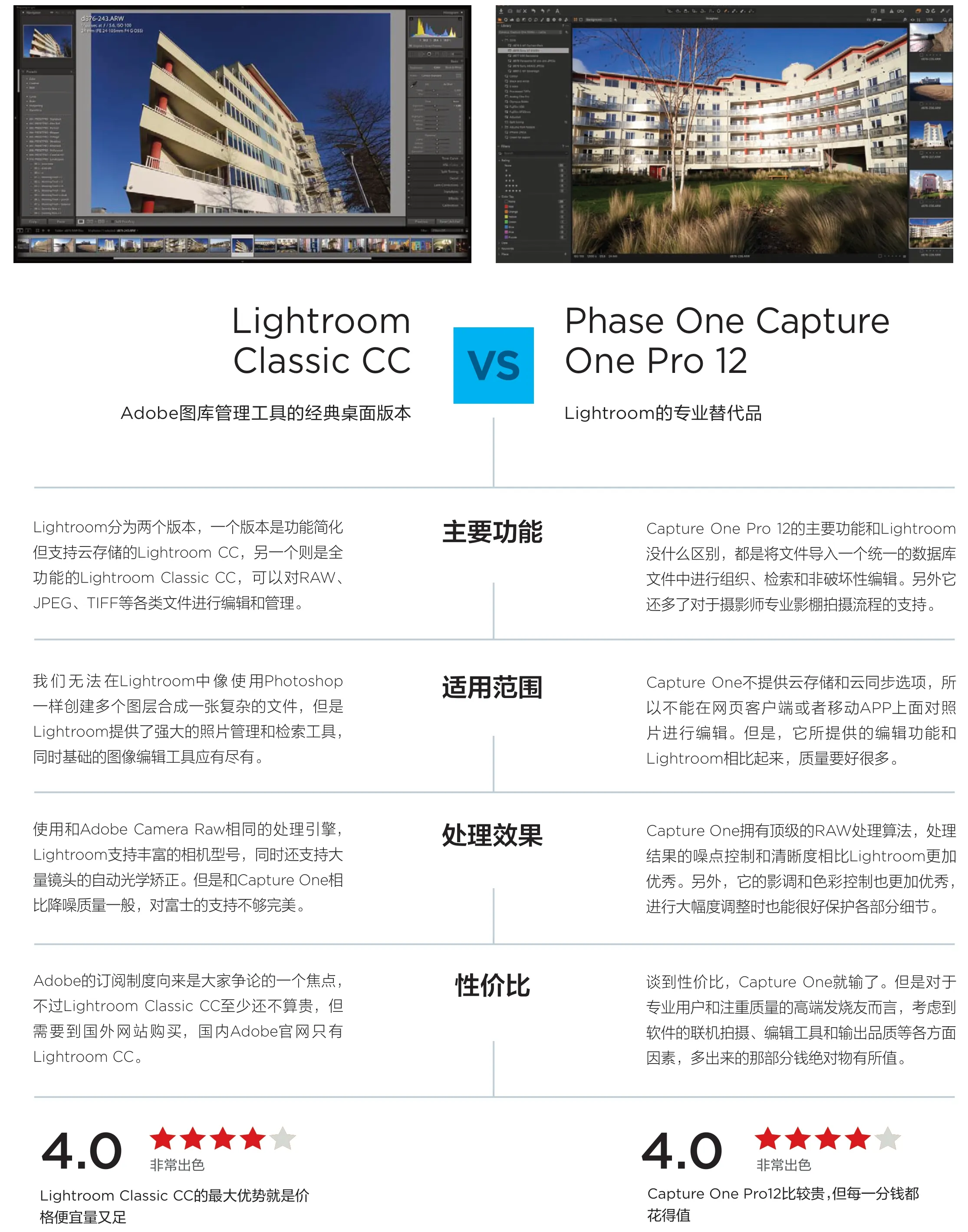

一張照片,兩種風(fēng)格
每個(gè)月,我們都會(huì)邀請(qǐng)兩位Photoshop專(zhuān)家按照自己的意愿來(lái)調(diào)整同一張RAW文件。在接下來(lái)的幾頁(yè)中,他們將向大家詳細(xì)介紹自己的思路和調(diào)整參數(shù)。

攝影師
Lauren Scott
這張照片拍攝于加拿大賈斯珀國(guó)家公園,當(dāng)天風(fēng)平浪靜,水面為巍峨的高山提供了完美的反光。對(duì)后期專(zhuān)家來(lái)說(shuō),這次的任務(wù)是如何為這幅作品錦上添花。照片使用尼康D800拍攝,鏡頭焦距24mm,曝光參數(shù)f/8、1/1000秒、ISO 250。
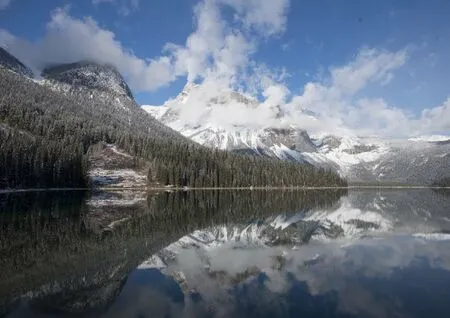
原始圖片

James Abbott
James是一位專(zhuān)業(yè)攝影師和職業(yè)記者,他的Photoshop技巧非常成熟。
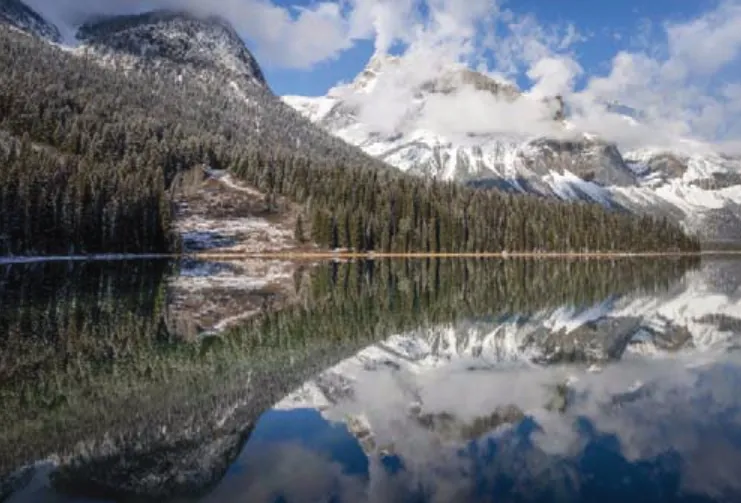
1號(hào)選手:希望創(chuàng)作一幅完美對(duì)稱(chēng)的畫(huà)面

Jon Adams
Jon是一位知名攝影師和后期專(zhuān)家,擁有多年后期教學(xué)經(jīng)驗(yàn)。
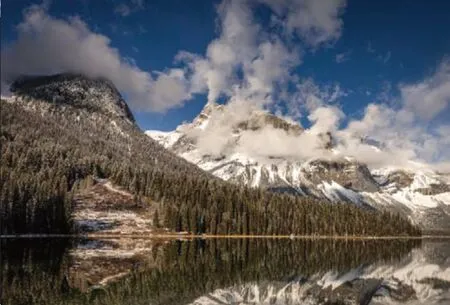
2號(hào)選手:希望創(chuàng)作
一幅充滿視覺(jué)沖擊力的作品

1號(hào)選手James Abbott風(fēng)光攝影中最有氣勢(shì),同時(shí)也是最難拍攝的場(chǎng)景之一,就是類(lèi)似于這種完美的倒影。大多數(shù)時(shí)候,我們能遇到的水面都是波光粼粼的,想要靠拍攝得到清晰的倒影基本沒(méi)有可能,但這張照片顯然是天公作美的結(jié)果。所以對(duì)這幅照片來(lái)說(shuō),所需要的后期處理只不過(guò)是加強(qiáng)畫(huà)面的對(duì)稱(chēng)性以及強(qiáng)化一下畫(huà)面細(xì)節(jié)。
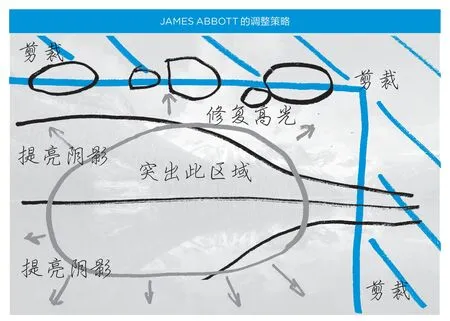

1 調(diào)整構(gòu)圖
我喜歡將倒影的照片處理成完全對(duì)稱(chēng),所以打開(kāi)這張照片之后我做的第一件事就是選擇裁切工具,將模式設(shè)置為正常并勾選限制為與圖像相關(guān)選項(xiàng),裁切畫(huà)面得到我期望的結(jié)果。如果想要保持照片的原始畫(huà)面比例,可以先使用裁切工具選擇整個(gè)畫(huà)面,然后按住Shift鍵拖動(dòng)任意一角的調(diào)整點(diǎn),對(duì)調(diào)整結(jié)果感到滿意后單擊回車(chē)應(yīng)用裁切。
2 還原細(xì)節(jié)
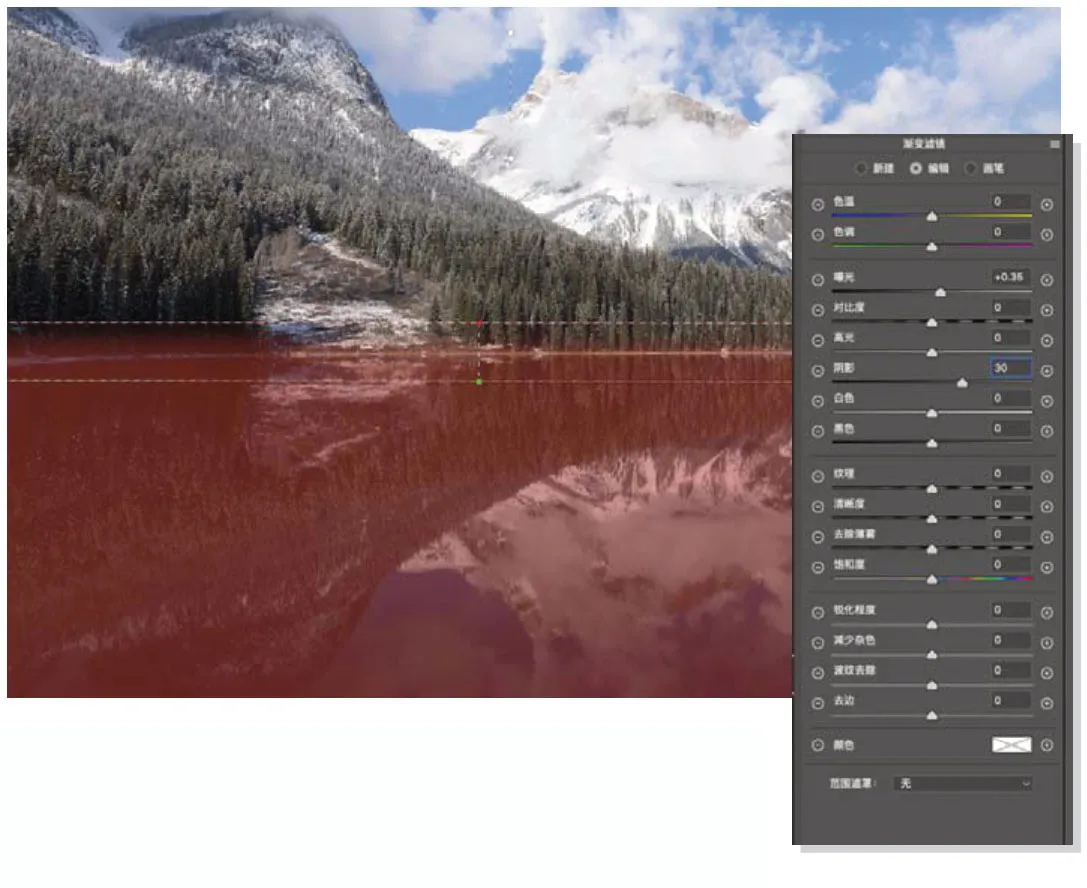
感覺(jué)天空有些偏藍(lán),我用漸變?yōu)V鏡從上往下創(chuàng)建了一條漸變線,然后將曝光設(shè)置為+0.35,陰影+30。接著使用同樣的設(shè)置從下往上創(chuàng)建一條新的漸變線用來(lái)提亮水面的倒影。在使用漸變?yōu)V鏡的時(shí)候,勾選下方的顯示蒙版選項(xiàng)能讓我們更加清晰地判斷濾鏡調(diào)整范圍,但是在添加濾鏡之后最好關(guān)閉蒙版以便觀察調(diào)整效果。

3 基本調(diào)整
在色調(diào)曲線面板中打開(kāi)點(diǎn)曲線子面板,然后從彈出菜單中選擇中對(duì)比度預(yù)設(shè)。接著,回到基本面板,將色溫設(shè)置為5200,然后將高光設(shè)置為-60,陰影設(shè)置為+75,白色與黑色分別設(shè)置為+12和-12還原因?yàn)楦吖怅幱罢{(diào)整而丟失的畫(huà)面整體反差。緊接著,將清晰度設(shè)置為+10,增強(qiáng)中間調(diào)對(duì)比,讓畫(huà)面細(xì)節(jié)變得更加突出。
4 飽和度控制
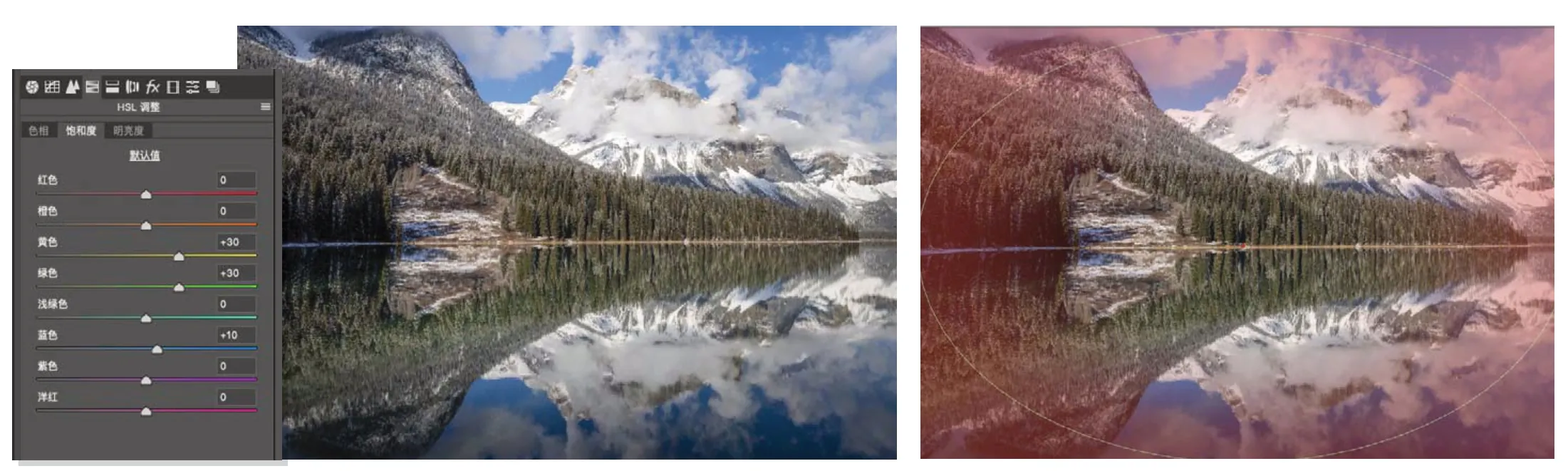
最后是飽和度控制。我在HSL面板中打開(kāi)飽和度子面板,首先將黃色與綠色的飽和度設(shè)置為+30增強(qiáng)植被的色彩,接著將藍(lán)色設(shè)置為+10強(qiáng)化天空。進(jìn)入明度子面板,將藍(lán)色設(shè)置為+15。最后,我使用徑向?yàn)V鏡添加了一個(gè)覆蓋整個(gè)畫(huà)面的橢圓形調(diào)整選區(qū),使用曝光-0.75、陰影+20的設(shè)置給畫(huà)面添加暗角,突出畫(huà)面的中心部分。
最終效果
2號(hào)選手Jon Adams

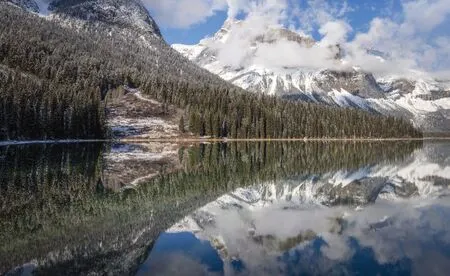
這是一張氣勢(shì)恢宏的風(fēng)光攝影作品。優(yōu)美的倒影和分明的細(xì)節(jié)將我們的注意力一路吸引到畫(huà)面后方的雪山上,最終與天空連成一片。
優(yōu)秀的前期拍攝為后期處理提供了無(wú)數(shù)種可能。雖然說(shuō)面對(duì)這樣的倒影作品,對(duì)半分的構(gòu)圖方式是一種絕對(duì)自然的選擇,但是我不太喜歡這種用地平線將畫(huà)面一分兩半的感覺(jué),所以我決定在這個(gè)方面做一些調(diào)整。
另外,我希望讓畫(huà)面看起來(lái)溫暖一點(diǎn),抵消雪山寒冷的感覺(jué),同時(shí)增強(qiáng)畫(huà)面的對(duì)比度,讓畫(huà)面整體看上去視覺(jué)沖擊力更強(qiáng)。
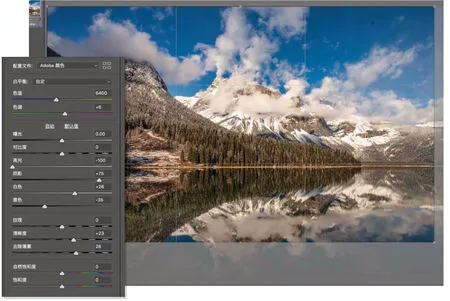
1 色溫與反差
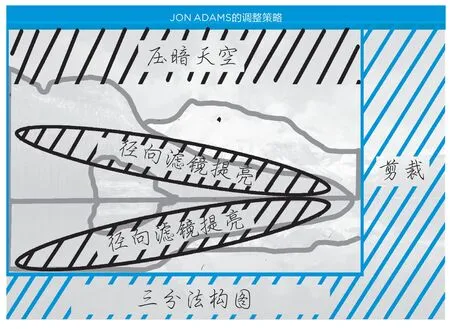
在Adobe Camera Raw中,首先勾選鏡頭矯正面板中的刪除色差和啟用配置文件校正兩個(gè)選項(xiàng)修復(fù)畫(huà)面可能存在的色差與畸變問(wèn)題,接著使用裁切工具調(diào)整構(gòu)圖,將地平線放在下三等分線左右的位置上。接著打開(kāi)基本面板,將色溫提高到6400暖化畫(huà)面,接著將高光設(shè)置為-100,陰影設(shè)置為+75還原細(xì)節(jié)。然后將白色設(shè)置為+26,黑色設(shè)置為-35增強(qiáng)整體反差,清晰度設(shè)置為+23提升中間調(diào)反差,最后將去除薄霧設(shè)置為+28給畫(huà)面添加一些額外的反差。
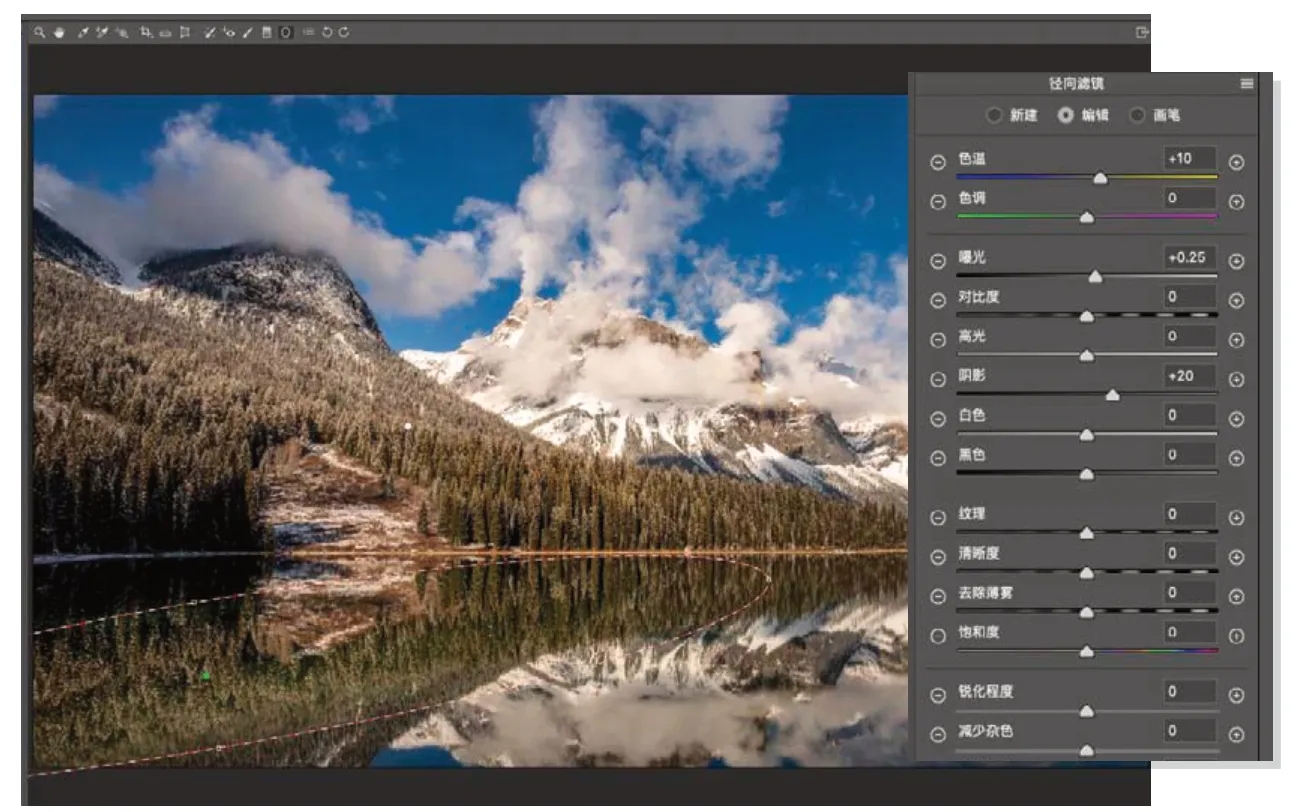
2天空與樹(shù)林
選擇漸變?yōu)V鏡工具,單擊右側(cè)選項(xiàng)欄中的曝光選項(xiàng)左側(cè)的減號(hào)按鈕將曝光設(shè)置為-0.50,并復(fù)位其余所有選項(xiàng),接著從上往下拖動(dòng)鼠標(biāo)創(chuàng)建一條壓暗天空的漸變線。拉動(dòng)時(shí),按住Shift鍵可以保證漸變線的垂直。接著選擇徑向?yàn)V鏡工具,將曝光設(shè)置為+0.25,色溫設(shè)置為+10,然后沿著樹(shù)林的傾斜角度繪制一個(gè)橢圓形的調(diào)整選區(qū)。之后,別忘了在下方的倒影上重復(fù)這個(gè)步驟。

3瑕疵與暗角
畫(huà)面中存在幾處傳感器污漬,我選擇污點(diǎn)去除工具,在右側(cè)選項(xiàng)欄中將工具模式設(shè)置為修復(fù),在污點(diǎn)上單擊鼠標(biāo)將其移除。進(jìn)行這一步操作的時(shí)候,可以勾選右側(cè)的使位置可見(jiàn)選項(xiàng)讓污點(diǎn)在畫(huà)面中顯示得更為突出。
最后,在效果面板的裁切后暈影部分,我將數(shù)量設(shè)置為-17給畫(huà)面添加了稍許的暗角,這個(gè)自然的漸暈處理能更有效地將觀眾注意力吸引到畫(huà)面當(dāng)中。
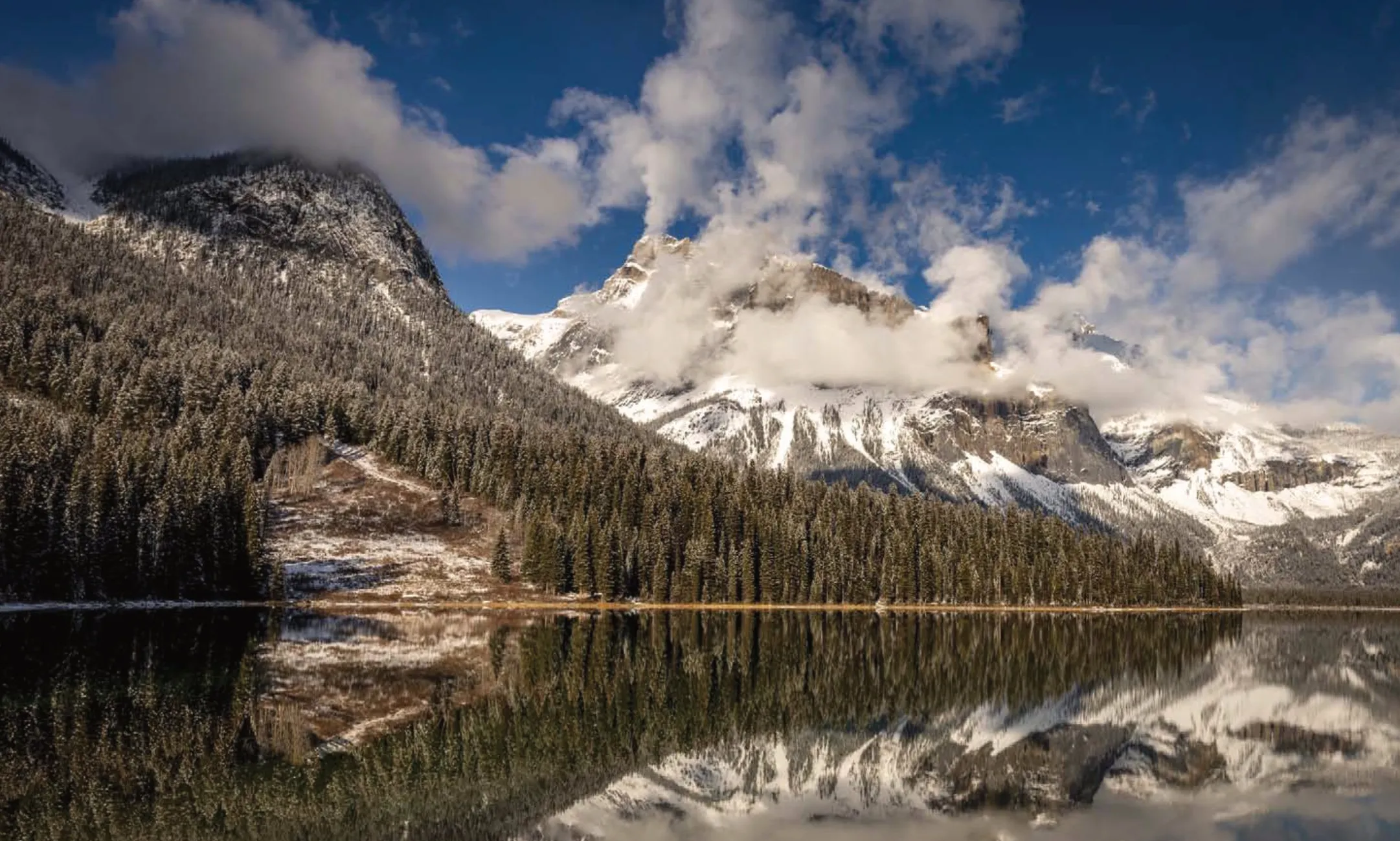
最終效果
日夜顛倒
Jon Adams教你如何將白天處理為夜色。
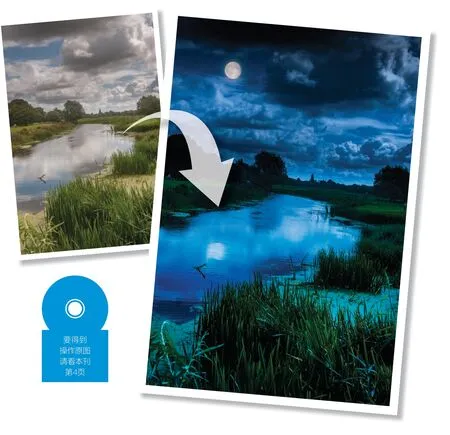
盡管使用三腳架和低速快門(mén)完全有可能在夜晚拍攝出無(wú)比精彩的攝影作品,不過(guò)對(duì)于攝影愛(ài)好者來(lái)說(shuō)其實(shí)沒(méi)幾個(gè)人真正這么干過(guò)。對(duì)于大多數(shù)攝影師來(lái)說(shuō),夜景還是在自己家附近拍點(diǎn)兒燈光、明月更舒服一些。其實(shí)有些拍攝于白天的照片,經(jīng)過(guò)一定的后期處理之后調(diào)整為夜景也別有一番氛圍,尤其當(dāng)我們?cè)谔焐霞右粋€(gè)假月亮之后。整個(gè)處理過(guò)程非常簡(jiǎn)單,如果你沒(méi)有合適的月亮素材,我們也為大家準(zhǔn)備了一個(gè)。
在Photoshop CC中打開(kāi)你想要使用的白天素材,或者打開(kāi)我們提供的范例文件Nighttime.nef,照片將會(huì)在Camera Raw中打開(kāi)。在鏡頭矯正面板中勾選刪除色差和啟用配置文件矯正兩個(gè)選項(xiàng),接著在基本面板中對(duì)畫(huà)面色彩和影調(diào)進(jìn)行調(diào)整。首先將色溫降至3400或者更低,接著將對(duì)比度提高到+65,高光設(shè)置為-100,去除薄霧設(shè)置為+25左右。從上到下創(chuàng)建一條漸變?yōu)V鏡,然后將天空曝光壓低至-1.5左右,飽和度設(shè)置為-25。1
單擊打開(kāi)圖像進(jìn)入Photoshop,接著打開(kāi)你自己的月亮素材文件或我們提供的moon.jpg。在月亮文件中,一次使用快捷鍵Ctrl+A、Ctrl+C、Ctrl+W復(fù)制并關(guān)閉畫(huà)面,接著回到主文件中執(zhí)行Ctrl+V命令將月亮粘貼至其中,并使用移動(dòng)工具將其移動(dòng)到合適的位置上。接著,在圖層面板中,將月亮圖層的混合模式更改為濾色,月亮周?chē)暮谏尘皩?huì)消失。接著,使用快捷鍵Ctrl+J復(fù)制月亮圖層,執(zhí)行“濾鏡>模糊>高斯模糊”命令,半徑設(shè)置為50像素左右,為月亮增加發(fā)光的效果。接著,再拷貝一次原本的月亮圖層,將其拖動(dòng)到下方的水面上,將圖層不透明度調(diào)整為70%左右,執(zhí)行“濾鏡>扭曲>波浪”命令為月亮添加漣漪的效果。2

猜你喜歡
少先隊(duì)活動(dòng)(2021年4期)2021-07-23 01:46:22
水上消防(2020年5期)2020-12-14 07:16:18
中國(guó)畢業(yè)后醫(yī)學(xué)教育(2020年5期)2020-12-06 06:52:46
鐵道通信信號(hào)(2019年7期)2019-10-08 08:38:02
攝影之友(影像視覺(jué))(2019年3期)2019-03-30 01:36:50
鐵道通信信號(hào)(2018年1期)2018-06-06 02:27:38
玩具世界(2017年9期)2017-11-24 05:17:29
作文評(píng)點(diǎn)報(bào)·低幼版(2017年42期)2017-11-16 22:12:34
沈陽(yáng)醫(yī)學(xué)院學(xué)報(bào)(2015年1期)2015-12-27 13:44:40
醫(yī)學(xué)教育管理(2015年3期)2015-12-01 06:43:16
