
順暢更新Windows 10
2018-11-09 12:01:50
網絡安全和信息化 2018年4期
關閉P2P下載模式
為了加快升級包的下載速度,Windows 10可以使用P2P的方式,同時從微軟網站和其他已經下載相關更新的用戶主機,來獲得所需的更新包。這種下載方式雖然可以加快速度,不過也會帶來一些問題。例如,當和其他用戶主機的網絡連接出現異常后,就會造成下載更新包失敗的情況。所以,如果當下載某個更新包時,出現無法完全下載的情況,就應該考慮到是不是因為系統開啟了P2P下載模式所導致的故障。
對于這種問題,最直接的解決方法是關閉更新的P2P下載模式。打開Windows 10的設置界面(如圖1),選擇“更新和安全→Windows更新”,點擊更新設置下的“高級選項”,點擊“選擇如何提供更新”,在打開的窗口將“更新來自多個位置”下的開關設置為“關”,就可以關閉該模式。之后,使用自動升級服務,就可以順利下載更新包了。
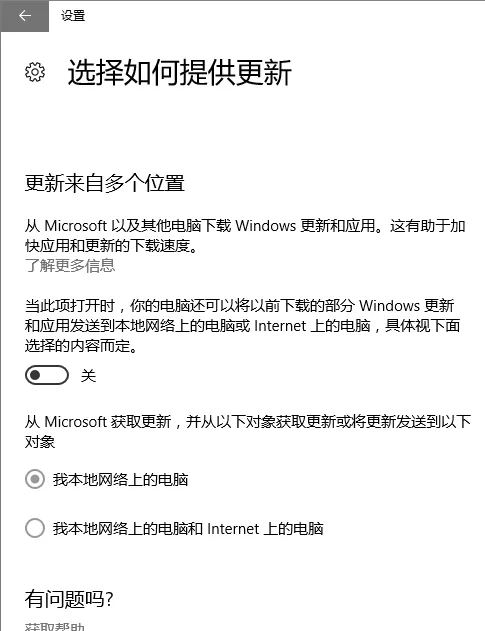
圖1 Windows 10設置界面
清理更新緩存文件
對于一些體積龐大的更新文件,在經過較長時間下載和更新過程中,有可能出現更新出錯的情況,造成該更新包無法順利安裝,這可能是由于沒有及時刪除更新緩存文件所致。在默認情況下,Windows 10更新緩存文件保存在“C:WindowsSoftwareDistri bution”目錄中,只要刪除其中相關文件即可。
執 行“gpedit.msc”程序,在組策略編輯器左側選擇“計算機配置→管理模版→Windows組件→Windows更新”,將配置自動更新設置為“禁用”狀態。也可以執行“net stop wuauserv”之命令,來關閉升級服務。之 后,打 開“C:WindowsSoftwareDistribution”,將 其 中“datastore” 和“download”目錄里的文件全部刪除。然后打開組策略編輯器,將自動更新設置為“未配置”。或者在命令提示符窗口中執行“net start wuauserv”命令,來重啟升級服務。重啟系統后,就可以順利更新系統了。
正確設置DNS
在一些網絡中(例如企業內網,校園網等)如遇到Windows 10更新補丁失敗的情況,需要考慮是因為DNS服務器設置不當或者遭遇DNS劫持的問題。DNS服務器的作用是將網站域名解析為IP地址,所以,如果DNS設置存在問題,自然會導致地址解析錯誤,從而無法正確連接到升級服務器。
在遇到此類問題,只需將DNS服務器進行正確的設置,就可以有效解決故障。右擊系統托盤上的網絡圖標,在彈出菜單中選擇“打開網絡和共享中心”項,在打開的窗口左側點擊“更改適配器設置”項,選擇當前正在使用的網卡設備,在右鍵菜單上選擇“屬性”,在網絡屬性窗口中選擇“Internet協議版本 4(TCP/IPv4)”,將 DNS 服務器地址設置為4.2.2.1和4.2.2.2,當然,也可以設置為其他的可用的DNS服務器。點擊“確定”按鈕保存配置信息,即可排除以上故障。
激活和升級相關的服務
如果采用了上述方法仍然無法進行更新操作,就 需 要 檢 查“BITS”,“Windows Update”,“Windows Installer”,“Software Protection”等服務是否處于開啟狀態,如果這些服務運行異常,也會對系統升級造成不利影響。點擊“Win+R”鍵,執行“services. msc”命令。在服務管理器中雙擊打開“Background Intelligent Transfer Services”服 務,在屬性窗口中的“常規”面板中查看其狀態,確保“啟動類型”處于“自動”或者“手動”項,如果該服務關閉的話,點擊“啟用”按鈕將其激活。按照同樣的方法,對“Cryptographic Services”、“Software Protection”、“Windows Installer” 及“Windows Update”等服務項目進行啟動操作。當這些服務均處于激活狀態后,可以為升級服務營造良好的環境。
修復受損的系統文件
之所以進行自動更新,為的就是對系統進行優化。因此,如果有些系統文件損壞,就有可能造成自動更新無法順利進行。其表現特點是,雖然可以順利下載Windows 10更新包,但是在安裝的時候卻出現錯誤。使用系統自帶的工具,可以高效對系統文件進行檢查。以管理員身份啟動命令提示符窗口,執行“Dism /Online/Cleanup-Image/ScanHealth”,對系統文件進行檢測,可以發現是否存在錯誤。
如果出現錯誤提示,可 以 執 行“Dism /Online/Cleanup-Image/CheckHealth”,來自動檢查準備用來修復的安裝源是否存在問題。如果存在問題,并且系統提示可以進行修復的話,執行“DISM /Online/Cleanup-Image/RestoreHealth”,可以快速修復受損的Windows文件。完成以上操作后,執行“SFC/scannow”,對系統文件進行全面掃描,檢查受保護的所有系統文件的完整性,如果有文件受損的話,會使用正確的文件將其替換。
經過以上操作,可以徹底排除受損的系統文件,保護更新操作順利進行。完成以上修復之后,關閉命令提示符窗口,進入Windows設置窗口的“更新和安全→Windows更新”,重新運行Windows更新即可。
猜你喜歡
少先隊活動(2021年4期)2021-07-23 01:46:22
今日農業(2019年14期)2019-09-18 01:21:54
今日農業(2019年12期)2019-08-15 00:56:32
攝影之友(影像視覺)(2019年3期)2019-03-30 01:36:50
今日農業(2019年10期)2019-01-04 04:28:15
今日農業(2019年15期)2019-01-03 12:11:33
今日農業(2019年16期)2019-01-03 11:39:20
商周刊(2017年9期)2017-08-22 02:57:56
沈陽醫學院學報(2015年1期)2015-12-27 13:44:40
醫學教育管理(2015年3期)2015-12-01 06:43:16
