
RAW格式圖像處理技巧例解75
2018-09-10 04:39:26韓程偉
照相機 2018年3期
關鍵詞:效果
韓程偉

上期作者就Lightroom Classic CC版的“亮度、顏色范圍調整蒙版”新增功能作了初步探討,本期將就顏色范圍蒙版的調整功能作進一步的探討和研究,除了繼續介紹鏡像濾鏡的范圍蒙版使用操作要點以外,還將介紹漸變濾鏡與調整畫筆中范圍蒙版的使用要點。
一、合理選擇不同工具內的范圍蒙版,發揮其性能優勢
圖1是攝于柬埔寨洞里薩湖水上漁村的一幅船上小超市的照片,由于兼顧到船艙中人物的亮度,略提高了曝光量,所以藍色船體與紅色遮陽傘都有些過曝。本例將運用徑向、漸變與調整畫筆內的顏色范圍蒙版加以調節。
1.先進入基本調板,按圖2所示,對各項進行調整,然后按常規勾選鏡頭校正調板配置文件欄下的“刪除色差”復選框(圖3),獲得圖4效果。
2.縱觀畫面,總感覺陽傘與船頂的色飽和度過高,過于艷麗,缺乏陳舊感,與整體環境不相符,而艙中人物過暗,不夠突出。于是采用范圍蒙版功能加以調整。
3.先點選徑向濾鏡,在紅色遮陽傘位置劃出選區(見圖5所示),再打開范圍蒙版,選點顏色項(圖6),然后選取拾色器,在紅傘位置點擊拾選紅色(圖7),再將數量調到97以上,使選點的顏色范圍更加精確,紅傘邊緣清晰,無過度羽化現象;同時將羽化位置調到0(見圖8紅框),可以使選取范圍內覆蓋的影調不產生漸變效果,從而使遮陽傘的色彩和層次發生均勻的變化,再按照圖8“效果”欄內各項數據進行調整,獲得圖9效果。
4.繼續點徑向濾鏡“新建”鍵,在船艙人物位置劃出濾鏡選區,并將羽化量調為0,在“顯示選定的疊加蒙版”狀態下,選區內一片紅色(圖10)。
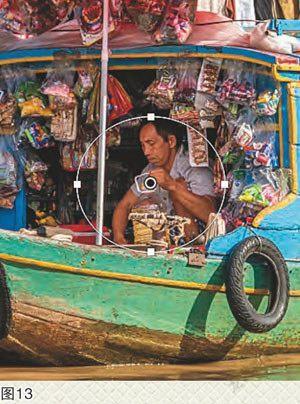
5.在顏色范圍蒙版下將數量改為100(見圖1 2下部),再點擊顏色吸管,將鼠標箭頭移至人物手臂處點擊,拾取調整的顏色部位(圖11),然后按圖12上部“效果”欄內的各項數據進行調節,使人物的膚色提亮(圖13)。
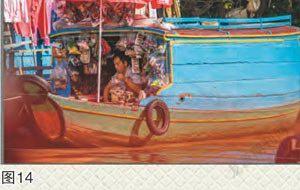
6.接著選點漸變濾鏡,在畫面下部向上拉出漸變選區(見圖14所示,此為疊加了紅色蒙版的顯示效果),主要目的是將綠色船身調得陳舊些,因為基本調板調整后的船身顯得比較鮮嫩。
7.在漸變濾鏡下,顏色范圍蒙版沒有羽化量調整滑塊,為使顏色更為精確,同樣將數量調至100(見圖15下部)。點擊吸管后,將鼠標移至船體處點擊(見圖16下方位置紅圈),然后按照圖15“效果”欄內的數據調節曝光度和對比度,而無需改變色溫和色調,只是船身的綠色變得陳舊些,具體效果見圖17。
8.最后調船艙頂蓋的顏色,圖4中,頂蓋的棕紅略微濃郁了一點,需做些調整。選點“調整畫筆”工具,在頂蓋部位進行涂抹,涂抹時畫筆羽化量調為0,流暢度為71,密度8~ 100,一遍不夠覆蓋可涂兩遍,最終達到98%的密度覆蓋(見圖19下部畫筆設置),由于將采用顏色蒙版調整工具,故略微涂出界限也不必擦除,圖18為涂抹后疊加了蒙版顯示紅色的效果。
9.然后設置顏色調整蒙版,方法同圖6所示,并選點拾色器后在頂蓋部位點擊(見圖20吸管位置),再按照圖19所示調整“效果”欄內曝光度與對比度數據,獲得圖21效果,使頂蓋部位顯出日曬雨淋后的陳舊感。
10.最后導出,獲得圖22的最終效果,與圖1比較,人物明顯突出,環境更生活化,更真實。
二、對徑向濾鏡的顏色范圍蒙版使用的補充
前例在使用徑向濾鏡的顏色范圍蒙版時,羽化量都調在0的位置,但有時并非千篇一律地如此處理,因為環境的關系,需要靈活變通的設置羽化量,有時則需調到最大的100。圖23是原片,經剪裁后獲得圖25效果。
1.按常規進行基本調板的調節,數據見圖26,并進行勾選“刪除色差”復選框調節(圖27),獲得圖28畫面效果。
2.點開徑向濾鏡工具調板,將羽化量調為100,再點擊吸管(見圖29下部),將鼠標在人物(前排男生)手臂上選點(圖30),然后按圖29所示調節“效果”欄內相關數據,并再次按住Shift鍵,在右側人物(小女孩)的臉部和手臂選點多個不同深、淺色調的位置點(見圖30所示),若位置點錯或多余,則可以按住Alt鍵,點擊多余的吸管位置即可,屆時鼠標箭頭會變成剪刀狀態,經調整后獲得圖31的效果。
3.由于羽化的量比較大,所以人物邊緣的亮度呈現逐步變暗的效果,如果將羽化量調到0,則選區線內的亮度比較突兀(見圖32中右側的羽化數據和左側選區內的亮度表現),這主要是人物的顏色與背景板墻的色彩非常接近,所以當羽化量定為100時,亮度的漸變效果似乎與門口投進的亮光相似,形成自然亮度的效果,但由于亮度的漸變,因此需將選取范圍稍稍擴大一些。
4.然后提亮畫面左側窗口小男孩的亮度,同樣在小男孩頭部位置新建一個選區,并用吸管選點相應位置(圖33),此時應將羽化量與數量均調為50,處于居中位置(圖34),然后按照圖35所示,調節“效果”欄內相關項數據,獲得圖36效果。
5.最后導出,獲得圖37成片。
至此,本章教程完成。
猜你喜歡
中老年保健(2021年12期)2021-11-30 02:58:01
好日子(2021年8期)2021-11-04 09:02:46
小學生學習指導(爆笑校園)(2020年6期)2020-07-03 10:01:10
攝影之友(影像視覺)(2019年2期)2019-03-05 08:27:14
攝影之友(影像視覺)(2018年12期)2019-01-28 09:01:02
攝影之友(影像視覺)(2018年12期)2019-01-28 09:01:02
中華詩詞(2018年11期)2018-03-26 06:41:34
小學生學習指導(低年級)(2017年11期)2017-10-23 01:32:36
Coco薇(2016年8期)2016-10-09 02:11:50
中國醫藥科學(2015年19期)2015-02-27 12:33:11
