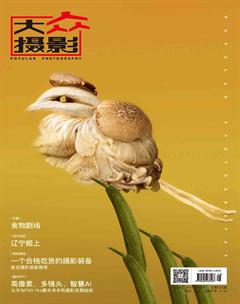
調色高級使用技法
2018-08-08 15:31:50石禮海
大眾攝影 2018年8期
關鍵詞:色彩
石禮海

色溫、色相調色技法
自然界真實的色彩未必有足夠的傳播力,需要藝術渲染提升魅力。先看第一個案例。

在Camera Raw中打開案例圖像。將色溫調整至4200、色調調整至+7。圖像神秘而寧靜,色調渲染效果很成功,而且非常快捷。
目標調整工具調色高級使用技法
雖然使用“目標調整工具”可以實現對圖像色彩的精確調整,但有一種調色秘籍您也應該掌握,如何在“目標調整工具”面板中增強主體色,弱化陪體色。

在Camera Raw中打開案例圖像,在工具欄中單擊“目標調整工具”,在圖像上鼠標右鍵單擊,選擇“色相”。

單擊柿子顏色并向左拖曳紅色至-4、橙色-25。柿子色彩更加突出。

鼠標右鍵點擊畫面選擇“飽和度”,左鍵單擊柿子并向右拖曳,觀察紅色至+8、橙色+56。柿子的色彩飽和度更加突出。

在圖像上鼠標右鍵選擇“明亮度”,單擊柿子顏色并向右拖曳紅色至+8、橙色+55。柿子的亮度進一步突出。

鼠標右鍵選擇“飽和度”,單擊鳥兒羽毛顏色并向右拖曳淺綠色至+2、藍色+15。鳥兒羽毛的飽和度更加突出。

在“飽和度”面板中,將黃色向左拖曳至-60、綠色-60、紫色-60、洋紅色-60,降低它們的飽和度。因為它們不是我們的主體色,需要弱化處理。

在Camera Raw中使用“目標調整工具”增強主體色,弱化陪體色,可以使您的圖像主體更加突出。降低陪體飽和度的數值以過渡自然為好,沒有具體的參照標準。看調整前后效果對比圖。
局部調色高級實用技法
圖像中的色彩傳達著拍攝者的感受,同時也影響著觀者的情緒,把握圖像中的色調,也就掌控著內容的有效表達。所以,學會在Camera Raw中進行局部精細調色,顯得尤為重要。

褪色疊加法。褪色疊加法就是使用調整畫筆或漸變濾鏡工具對圖像局部區域進行褪色并加色的技法,特殊場景可以進行完全褪色來疊加色調效果。首先在Camera Raw中打開案例圖像。

在工具欄中單擊“漸變濾鏡”工具并設置如下:色溫-45、高光-15、飽和度-18。在畫布上由里向外拉出漸變效果,選擇“范圍遮罩”里的“顏色范圍蒙版”,在圖像的水面上拖出顏色樣本。

按住Alt鍵(Mac用戶Option鍵)并單擊“色彩范圍”控制滑塊,在黑白可視化效果的協助下,將“色彩范圍”控制滑塊拖曳至34,只有水面應用了褪色疊加效果。
低飽和度調圖高級使用技法
鮮艷的色彩表達著拍攝者愉悅的情感,淡雅的色彩表達著拍攝者的記憶或抑郁的感情。所以,低飽和調圖在圖像后期制作中比較盛行,我演示一下在Camera Raw中制作低飽和圖像的高級使用技法。

自然飽和度褪色法。在Camera Raw中制作低飽和度圖像,自然飽和度控件起著至關重要的作用,當降低自然飽和度數值時,該調整對原飽和度較高的顏色影響較小,對原飽和度較低的顏色影響較大。在Camera Raw中打開圖像。在基本調整面板中將自然飽和度降至-30、飽和度降至-10,完成低飽和調圖任務。

濾鏡蒙版法。濾鏡蒙版法就是利用Camera Raw中濾鏡工具,先對圖像整體降低飽和度,使用具有橡皮擦功能的畫筆擦除要突出的局部區域。在Camera Raw中打開圖像,在工具欄中選擇“漸變濾鏡”工具。

設置飽和度為-31,在畫布上由內向外拉出漸變效果,選擇面板頂部具有橡皮擦功能的畫筆,羽化和流動保存默認值,調整好畫筆大小,在主體區域精心涂抹。打開“漸變濾鏡”面板最下面的“顯示蒙版”,在圖像預覽中顯示蒙版疊加,協助您查看涂抹區域完成效果。
猜你喜歡
百科知識(2022年5期)2022-04-04 13:23:39
百科知識(2022年4期)2022-02-19 18:50:47
科普童話·學霸日記(2021年3期)2021-09-05 16:56:51
少兒美術(2021年1期)2021-04-26 14:22:08
活力(2019年17期)2019-11-26 00:42:34
小天使·一年級語數英綜合(2018年11期)2018-11-23 09:47:26
小資CHIC!ELEGANCE(2018年24期)2018-08-13 03:31:56
小學生學習指導(低年級)(2018年4期)2018-03-12 06:14:38
軍事文摘·科學少年(2017年1期)2017-04-26 18:30:13
環球人物(2016年9期)2016-04-20 03:03:30