搞定Windows7系統的預覽功能
2018-06-06 09:15:58王昌紅
電腦知識與技術·經驗技巧
2018年4期
關鍵詞:按鈕
王昌紅
Windows7系統提供了強大的預覽顯示功能,只要系統里內置或安裝了相應的應用程序,它都能提供最真實的預覽效果。在資源管理器里不但可以預覽顯示諸如TXT、REG、XML、PDF和Office等文檔,還可以預覽JPG、PPT和MP4等音視頻文件。甚至在不打開原文件的情況下,可以進行文本的選擇及復制、圖片和音視頻文件的播放,方便了文件的瀏覽操作,提高了文件的使用效率。
一、開啟Windows 7圖片預覽功能
其實,Windows7系統的這個功能是默認打開的。采用以下方法可以啟用或修復Windows7圖片的預覽功能。
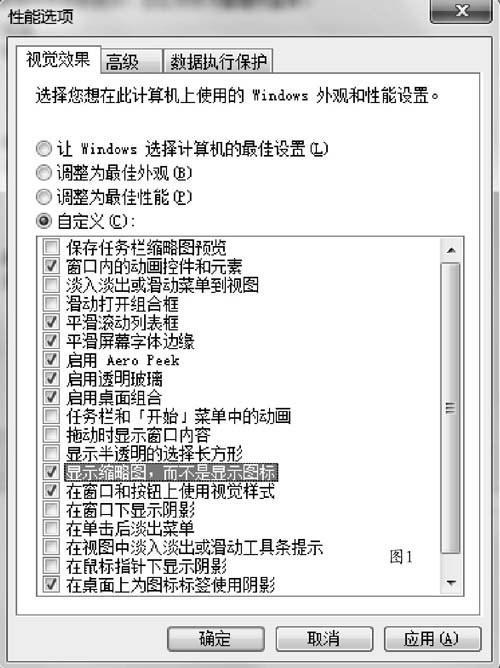
方法一:右擊桌面的“計算機”圖標,選擇“屬性”菜單(也可以按住Alt鍵,雙擊“計算機”來進入),進入“系統”窗口。找到窗口左方的“高級系統設置”并雙擊,進入“系統屬性”對話框。切換到“高級”選項卡,單擊“性能”模塊下的“設置”按鈕,進入“性能選項”對話框。切換到“視覺效果”選項卡后,單擊“讓Windows選擇計算機的最佳設置”,勾選“顯示縮略圖,而不是顯示圖標”復選框,點擊“確定”按鈕完成設置(圖1)。
方法二:雙擊桌面“計算機”圖標,打開“計算機”窗口。依次單擊窗口“工具→文件夾選項”菜單,打開“文件夾選項”對話框。切換至“查看”選項卡,取消“始終顯示圖標,從不顯示縮略圖”前面的勾選,單擊“確定”按鈕完成設置(圖2)。如果還沒效果的話,可能是系統盤空間不足,找到電腦系統盤(c盤)并右擊,選擇“屬性”菜單,打開“屬性”對話框。在“常規”選項卡下,單擊“磁盤清理”按鈕,彈出“磁盤清理”對話框。勾選“縮略圖”,單擊“確定”按鈕即可清理縮略圖的緩存(圖3)。
二、開啟Windows 7資源管理器的預覽窗格功能
登錄APP查看全文
猜你喜歡
兒童故事畫報·發現號趣味百科(2025年8期)2025-08-23 00:00:00
青少年科技創新報(2024年23期)2024-07-12 00:00:00
中學生天地(A版)(2022年10期)2022-11-23 06:42:50
奧秘(創新大賽)(2019年12期)2019-11-29 18:26:17
模具制造(2019年7期)2019-09-25 07:30:00
少年文藝·我愛寫作文(2017年6期)2017-06-12 23:21:56
知識窗(2015年9期)2015-05-14 09:08:21
商業評論(2014年9期)2015-02-28 04:32:41
中學語文(2013年35期)2013-11-14 03:29:12
移動一族(2008年9期)2008-12-31 00:00:00