圖像大小處理任我行
2018-06-06 09:15:58張艷
電腦知識與技術·經驗技巧
2018年4期
張艷
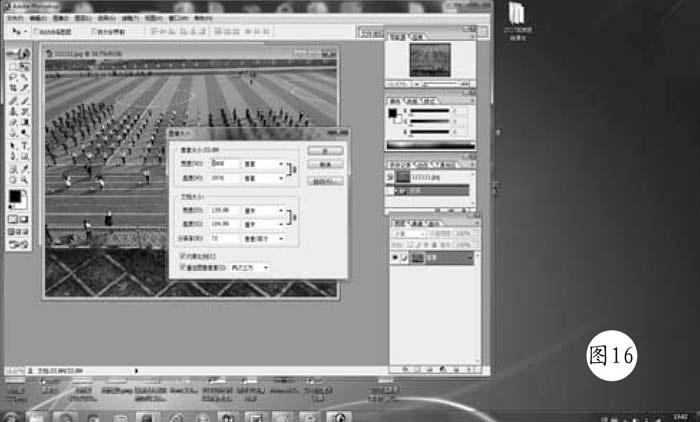
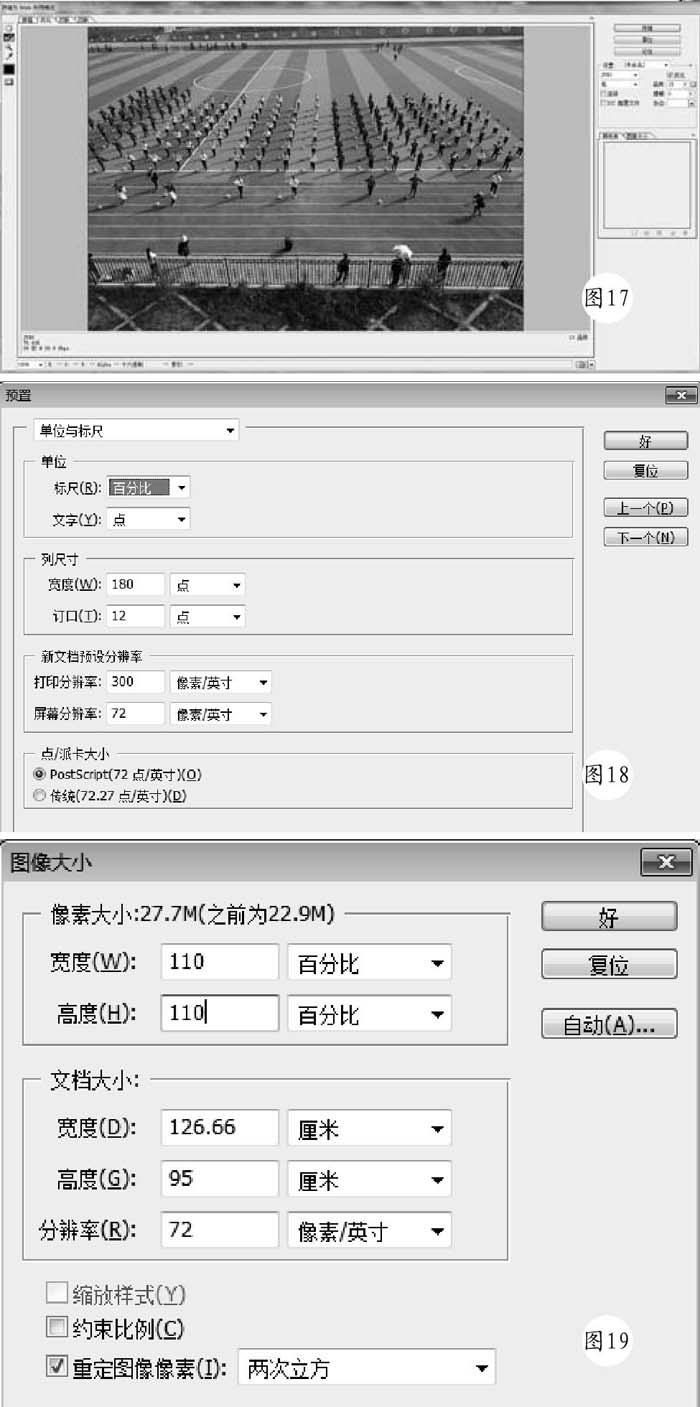
隨著互聯網的普及和影像技術的高速發展,手機和相機攝像頭的像素越來越大,拍攝出來的照片越來越清晰,因而照片占用的空間也變得很大。在生活中,我們常會遇到許多網站對上傳照片的尺寸大小有要求,比如公務員考試等網上報名系統,限制上傳文件的大小必須為幾十K的一寸照片,通常我們只能拿到照相館來處理。其實這方面的操作并不是太復雜,網上的處理工具也很多,本專題就以Windows 7系統為平臺,結合當前常用的圖像處理工具,談談數碼照片的尺寸和大小的處理。
1 網站在線照片處理
1.看圖網
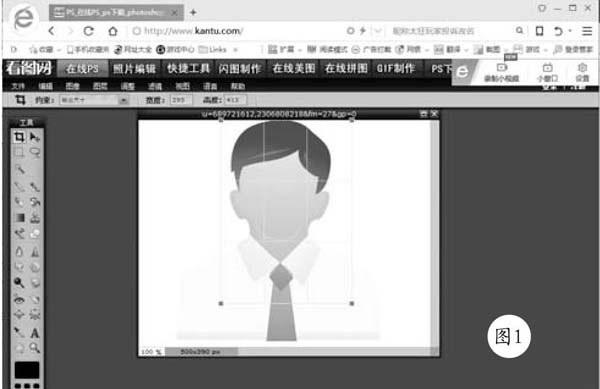
以制作一寸照為例,打開看圖網(www.kantu.com),單擊網頁的“文件→打開圖片”菜單,在“選擇要上載的文件”文件框中選擇電腦上要制作的人像照。打開人像照后,單擊網頁左側“剪切”圖標,在工具欄上設置照片寬度為295像素(2.5cm),高度為413像素(3.5cm),裁剪照片至適合位置后回車即可(圖1)。
接著,單擊菜單欄中的“圖像→畫布大小”菜單,把“約束”設置為“輸出尺寸”,寬度設為301像素(2.7cm),高度設為419像素(3.7cm),確定后制作出邊框(圖2)。單擊菜單欄中的“文件→保存”菜單,命名為一寸。照即可。
2.改圖寶
打開改圖寶(www.aitubao.com),單擊“選擇并上傳文件”按鈕,選擇電腦中要處理的照片,確定后上傳照片到頁面,頁面下方出現“修改大小”和“改變尺寸”按鈕(圖3)。單擊頁面“修改大小”按鈕后,想讓照片變小就單擊“縮小”按鈕,連續單擊“縮小”按鈕直到滿意,單擊“確定修改照片”按鈕完成大小修改操作(圖4)。
要放大照片就單擊“放大”按鈕,指定照片大小就單擊“自定義”按鈕,在兩個框中輸入高度或寬度值,單擊“確定”按鈕后,單擊“確定修改照片”完成修改(圖5)。……
登錄APP查看全文
猜你喜歡
兒童故事畫報·發現號趣味百科(2025年8期)2025-08-23 00:00:00
青少年科技創新報(2024年23期)2024-07-12 00:00:00
中學生天地(A版)(2022年10期)2022-11-23 06:42:50
少先隊活動(2021年4期)2021-07-23 01:46:22
攝影之友(影像視覺)(2019年3期)2019-03-30 01:36:50
少年文藝·我愛寫作文(2017年6期)2017-06-12 23:21:56
沈陽醫學院學報(2015年1期)2015-12-27 13:44:40
醫學教育管理(2015年3期)2015-12-01 06:43:16
商業評論(2014年9期)2015-02-28 04:32:41
中國艦船研究(2014年5期)2014-05-14 06:43:09