
炫酷ACR
2018-05-07 09:42:10石禮海
大眾攝影 2018年5期
石禮海
1色彩調整高級使用技法
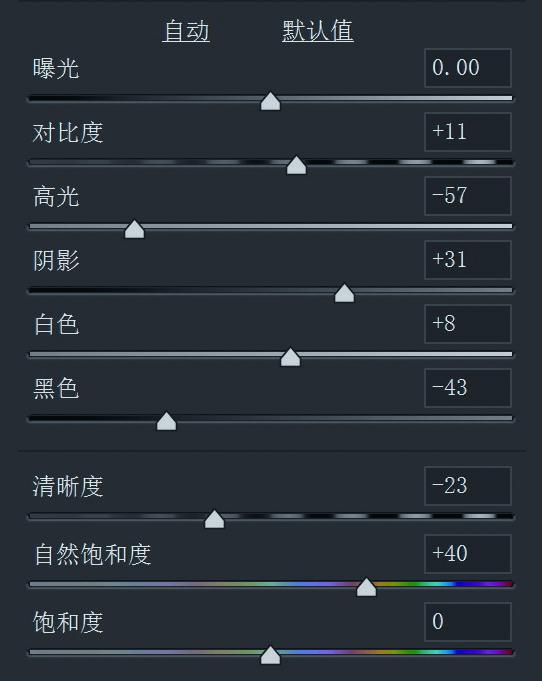
打開案例圖片,在Camera Raw“基本”調整面板中,先對圖像進行影調和色調基礎調整。
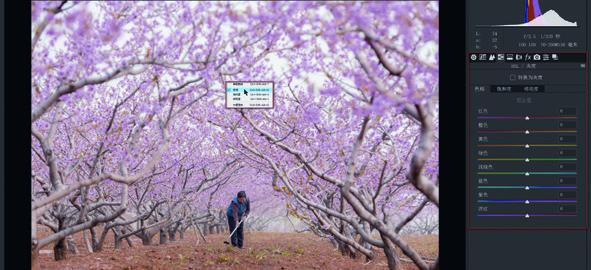
在“工具欄”中單擊“目標調整工具”(快捷鍵T)。在圖像預覽中,鼠標右鍵選擇“色相”,“基本”調整面板會自動切換成“HSL/灰度”面板,并顯示相應控件選項。
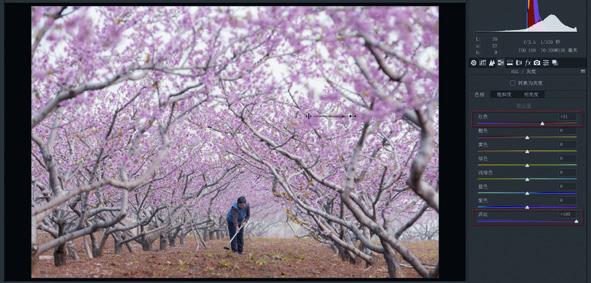
選取桃花的顏色,按住鼠標并向右拖曳至紅色+31、洋紅+100。向上或向右拖曳會增加控件數值;向下或向左拖曳會減少控件數值,相近的顏色滑塊也將隨之改變。按住鼠標并拖曳,是最精確查找顏色的方式,它知道每種顏色的百分比,肉眼無法分辨。
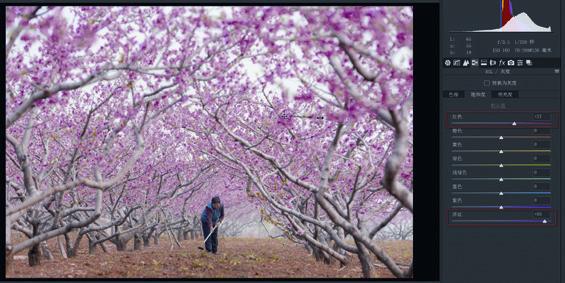
鼠標右鍵選擇“飽和度”,在同一選取點上,按住鼠標并向右拖曳至紅色+27、洋紅+88。
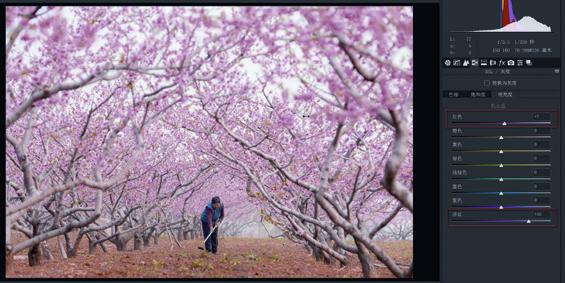
鼠標右鍵選擇“明亮度”,在同一選取點上,按住鼠標并向右拖曳至紅色+7、洋紅+56。
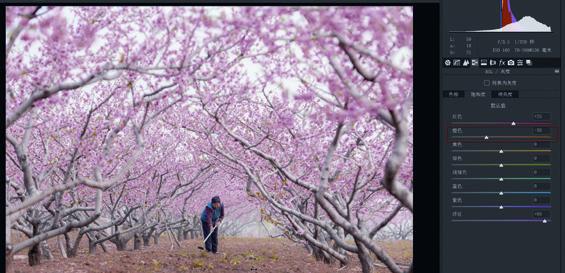
鼠標右鍵選擇“飽和度”,在地面泥土上選取點,向左拖曳至橙色-30,紅色也由原來的+27減弱至+25,這時因為選取點的顏色有大量的橙色和少量的紅色。
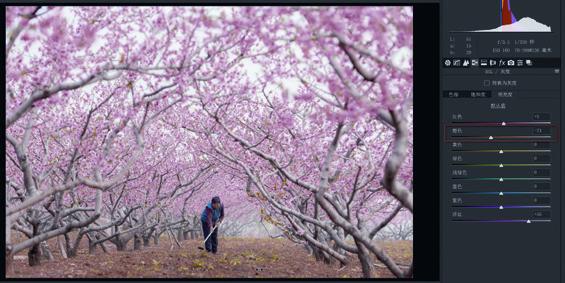
右鍵選擇“明亮度”,在同一選取點上,按住鼠標并向左拖曳至橙色-21,紅色也由原來的+7減弱至+5。
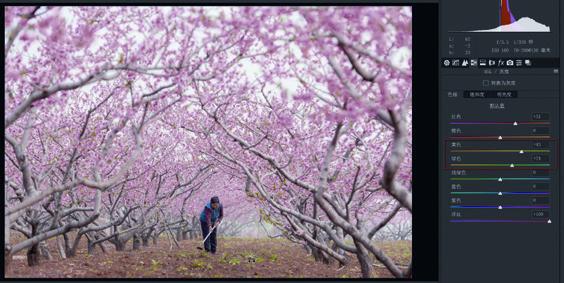
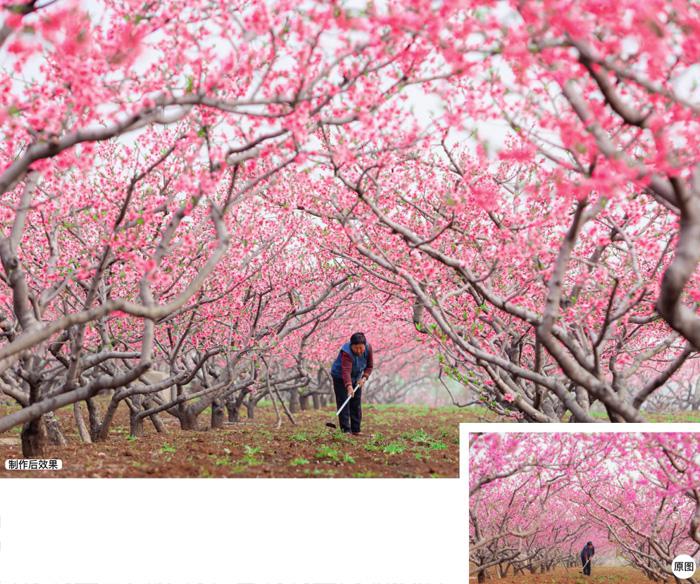
鼠標右鍵選擇“色相”,在地面小草上選取點,按住鼠標并向右拖曳至黃色+43、綠色+24。經過前幾步操作,圖片桃花的玫紅色變成了桃紅色,地面色彩低調了很多,小草也翠綠了。
2“參數曲線”調整影調高級使用技巧
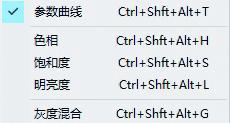
利用“目標調整工具”中的“參數曲線”,調整圖像的影調,既方便又快捷,特別有利于初入Camera Raw的新手。
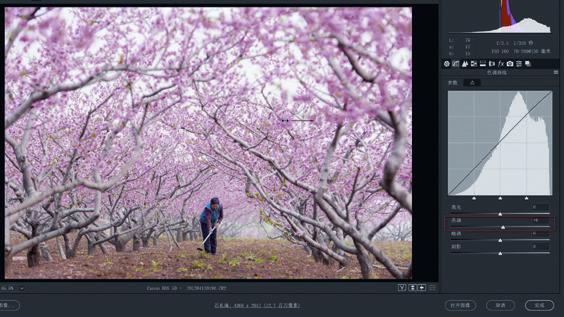
選擇“參數曲線”,在桃花較暗處選取點,按住鼠標并向右拖曳至亮調+6,桃花的明度得到了提升。
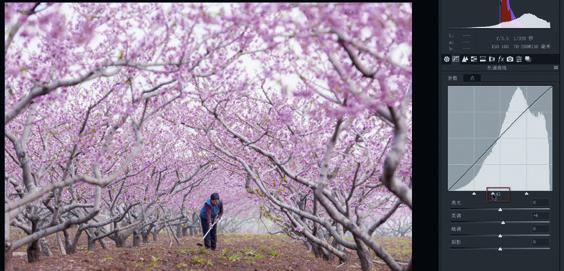
感覺桃花區域還不夠明亮,在“參數曲線”編輯器下面,調整中間的分離點滑塊,擴展“亮調”控件滑塊的調整區域,由默認的50降至43,桃花區域明度令人滿意。
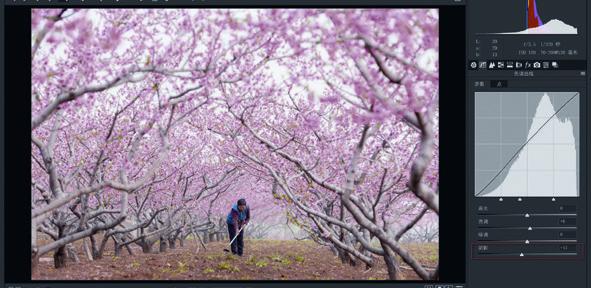
在人物上衣較暗處選取點,按住鼠標并向左拖曳至陰影-11,增加圖片的反差。
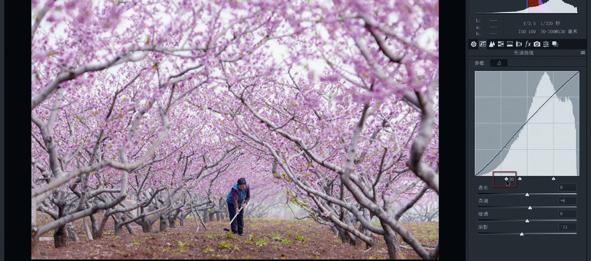
在“參數曲線”編輯器下面,調整左邊分離點滑塊,擴展“陰影”控件滑塊的調整區域,由默認的25擴展至30,反差區域進一步擴大。當然,您還可以手動調整“參數曲線”,達到微調的目的。
3“灰度混合”調整影調高級使用技法
在使用“灰度混合”調整影調前,千萬不要對圖像做任何影調的調整。只有這樣,才能發揮“灰度混合”的強大功能,利用物體本身的固有色彩,提高或降低物體本身的明度值。而提高物體明度時,幾乎不產生噪點,如果,您使用“曝光”或“曲線”控件來提高物體明度,將會產生大量的噪點。
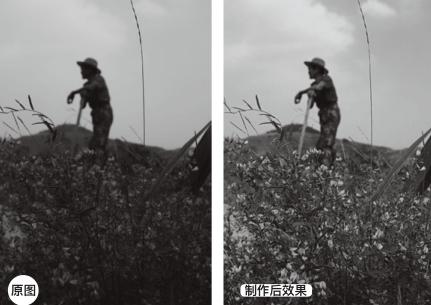
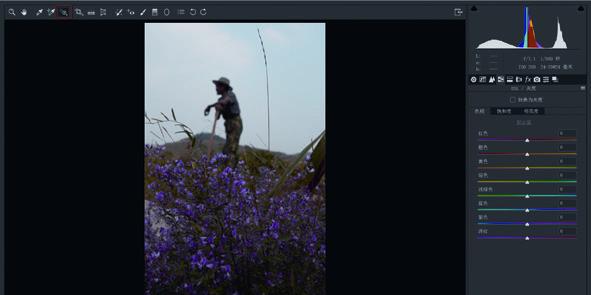
打開案例圖片,在“工具欄”中單擊“目標調整工具”。
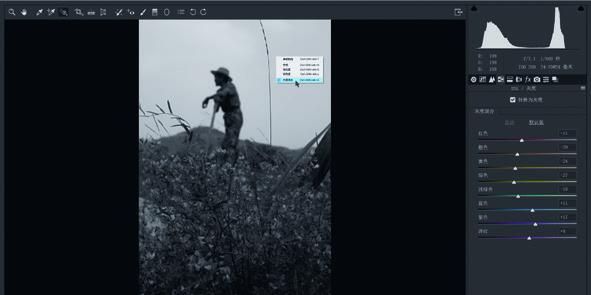
在圖像預覽中,鼠標右鍵選擇“灰度混合”,“基本”調整面板會自動切換成“HSL/灰度”面板,將圖像轉換成灰度,并顯示“轉換為灰度”控件。
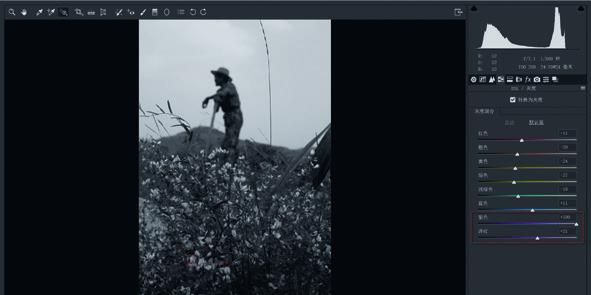
在野花上選取點,按住鼠標向右拖曳至紫色+100,洋紅+21。
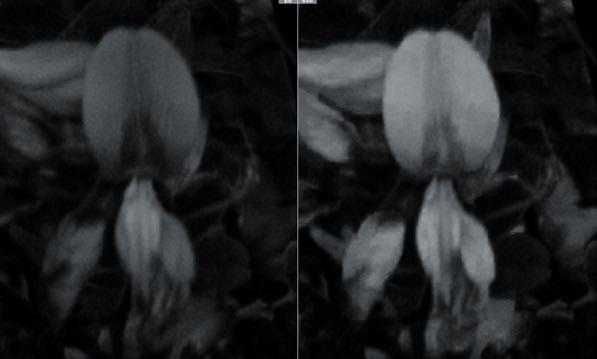
野花明度值提高,沒有產生噪點。
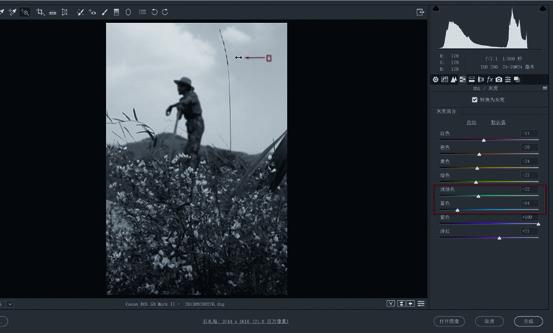
在藍天上選取點,按住鼠標向左拖曳至藍色-64,淺綠色-22,恢復天空的層次。
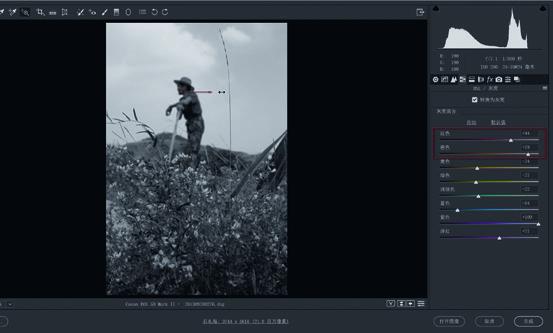
在人物面部選取點,按住鼠標向右拖曳至紅色+44,橙色+79,與人物皮膚相同顏色的區域,細節得到了恢復。
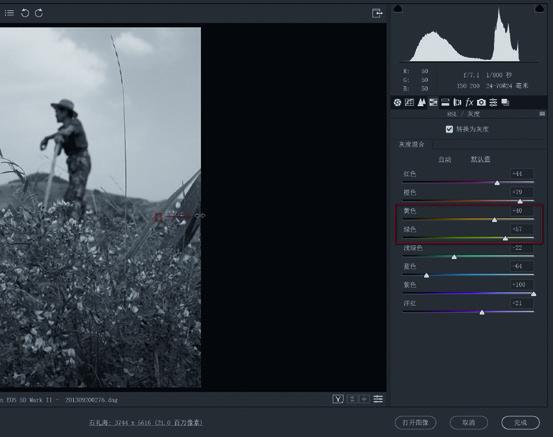
在小草葉上選取點,按住鼠標向右拖曳至黃色+40,綠色+57,圖像中間調細節更加豐富。制作完成。
總結
領略到Camera Raw“目標調整工具”的傳奇色彩了吧,Camera Raw的更多功能我們下期再談。
