筆記本應用之安全防護
2018-02-24 19:57:16阿龍
電腦知識與技術·經驗技巧 2017年6期
阿龍
隨著移動辦公的普及,筆記本電腦已成為差旅人士的標配,而移動性也帶來了一個重大弊端,那就是安全性隱患。要知道,在移動辦公環境中,筆記本電腦隨時可能被人“窺探”,甚至不小心把筆記本弄丟,這些安全隱患最終會導致數據被“曝光”,為了防止數據“被盜”風險,我們應該為筆記本電腦提供安全“防護罩”,而最直接有效的辦法就是“軟防護”。
一、密碼驗證
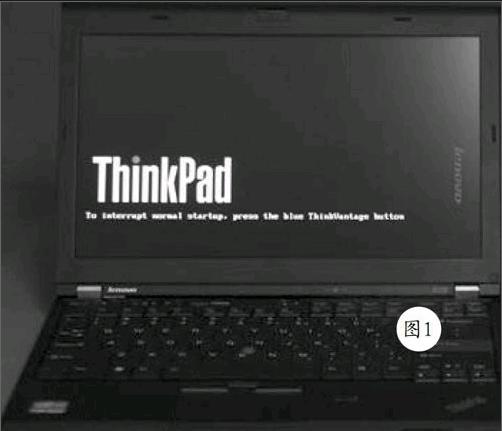
為了安全考慮,無論是筆記本本身還是操作系統,它們都有一個登錄密碼。其中第一層是開機登錄密碼,第二層是Windows登錄密碼。首先我們必須設置開機登錄密碼,此時要進入BIOS界面進行設置,對于筆記本電腦而言,不同品牌、不同機型,進入BIOS界面的方法可能不同,以ThinkPad品牌筆記本為例,按下電源按鈕,開機后當看到屏幕上出現ThinkPad標志時(如圖1),只需快速按下F2鍵即可進入BIOS界面。
接著找到帶有“Password”標識的設置選項(如圖2),將光標定位此處并設置為開啟,此時連續兩次輸入同樣的密碼即可(如圖3)。按Fl0保存退出之后,每次開機時,需要鍵入正確密碼才能引導系統。如果不希望別人進入BIOS界面更改密碼,還可以通過“Supervisor Password”選項設置管理密碼,這樣阻止未授權用戶訪問BIOS界面。
除了開機登錄密碼外,Windows也有一個登錄密碼,它可以在一定程度上提高系統的安全性。然而很多PC用戶為了圖方便,都是使用默認登錄Windows(無需密碼自動登錄)。此時強烈建議大家設置用戶登錄密碼,以Win 7為例,依次點擊左下角“開始”菜單,找到“控制面板”進入,然后找到“用戶賬戶”圖標并點擊這個圖標,在彈出的頁面中點擊“為您的賬號創建密碼”,接著輸入系統開機密碼,設置完成點擊“創建密碼”即可(如圖4)。
一、指紋驗證
我們知道,指紋由于其具有終身不變性、惟一性和方便性,已幾乎成為生物特征識別的代名詞。而現在很多筆記本都內置了指紋芯片,這就為安全驗證提供了重要條件。以惠普筆記本為例,首先創建一個Windows用戶賬戶,登錄后運行指紋識別應用程序,選擇“注冊憑證”選項(如圖5),然后根據提示選擇“指紋注冊”,進入“輸入你的指紋”界面后(如圖6),用鼠標在屏幕上選擇需要注冊的手指圖形,此時將手指從左到右掃過(如圖7),并采用一致的方式進行3次,以便讓指紋感應器正確采集指紋,指紋注冊完畢后,以后要登錄系統,只要用手指按—下指紋感應器就可以了。
除了開機登錄外,配合TPM安全芯片,指紋筆記本還具有數據加密能力,而且使用方法也很簡單,方法是運行指紋軟件中的“數據保險箱”(如圖8),設置指紋密碼之后,即可對重要文件進行保護,即使盜取者取出了硬盤,如果沒指紋密碼,哪怕裝到別的筆記本中,數據保險箱內的數據依舊無法被讀取,而且即便格式化硬盤,“保險箱”中的數據也依然存在。
此外指紋筆記本還具有應用程序驗證功能,如保護銀行卡密碼及網站管理ID賬號,使用方法是進入“服務和應用程序”界面,點“Single Sign On”下的選擇“注冊新應用程序”(如圖9),在“SSO應用程序向導”的提示下,添加軟件預設應用程序(如圖10),然后按提示輸入密碼,這樣就可以在憑據庫中注冊新的應用程序,以后在登錄電子郵件、網上銀行等平臺時,只需按—下指紋感應器就可以自動登錄,安全又方便。
三、人臉驗證
所謂人臉識別,它是基于人的臉部特征信息進行身份識別的一種生物識別技術。其原理是利用攝像機或攝像頭采集含有人臉的圖像或視頻流,并自動在圖像中檢測和跟蹤人臉,進而對檢測到的人臉進行臉部的一系列識別。而筆記本都內置了攝像頭,配合相關人臉識別軟件,這就可以實現人臉識別開機,加入人臉識別功能后,只需要在攝像頭前露個臉,通過認證后就能夠進入到系統之中,省去了敲打鍵盤的麻煩,這無疑比指紋驗證更加方便。
以聯想筆記本為例,聯想ThinkPad推出了一款名為Lenovo VeriFace的人臉識別軟件,其配合筆記本內置攝像頭,可實現人臉驗證開機,而搭配Windows登錄密碼、指紋,可以進一步加強本本的安全性。使用方法是下載并安裝Lenovo VeriFace軟件,運行后提示注冊,注冊分為當前賬戶未設置登錄密碼和已設置登錄密碼兩種情況。接著點擊“啟動Veriface”按鈕,然后設置安全級別,為了提升識別成功率,建議將安全級別默認設置為中(如圖11),然后點擊“設備選項”,在下拉菜單按需選擇內置攝像頭(如圖12)。
接下來注銷系統,然后會自動彈出 Veriface抓取,此時在攝像頭采集區的頭像進行注冊,注冊時會要求輸入當前系統密碼,輸入成功后便可記錄面部信息(如圖13)。如果當前賬戶有系統密碼,則可以在系統下開啟人臉識別開關、注銷等待幾秒即可轉到面部掃描錄入界面,安裝完成后注銷當前用戶即可,當然也可以在已采集頭像的賬戶列表中點擊對應的“刪除”按鈕刪除該賬戶下采集的頭像。但要再次使用人臉登錄該賬戶,則需重新采集頭像。
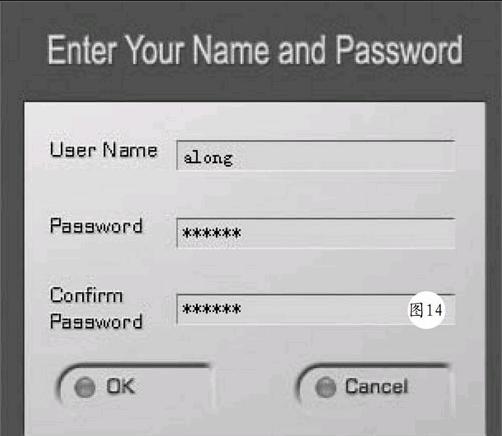
如果筆記本沒有內置人臉識別軟件,可以借助第三方軟件來實現,比如Alparysoft Video Lock或Luxand Blink軟件都可以實現人臉開機功能,以Alparysoft Video Lock為例,首先確保已在“用戶賬號”中創建了一個以密碼登錄的用戶名,運行軟件后,先設置用戶名和密碼(如圖14)。
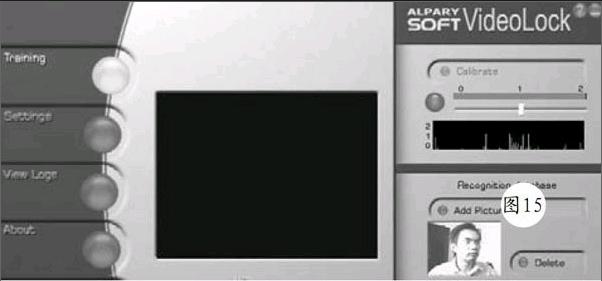
進入主界面后,先調整攝像頭效果,切換到“Training”界面,將面部對著攝像頭,程序便可自動偵測你的面部位置并進行校準,如果人臉圖像出現一個黃色線框標,此時點擊“Add Picture”按鈕記錄圖像到軟件數據庫中(如圖15),為了提高識別準確率,建議添加10張以上不同光線條件下記錄的圖像。設置完畢后,當遇到Windows登錄、注銷和鎖定時,人像識別軟件就會啟動,只有通過掃描后的人臉才能登錄系統,使用非常方便。
四、實時監控
很多時候我們要離開筆記本,卻不能帶走它,也不能注銷、關機,比如下載資料、渲染圖片等,同時又擔心別人竊取資料,怎么辦?其實借助筆記本內置攝像頭,還可以把攝像頭當監控器來使用,讓它記錄筆記本前面發生的一舉一動,從而實現實時安全監控。
比如華碩筆記就內置了一個LifeFrame軟件,運行軟件后,點擊界面右邊的“監視”小眼睛圖標(如圖16),點擊預覽窗口下面的第二個類似雷達麥克風的圖標,在出現的窗口中調節“靈敏度”,建議將靈敏度調節在5左右比較合適,設置完畢后,當你離開筆記時,只要攝像頭前面的畫面有絲毫變動,攝像頭會捕捉到圖像然后記錄下來,當你回來之后,就可以通過截圖了解在此場景中發生的任何事情,從而知曉到底誰動了你的筆記本。endprint
猜你喜歡
作文中學版(2022年1期)2022-04-14 08:00:34
少先隊活動(2021年4期)2021-07-23 01:46:22
當代陜西(2020年13期)2020-08-24 08:22:02
學生天地(2020年31期)2020-06-01 02:32:06
制造技術與機床(2017年5期)2018-01-19 02:49:17
濰坊學院學報(2016年2期)2016-12-01 13:00:11
沈陽醫學院學報(2015年1期)2015-12-27 13:44:40
醫學教育管理(2015年3期)2015-12-01 06:43:16
新聞傳播(2015年11期)2015-07-18 11:15:04
計算機工程(2015年8期)2015-07-03 12:19:07