
要顏值 打造大氣的PPT
2017-12-27 19:46:51愚人
電腦愛好者 2017年23期
愚人
在這講究“看臉”的時代,誰都希望自己制作的PPT顏值更高。那么有什么手段可以提高PPT顏值?具體又該怎樣操作才能提高顏值?這里我們按照PPT常見的組成部分,分別介紹如何制作精美的PPT封面、目錄和結束頁以提高PPT顏值。
先入為主 打造大氣的PPT封面
封面是一個PPT的臉面,它是觀眾最先接觸的部分。因此要讓自己的PPT更有顏值,我們首先就應該對PPT封面進行美化。一般來說,封面多是采用“圖片+文字標題”的形式組成,因此顏值優化也主要針對這兩方面進行。
比如對一些大型公司或者大話題主題的PPT,領導經常會要求我們封面大氣一些以和主題相符。不過怎樣才能讓封面顯得大氣?要讓你的封面顯得大氣且有顏值,找一張大氣磅礴的圖片作封面背景圖片無疑是個好選擇。既然要高顏值,圖片無疑是要高清大圖。不過這里要注意的是,圖文一定要相符,免費圖片可以到https://alpha.wallhaven.cc/下載。比如現在需要制作一份“全球互聯網安全大會”主題的PPT,打開上述網站后就可以用“earth”為關鍵字,查找一張五大洲圖片作為背景,然后將其插入到整張幻燈片中作為封面背景,同時為了突出文字主題可以對圖片進行柔化處理。插入圖片后,點擊“插圖→圖形→矩形”,插入一個大小和圖片一致的矩形,并將矩形形狀格式設置為“漸變填充”,選擇一種自己喜歡的漸變效果,并將其透明度設置為100%即可(圖1)。
文字標題則可以使用插入藝術字的方法制作,副標題使用插入文本框的方法制作。字體顏色建議選擇紅色、橙色等暖色字體,字體類別則可以使用雅黑、楷體等,這樣封面就可以顯得大氣、靚麗了(圖2)。
條理清晰 打造高顏值目錄
完成封面的制作后打開的一般就是目錄頁,目錄頁要有顏值,可以將目錄按鈕設置為立體形式,這樣結合文字可以更顯PPT目錄的格局。
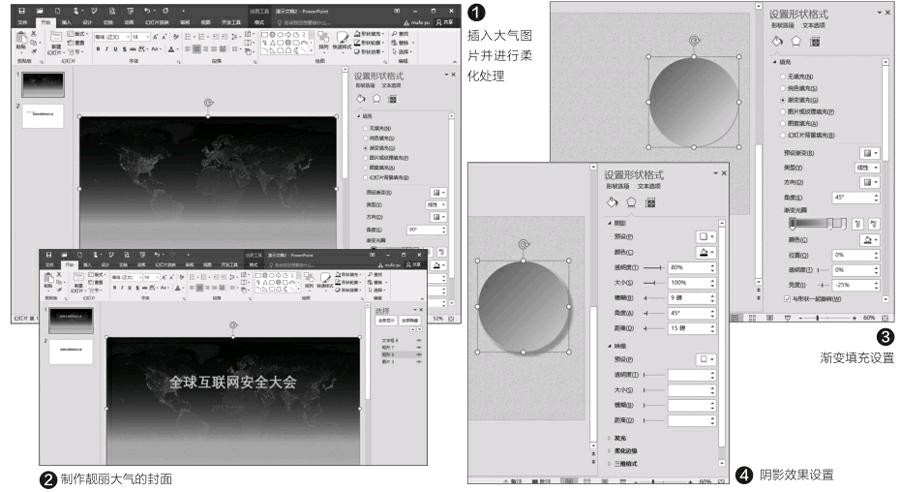
點擊“插入→形狀→圓形”,插入一個圓形后,同上形狀選項設置為“漸變填充”,預設漸變選擇“淺色漸變 個性色3”,角度設置為45度,漸變光圈只保留起始顏色,亮度設置為-25%,其他為默認值(圖3)。
切換到“線條”設置,角度設置為225度,寬度設置為3磅,其他設置同上。切換到“效果”設置,在“陰影”下,透明度設置為80%,大小100%,模糊9磅,角度45度,距離15磅,其他默認。這樣就可以打造出一個立體按鈕(圖4)。
完成立體按鈕的打造后,按住Ctrl鍵復制幾個備用。現在就可以根據自己的PPT目錄內容進行排列設置。比如PPT主題是介紹公司融資項目,為了增強目錄的活躍度,此時就可以將按鈕錯位排列,同時在按鈕之間插入直線連接,最后再添加上目錄的文字說明即可(圖5)。

當然目錄的按鈕可以根據不同的主題靈活變通。比如覺得商業文檔方形按鈕比較莊重,那么選中上述立體按鈕,點擊“格式→編輯形狀→圓形矩形”,即可將按鈕形狀更改為方形(圖6)。
回味無窮 PPT封底設計
除了上述的設計外,一份好的PPT要讓觀眾看完正文后有回味感,那么對于最后封底的設計也是有顏值要求的,而不是簡單輸入“Thank You”就可以完事。比如對于類似發布會PPT,到時如果還要邀約觀眾繼續參與活動,我們則可以設計比較簡約的封底。比如使用黃色底色+黑體文字(對比要強烈些,同時在文字左右再添加一條直線以突出文字),邀約觀眾到時再參與活動。這樣的封底是不是比單純輸入“謝謝”更有格局(圖7)?
對于商務合作類PPT,如果我們的目的是希望投資人能夠對介紹的項目感興趣,并且期望有下一次的合作,那么我們可以在封底插入一張表示成功的圖片作為背景,再加上“未來,我們一起見證”文字。這樣是不是在放映結束前更好地表達了我們的意思(圖8)?
總之,無論是封面、目錄還是封底,要讓自己的PPT更有顏值,我們就需要根據不同的PPT,選擇比較靚麗又符合主題的圖片、按鈕或者文字設計等元素來裝扮它們。當然,一份高顏值的PPT除了對上述的元素進行美化設置外,其他如PPT正文、樣式、配色等也是必不可少。相關的文章之前在本刊中已經做過很多的介紹,這里就不贅述了,希望大家都能做出高顏值的PPT。
猜你喜歡
兒童故事畫報·發現號趣味百科(2025年8期)2025-08-23 00:00:00
軍事文摘(2023年10期)2023-06-09 09:15:06
中學生天地(A版)(2022年10期)2022-11-23 06:42:50
少先隊活動(2021年4期)2021-07-23 01:46:22
河北書畫研究(2016年2期)2016-08-24 02:14:50
新農業(2016年18期)2016-08-16 03:28:27
沈陽醫學院學報(2015年1期)2015-12-27 13:44:40
醫學教育管理(2015年3期)2015-12-01 06:43:16
商業評論(2014年9期)2015-02-28 04:32:41
都市快軌交通(2014年4期)2014-02-27 08:35:05
