解決大容量閃存盤格式兼容難題
2017-12-04 00:14:03波波
電腦愛好者 2017年22期
波波
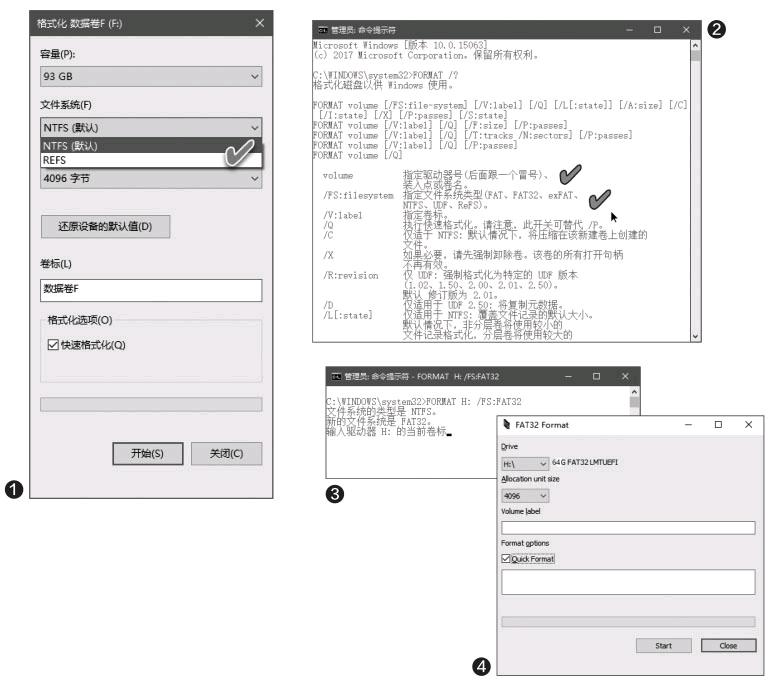
目前大于32GB的閃存盤或閃存卡已很常見,但部分Android設備還是無法識別NTFS格式的存儲設備,出于兼容性等因素的原因,只能將手里的大容量閃存盤或閃存卡格式化為FAT32格式。新問題來了,Windows 10格式化中默認已經沒有這一選項(圖1),該怎么辦呢?
1. 用帶參數的FORMAT命令格式化
我們可以使用W i n d o w s的內部命令FORMAT來完成這項工作。在Windows管理員模式的命令提示符窗口或Windows PowerShell管理員窗口中,執行“FORMAT /?”命令,在命令格式說明中可以看到volume和“/FS:”兩個主要參數,這便是我們需要用到的兩個參數。其中volume為要格式化的盤所在的盤符,而“/FS:”指定要格式化為的文件系統類型,包括FAT、FAT32、exFAT、NTFS、UDF、ReFS等。這里我們指定為FAT32即可(圖2)。
明白了上述基本用法,如果我們要將位于H:盤符上的閃存盤或閃存卡格式化為FAT32格式,只需在命令提示符窗口中下達如下命令即可(圖3):
FORMAT H: /FS:FAT32
按照提示輸入卷標后確認,命令執行完畢即完成了格式化操作。
2. 借用FAT32專用格式化工具
如果你對使用命令格式心存芥蒂或忐忑,那么還可以使用更加易懂的工具軟件來完成這項工作。為此,可使用一款名為FAT32 Format(又名GuiFormat)的綠色軟件來完成FAT32格式化工作。
直接運行FAT32 Format工具,從Drive列表中選擇介質所在的盤符,從Allocation unit size列表中選擇分配單元大小(一般選默認值即可),在Volume label中填寫卷標,最后點擊Start按鈕開始格式化操作(圖4)。
但需要注意的是,雖然我們可以將大容量存儲按需格式化成FAT32格式,但并不能突破該格式本身具有的限制,如單個文件大小被限制在4GB內。