通過VNC連接使用Workstation的虛擬機
2017-11-23 08:36:20
網絡安全和信息化
2017年6期
對于經常做培訓的朋友來說,如果正好碰到計算機配置不能滿足要求時,只要網絡中有一臺高配置的計算機,就可以使用VMware Workstation的“VNC連 接”功能,為低檔的工作站提供實驗用機,讓低檔機“借用”高配置計算機的空閑資源。本文通過具體的實例介紹這一功能。
部署思路
思路如下(A是高配置計算機、B低配置計算機):
1.如果是安裝操作系統的實驗,則在A計算機上,創建多臺新的虛擬機,并啟用“VNC連接”功能并設置密碼,在啟動這些虛擬機后,B計算機可以使用WinVNC,連接A的IP地址與遠程顯示端口,就可以“看到”并操作A提供的虛擬機,完成相關的實驗。
2.如果是應用軟件的配置,則在A計算機上,將已經安裝好操作系統的虛擬機,使用“克隆”的方式創建出多個副本,并啟用“VNC連接”,設置密碼,然后啟動克隆后的虛擬機,B使用WinVNC連接A的IP地址與啟用VNC連接時指定的端口,使用A提供的虛擬機。
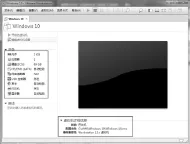
圖1 新建Windows 10虛擬機
3.在使用這一功能時,要在A機的虛擬機中,配置好所需要的光盤鏡像、軟件包等。
下面通過兩個例子,介紹詳細的步驟。
實例一:操作系統安裝實驗
Windows 10操作系統的安裝實驗,A機為A、B1、B2、B3提供虛擬機,Windows 10光盤鏡像保存在D盤tools目錄下,文件名為cn_windows_10_multiple_editions_version_1607_updated_jul_2016_x86_dvd_9060050.iso。A機 的IP地 址 為192.168.0.33,B1、B2、B3可以訪問A機。
在A機操作如下。
1.在VMware Workstation新建虛擬機,虛擬機操作系統選擇“Windows 10”,設置虛擬機的名稱為Windows 10,為虛擬機分配2個 CPU、2GB內存(視主機的配置以及要同時啟動的虛擬機的數量來定)、硬盤空間60GB,保存在C:VMSWindows 10目錄中(如圖1)。
2.修改虛擬機的配置,在“硬件→CD/DVD”選項中,選中“使用ISO映像文件”并選中Windows 10的安裝ISO文件。……
登錄APP查看全文
猜你喜歡
中華詩詞(2022年6期)2022-12-31 06:41:24
小學科學(學生版)(2021年7期)2021-07-28 06:44:42
少先隊活動(2021年4期)2021-07-23 01:46:22
科技傳播(2019年22期)2020-01-14 03:06:34
消費導刊(2017年20期)2018-01-03 06:26:40
中國科技論壇(2017年7期)2017-07-25 08:49:53
沈陽醫學院學報(2015年1期)2015-12-27 13:44:40
醫學教育管理(2015年3期)2015-12-01 06:43:16
衡陽師范學院學報(2015年3期)2015-02-10 06:02:23
中國中醫藥現代遠程教育(2014年22期)2014-03-01 04:32:55