電感耦合等離子體發射光譜法測定氣相二氧化硅中的鐵、鋁、鈦
2010-09-06 10:57:52洛陽礦業集團力泰礦業開發有限公司董艷利
河南科技 2010年16期
關鍵詞:二氧化硅
洛陽礦業集團力泰礦業開發有限公司 董艷利
電感耦合等離子體發射光譜法測定
氣相二氧化硅中的鐵、鋁、鈦
洛陽礦業集團力泰礦業開發有限公司 董艷利
研究了用電感耦合等離子體發射光譜法(ICP-AES)測定氣相二氧化硅中的鐵、鋁、鈦。樣品經硫酸、氫氟酸分解后,利用高沸點硫酸冒煙除去氟、硅等,用鹽酸溶解可溶性殘渣,溶液進入等離子體光譜儀采用外標法進行測定。本法具有試劑用量少,速度快、靈敏度高,線性范圍寬等優點,可用于工業分析氣相二氧化硅。
電感耦合等離子體發射光譜法 氣相二氧化硅
氣相二氧化硅俗名氣相白炭黑,是利用氯硅烷經氫氧焰高溫水解制得的一種精細、特殊的無定形粉體材料,平均原生粒徑約為7-40納米,聚集體粒徑約為200-300納米,比表面積50~380m2/ g,產品純度高,是一種多功能的添加劑,廣泛應用于硅橡膠、電木、涂料、油墨、膠體蓄電池等,可起到補強、增稠、觸變、消光、防沉等作用,在食品、醫藥、化裝品等行業也有應用。金屬雜質的存在會在顏色、毒理性、絕緣耐壓性等方面存在問題,國標對其含量作了明確的限定,因此快速、準確的測定其含量非常重要。
現有氣相二氧化硅中金屬雜質的測試方法以火焰原子吸收光譜法(FAAS)為主,該法取樣量多、試劑用量大,測試速度慢,儀器外圍條件要用到壓縮空氣、乙炔氣、氧化二氮等氣體,比較復雜。本文在參照國家標準基礎上利用現有設備進行實驗,采用電感耦合等離子體發射光譜法(ICP-AES)快速、準確測定了氣相二氧化硅中的鐵、鋁、鈦,進而計算出三氧化二鐵、三氧化二鋁、二氧化鈦的含量。
一、實驗部分
1. 主要儀器及工作參數。
Opt ima7000DV型電感耦合等離子體原子發射光譜儀(美國P-E公司)
儀器工作參數:功率1350W;泵速100r/min;輔助氣流量0.2L/ min;霧化氣流量0.8L/min;樣品沖洗時間30s;軸向觀測15mm;積分時間:3s。
2. 主要試劑。
氫氟酸(ρ1.15g/mL):GR;鹽酸;(ρ1.19g/mL):GR;硫酸;(ρ1.84g/mL):GR
鐵標準溶液:1000μg/mL;鋁標準溶液:1000μg/mL;鈦標準溶液:50μg/mL
純水:18.2MΩ·cm;高純氬:>99.999%(液氬汽化)
3. 實驗方法。
(1)空白實驗。隨同試樣作空白實驗。
(2)樣品的處理。稱取約2g試樣,精確至0.0001g,加入鉑金坩堝中,用2mL水潤濕樣品;加入1mL硫酸和10mL氫氟酸,在電熱板上小心蒸發至糊狀,然后加入5mL氫氟酸蒸發至干。如果四氟化硅揮發不徹底,再加入5mL氫氟酸繼續蒸發至干。在電爐上加熱剩余物至白煙冒盡,加2.5mL鹽酸和2mL水溶解殘余物,將溶液轉移至25mL容量瓶中,用水定容至刻度。
(3)工作曲線的繪制。配制Fe、Al、Ti分別為10μg/mL的混標溶液。按下表稀釋為系列標準溶液,介質為10%(體積比)的鹽酸。在選定的儀器條件下,將系列標準溶液依次由蠕動泵導入,霧化器霧化后進入等離子體炬焰中,運行分析程序,建立工作曲線。計算機軟件系統根據標準溶液濃度值和對應譜線強度值自動給出線性相關系數(>0.999)。
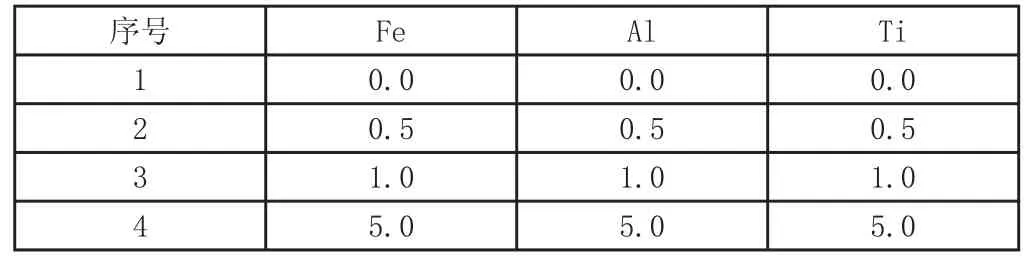
系列工作曲線μg/m L
(4)樣品的測定。在選定的儀器條件下,將樣品依次導入等離子光譜儀中,由計算機給出測定結果。如果試樣溶液的cps高于最高標準校正溶液cps的10倍,需用一定體積的稀HCl稀釋測試溶液,注意記錄稀釋倍數D。
計算公式:計算每種元素的含量
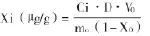
式中:Xi——元素含量,μg/g;Ci——試樣溶液中元素含量濃度,ug/mL(扣出空白后);V0——試樣溶液的體積,mL;f——轉換系數;D——稀釋倍數(如果需要稀釋的話);mo——試樣的質量,g;X0——樣品的灼燒減量,%。每種元素氧化物的含量(mg/ Kg):Yi=Xi·f
二、結果與討論
1. 溶解酸的選擇。
硅樣品溶解,一般采用硝酸和氫氟酸混合酸,硝酸起氧化作用,氫氟酸起絡合作用,生產SiF4。對SiO2來說,只用氫氟酸就可以了。由于溶樣要加熱除氟、除硅,防止迸濺,故可加入少量的硫酸。10%的鹽酸酸度對采用等離子體光譜測定金屬雜質是一個很好的選擇。溶樣徹底,重復性好。
2. 基體效應的干擾。
為了保證分析結果的準確性,減少由于基體效應帶來的誤差,標準溶液應與待測溶液的基體相匹配。由于氣相二氧化硅純度高,主要成分為SiO2,經氫氟酸分解后,硅已除盡,其他元素含量均較低,實驗發現,不會在元素的測定之間產生干擾,故采用外標法直接進行測試。
3. 分析譜線的選擇和檢出限。
型電感耦合等離子體原子發射光譜儀譜線庫中每個元素都有多條譜線可以選擇,根據資料推薦,每個元素選取兩條譜線用于實驗,通過對每條譜線進行標準溶液和樣品空白測試后圖譜分析,選擇元素干擾少、強度適中、靈敏度適宜,信噪比高的譜線作為分析線。檢出限按樣品空白溶液10次測定結果的3倍標準偏差計算。
結果見下表
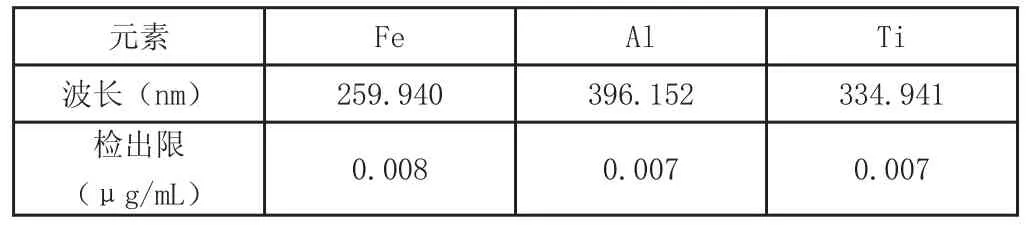
元素Fe Al Ti波長(nm)259.940 396.152 334.941檢出限(μg/mL)0.008 0.007 0.007
三、精密度和回收率實驗
四、結語
由以上實驗結果可以看出,利用電感耦合等離子體原子發射光譜法測定氣相二氧化硅中的微量鐵、鋁、鈦是可行的,樣品測定的相對標準偏差小于5%,樣品加標回收率在99.0%—105%,測試準確度高,精密度好,滿足分析要求,目前已運用于產品分析。
[1] GB/T20020—2005氣相二氧化硅
[2] GB/T14849.4—2009工業硅化學分析方法雜質元素含量的測定電感耦合等離子體原子發射光譜
猜你喜歡
保定學院學報(2022年6期)2022-12-01 09:54:24
能源工程(2021年6期)2022-01-06 02:04:30
陶瓷學報(2020年5期)2020-11-09 09:23:00
天津醫科大學學報(2019年3期)2019-08-13 06:53:02
中成藥(2018年2期)2018-05-09 07:19:43
上海建材(2017年5期)2018-01-22 02:58:50
天津農學院學報(2016年2期)2016-12-01 05:40:05
航天制造技術(2016年6期)2016-05-09 08:32:39
廣西林業科學(2016年2期)2016-03-20 05:53:37
江蘇科技大學學報(自然科學版)(2015年4期)2015-12-17 12:42:40