巧妙設置網絡服務
2017-11-22 07:51:42
網絡安全和信息化 2017年4期
找到“鄰居”計算機
要順利借助網上鄰居窗口找到“鄰居”計算機,需釋放“Computer Browser”網絡服務潛力:首先依次單擊“開始”、“運行”命令,彈出系統運行對話框,輸入“services.msc”命令并回車,展開系統服務列表界面。
從中選擇網絡服務“Computer Browser”,用鼠標右鍵單擊該服務選項,單擊右鍵菜單中的“屬性”命令,進入特定網絡服務的屬性設置框。在如圖1所示的“常規”選項設置頁面中,從“服務狀態”位置處,判斷出它工作狀態是否正常,要是看到其運行不正常時,那基本就能認定找不到“鄰居”計算機,就是由該網絡服務引起的。
這 時,只 要 單 擊“啟動” 按 鈕,將“Computer Browser”網絡服務先強行啟動成功,再將該網絡服務的啟動類型修改為“自動”,最后單擊“確定”按鈕保存上述設置操作即可。
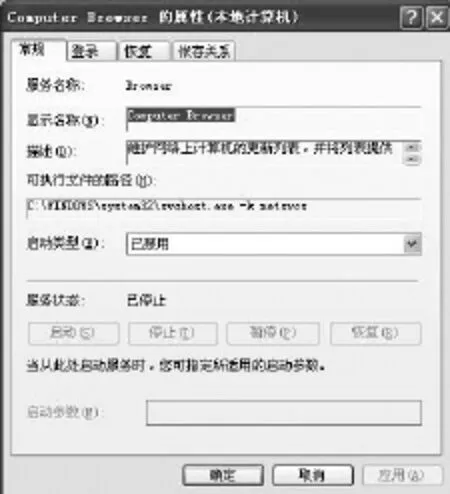
圖1 選項設置頁面
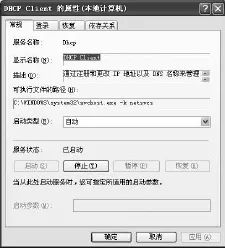
圖2 “DHCP Client”服務選項頁面
注意:要是按下“啟動”按鈕,不能成功將網絡服務“Computer Browser” 啟用起來時,那意味著本地計算機系統中的 網 絡 服 務“Server”或“Workstation”可能工作不正常。
只要先成功啟用好這些網絡服務,才能確保“Computer Browser”網絡服務順利啟動,“Computer Browser”服務對前面兩個網絡服務有依存關系。
避免讓網絡“受限”
當終端計算機系統遭遇病毒和木馬程序的侵襲,以及安裝某些軟硬件時,系統中的網絡服務可能發生紊亂,這時依次單擊“開始”、“運行”命令,彈出系統運行文本框,在其中執行“services.msc”命令,切換到系統服務列表界面。
在該列表界面左側區域中,首先找到“DHCP Client”服務選項,并用鼠標雙擊之,彈出如圖2所示的選項設置框,看看它的狀態是否正常,如果該服務被停用,那么終端計算機自然就不能從DHCP服務器那里獲得有效網絡配置,從而導致網絡連接失去“自由”。
這時應該立即單擊“啟動”按鈕,將目標系統服務重新啟用起來,再將啟動類型調整為“自動”,單擊“確定”按鈕保存好上述設置操作。
然 后 查 看“Network Connections”、“Plug and Play”、“Remote Procedure Call”等網絡服務的工作狀態是否正常,它們的狀態也會影響網絡連接圖標的正常顯示。
關閉網絡調諧服務
在Vista以上版本操作系統中,使用Windows系統內置的瀏覽器上網搜索或下載信息時,經常會發生網頁內容不能訪問或下載速度非常緩慢的現象。
這種不正常的故障可能是TCP/IP協議新增的網絡調諧服務造成的,不妨試著停用Windows系統新增的TCP/IP協議網絡調諧服務。
在停用該網絡功能時,大家先以系統管理員身份進入系統的DOS命令行工作窗口。在該窗口命令提示符下,輸入字符串命 令“netsh int tcp set globalautotuninglevel=di sable”,單擊回車鍵,當系統返回命令執行結果時,再重啟Windows系統,TCP/IP協議的網絡調諧功能失效。
日后還需要再次使用該功能時,只要簡單地執行“netsh int tcp set global autotuninglevel=on”命 令即可。
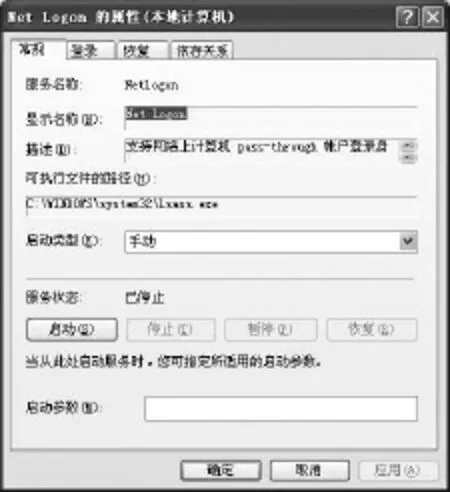
圖3 標簽設置頁面
順利“搶灘”登錄
首先在遠程主機現場以系統管理員身份打開系統控制面板窗口,雙擊“服務”選項,進入對應系統的服務列表界面。
找到特定網絡服務“Net logon”,用鼠標右鍵單擊該服務選項,單擊右鍵菜單中的“屬性”命令,彈出特定網絡服務的屬性設置對話框。
接著單擊“常規”標簽,進入如圖3所示的標簽設置頁面,從其中的“服務狀態”位置處,判斷出“Net logon”網絡服務工作狀態是否正常。
如果發現其運行不正常時,那么基本就能斷定無法“搶灘”登錄成功的現象就是由該網絡服務引起的。
這時,可以先單擊對應標簽設置頁面中的“啟動”按鈕,將特定網絡服務先強行啟動成功。
然后為確保該網絡服務能跟隨Windows系統自動啟動運行,還要將“Net logon”網絡服務的啟動類型修改為“自動”,單擊“確定”按鈕退出設置對話框,這樣無法通過網絡遠程登錄系統的現象就能被解決了。
當 然,在 啟 動“Net logon”網絡服務之前,還要 將“Workstation”服 務啟動成功,因為該服務與“Workstation”服務也有依存關系。
猜你喜歡
兒童故事畫報·發現號趣味百科(2025年8期)2025-08-23 00:00:00
大灰狼畫報·益智版(2024年3期)2024-12-09 00:00:00
中學生天地(A版)(2022年10期)2022-11-23 06:42:50
保健醫苑(2022年1期)2022-08-30 08:39:14
少先隊活動(2021年4期)2021-07-23 01:46:22
沈陽醫學院學報(2015年1期)2015-12-27 13:44:40
醫學教育管理(2015年3期)2015-12-01 06:43:16
商業評論(2014年9期)2015-02-28 04:32:41
都市快軌交通(2014年4期)2014-02-27 08:35:05
電腦愛好者(2011年11期)2011-06-22 08:20:18