在虛擬環境下使用USB設備
2017-11-22 07:51:40
網絡安全和信息化 2017年4期
筆者單位已經應用 VMware vSphere 6建立了虛擬化環境,各種應用使用正常。但在一臺老服務器的虛擬化過程中遇到了問題:該服務器上的一套軟件使用了USB加密狗,虛擬化后USB加密狗插在哪里才能讓軟件識別呢?
經查閱資料,首先發現本刊以前介紹過使用USB Over Network軟件來通過網絡共享USB設備,該軟件可以解決問題。再仔細查找資料發現VMware vSphere 6本身已經能比較完善的支持USB設備,不需要通過第三方軟件就可以解決問題,具體有兩種方法。
方法一 USB 設備從ESXi虛擬化主機連接到虛擬機。
該方法支持USB設備通過vMotion遷移和DRS。
第一步,要在虛擬機硬件設備中添加USB控制器。虛擬機默認設置沒有添加USB控制器,在虛擬機上點右鍵,選擇“編輯設置”,出現虛擬機屬性配置界面,如圖1所示。
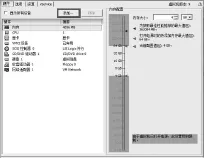
圖1 虛擬機屬性配置界面
在“虛擬硬件”選項卡上,點擊“添加”按鈕,出現選擇設備類型界面,如圖2所示。
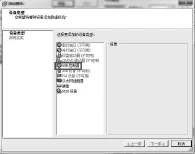
圖2 添加選擇設備類型界面
從新設備下拉菜單中選擇“USB控制器”,點擊“下一步”按鈕,出現選擇USB控制器類型界面,如圖3所示。控制器類型“EHCI+UHCI”支持USB2.0和 USB1.1設 備,“xHCI”類型支持USB3.0、USB2.0和USB1.1設備。
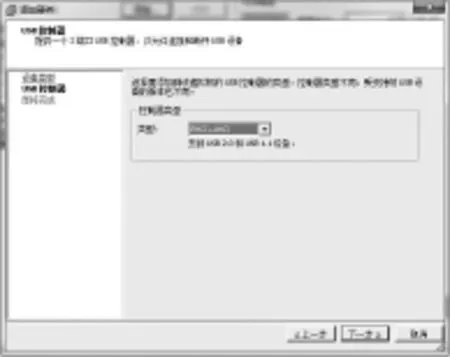
圖3 選擇USB控制器類型界面
但USB設備連接在虛擬主機上時不支持USB3.0設備,只支持USB2.0和USB1.1設備。
點擊“下一步”按鈕,然后在下一個界面中點擊“完成”按鈕即可完成USB控制器的添加。
第二步,將USB設備插入虛擬化主機。
第三步,將USB設備連接到虛擬機上。繼續進入虛擬機屬性配置界面,如圖4所示。
此時可以看到USB控制器已經添加完畢,點擊“添加”按鈕,出現選擇設備類型界面,如圖5所示。
選中USB設備,點擊“下一步”,出現選擇USB設備界面,如圖6所示。
此處可選中“已連接設備時支持vMotion”以支持USB設備遷移。如果虛擬機連接有USB設備,在虛擬機遷移時,連接的USB設備可以一起遷移,并繼續保持USB設備連接。
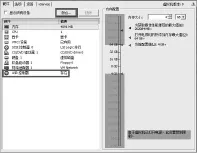
圖4 虛擬機屬性配置界面
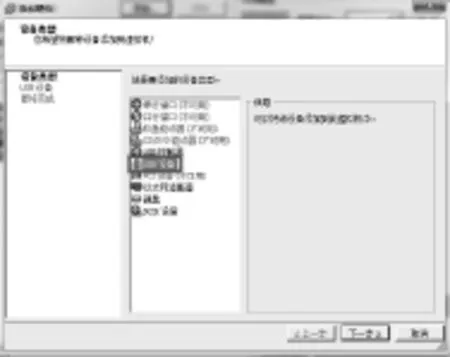
圖5 添加選擇設備類型界面
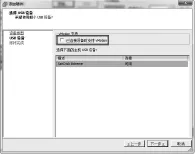
圖6 選擇USB設備界面

圖7 連接USB設備到虛擬機
注意:如果掛起或關閉虛擬機,這些USB設備會斷開連接,并且當虛擬機恢復時也不能重新連接。
只有將虛擬機移回這些設備所連接的主機,設備連接才能復原。選中虛擬主機上連接的USB設備,點擊“下一步”,繼續在下一界面中點擊“完成”,完成設備添加,就可以在虛擬機中看到連接的USB設備。如果不需此USB設備直接移除即可。
方法二 USB 設備從安裝了VMware vSphere Client的客戶端計算機上連接到虛擬機。
第一步和方法一相同。要在虛擬機硬件設備中添加USB控制器,具體方法同上所述。
第二步將USB設備連接到VMware vSphere Client的客戶端計算機上。
第三步將USB設備連接到虛擬機上。在VMware vSphere Client工具欄上點擊“連接/斷開虛擬機的USB設備”按鈕,選擇要連接到虛擬機的USB設備,如圖7所示,就可以將USB設備連接到虛擬機。
方法二支持USB3.0的USB設備,但要求虛擬機操作系統為內核版本為2.6.35以上的Linux、Windows 8或Windows Server 2012及更高版本。
兩種方法都有共同的特點:一個USB設備一次只可用于一個虛擬機。
當設備連接到某個電源已打開的虛擬機上時,就不可以再連接到主機上運行的另一個虛擬機上。
只有從虛擬機上移除USB設備的時候,該設備才能連接到主機上運行的其他虛
猜你喜歡
兒童故事畫報·發現號趣味百科(2025年8期)2025-08-23 00:00:00
中學生天地(A版)(2022年10期)2022-11-23 06:42:50
中國特種設備安全(2022年6期)2022-09-20 02:52:28
當代陜西(2020年13期)2020-08-24 08:22:02
電子制作(2018年11期)2018-08-04 03:26:08
制造技術與機床(2017年5期)2018-01-19 02:49:17
濰坊學院學報(2016年2期)2016-12-01 13:00:11
工業設計(2016年12期)2016-04-16 02:52:00
新聞傳播(2015年11期)2015-07-18 11:15:04
商業評論(2014年9期)2015-02-28 04:32:41