調整服務器C盤空間
2017-11-07 11:49:40
網(wǎng)絡安全和信息化 2017年8期
近幾年來一直給客戶解決一些問題,其中有一個問題比較有共性:服務器C盤空間滿了怎么辦?這幾年我解決了多例這樣的事情,服務器操作系統(tǒng)主要是Windows Server 2003(或 Windows Server 2003 R2)、Windows Server 2008 R2,服務器C盤空間不夠,怎樣擴充C盤的空間。下面我們分多種情況進行介紹。
C盤擴容的條件
服務器C盤空間滿了能否擴容,與受下列因素影響有關。
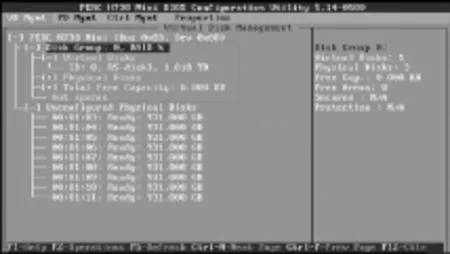
圖1 3塊1TB盤做RAID-5,劃分成1.8TB的一個邏輯卷
1.物理服務器無RAID可以擴容。硬盤沒有配置RAID,而是進入操作系統(tǒng)之后劃分的分區(qū)(C、D、E等),這種情況下C盤可以擴展。
2.物理服務器劃分一個卷可以擴容。如果物理服務器配置了RAID,那么要看C分區(qū)所在的卷是否還有空間。通常情況下,服務器用RAID劃分邏輯卷,一般有兩種情況,一種情況是將多個磁盤劃分為多個卷,例如2塊盤做RAID-1或3塊盤做RAID-5,這些磁盤劃分成一個卷(如圖1所示,這是3個1TB磁盤使用RAID-5劃分為1個卷的截圖)。在安裝操作系統(tǒng)的時候,將1.818TB劃分了多個分區(qū),例如,將C分配了100GB,剩余的分配為D、E等盤符,在這種情況下,如果C盤空間滿了,但D、E有剩余空間,可以壓縮D、E的空間,為C盤擴容。
3.物理服務器劃分多個卷不一定能擴容。還有另一種情況,在配置RAID的時候,劃分了兩個卷,第1個卷劃分的較小,用于安裝操作系統(tǒng)(操作系統(tǒng)中劃分給C分區(qū)),剩下的空間劃分為第2個卷用來保存數(shù)據(jù)。如圖2所示,圖中10個磁盤使用RAID-10劃分為兩個卷,第1個卷100GB,剩余的空間劃分為第 2個卷(4.448TB)。如果在安裝操作系統(tǒng)的時候,這100GB都劃分為C盤,C盤空間滿了,那么這個C盤是不能擴容的。
如果C盤所在的分區(qū)是圖2中100GB的一部分,例如劃分了30GB,剩余的空間劃分為D,而D有空間,則C也是可以擴容的。但這種情況很少。
4.所有的虛擬機的C盤都能擴容。
商務英語翻譯有狹義和廣義之分,狹義的商務英語翻譯是指在以營利為目的的經(jīng)營性活動中涉及的翻澤活動,如某個跨國企業(yè)參與國際貿易活動時涉及的翻譯活動。廣義的商務英語翻譯既包括跨國商務活動中涉及的翻譯活動,如商品、勞務、資本等資源在國家間來往時涉及的翻譯活動,也包括和商務活動有關的一切翻譯活動,如國際商務法律法規(guī)翻譯、外交事務翻譯等。
在了解了擴容的條件之后,接下來介紹擴容的方法,這些方法受C盤所安裝的操作系統(tǒng)限制。通常來說,Windows Server 2000、Windows Server 2003是一種方法,Windows Server 2008及其以后的操作系統(tǒng)是另一種方法。
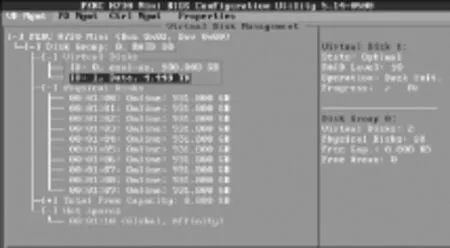
圖2 10塊盤劃分為2個卷
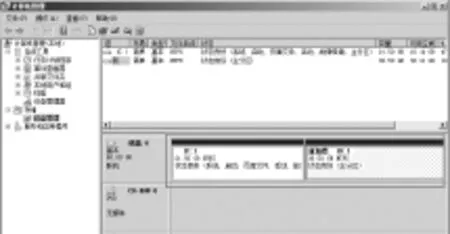
圖3 磁盤管理
使用DiskGenius調整C、D磁盤空間
在C盤空間不足的情況下,如果D分區(qū)還有較大容量,可以使用DiskGenius工具軟件壓縮D盤空間,擴充C盤空間。調整前示意圖如圖3所示。
對于圖3這種情況,無論操作系統(tǒng)是Windows Server 2003還是Windows Server 2008、Windows 7、Windows 10,都可以使用DiskGenius、在DOS模式下調整。調整前后C、D磁盤的數(shù)據(jù)不會丟失。下面介紹調整的方法與主要步驟。
1.使用“電腦店U盤啟動工具”制作啟動U盤,用U盤啟動服務器,選擇“運行最新版DiskGenius分區(qū)工具”。
2.進入DiskGenius的DOS界面,此時看到“硬盤0”有兩個分區(qū),其中第2個分區(qū)有較多空間,用鼠標右鍵在第2個分區(qū)單擊,在彈出的快捷菜單中選擇“調整分區(qū)大小”
3.在“調整分區(qū)容量”對話框中,用鼠標拖動左側的滑動條向各移動,讓分區(qū)“前面”調整出空間,或者在“分區(qū)前部的空間”輸入要在分區(qū)前剩余的空間,例如19.05(GB),然后單擊“開始”按鈕。此時,DiskGenius會移動分區(qū)前面的數(shù)據(jù),并在分區(qū)前壓縮出指定大小的剩余空間。
4.此時,DiskGenius會彈出提示,是否要立即調整此分區(qū),單擊“是”按鈕繼續(xù)。
5.之后,DiskGenius開始調整分區(qū),調整時間視磁盤大小、需要移動的數(shù)據(jù)多少來定。在此期間不要斷電、強制關機,有的時候系統(tǒng)會和“死機”一樣,請耐心多等一段時間。調整完成之后,單擊“完成”按鈕。
6.調整之后,在C、D之間多出一段“空閑”分區(qū),這是壓縮D分區(qū)獲得的,用鼠標右擊第1個分區(qū)(C盤),在快捷菜單中選擇“調整分區(qū)大小”。
7.在“調整分區(qū)容量”對話框中,移動C分區(qū)右側的滑動條向右側空白的位置拖動,或者在“分區(qū)后部的空間”輸入剩余的空間,如果輸入為0,則使用所有可用的空間,單擊“開始”按鈕,開始調整。
8.之后,DiskGenius開始調整分區(qū)大小。調整完成之后,單擊“完成”按鈕。
9.調整之后,可以看到C分區(qū)已經(jīng)“增加”,C、D之間的“空閑”分區(qū)已經(jīng)沒有。單擊右上角的“重新啟動”按鈕,退出DiskGenius并重新啟動計算機,拔下U盤。
10.再次進入Windows操作系統(tǒng),打開“計算機管理”,可以看到C盤增加,D盤減小。
11.打開“資源管理器”,可以看到D盤上的數(shù)據(jù)仍在。至此,C盤擴容完成。
直接為Windows 2008 擴容
如果需要擴容的操作系統(tǒng)是虛擬機,當C盤空間不足時,可以先修改虛擬機的配置,增加虛擬磁盤的大小,然后再進入虛擬機中,為C盤擴容。如果磁盤結構和圖 3類似(有 C、D),則在為虛擬機擴容后,在C、D分區(qū)的“后面”會有“空閑”分區(qū),此時的擴容方法可以采用前面用啟動U盤進入DOS執(zhí)行DiskGenius,調整D盤到“空閑分區(qū)”位置,然后擴充C盤的大小。如果磁盤結構和圖3不同,即C分區(qū)所在磁盤只有一個分區(qū)時,除了使用DiskGenius進行擴容外,如果操作系統(tǒng)是Windows Server 2008及其以后的系統(tǒng),則可以在Windows中直接進行“擴容”。下面我們介紹主要的步驟。
1.修改虛擬機的配置,調整硬盤的大小(以VMware ESXi虛擬機為例)。
2.進入虛擬機系統(tǒng),在“計算機管理→磁盤管理”中,刷新磁盤,可以看到C盤后面新增加的“未分配”空間,右擊C盤,選擇“擴展卷”。
3.在“擴展卷向導”中,選擇磁盤,在“選擇空間量”中,輸入要擴展的大小,一般選擇默認值即可。
4.在“完成擴展卷向導”對話框中單擊“完成”按鈕,完成磁盤擴展。
5.返回到“計算機管理→存儲→磁盤管理”,可以看到C盤空間已擴。在擴展卷的過程中,系統(tǒng)不受影響,數(shù)據(jù)不丟,磁盤可用空間增加。
注意:無論是使用DiskGenius,還 是 使 用Windows的“動態(tài)卷”擴展,在操作的過程中不要斷電、死機,該操作可能有一定的風險,在操作之前請備份系統(tǒng)數(shù)據(jù)。
如果是在虛擬機中操作,請在調整前:
1.關閉虛擬機,創(chuàng)建快照。
2.修改總的磁盤大小,例如,從200GB改到500GB。
3.使用Diskgen或動態(tài)卷擴展系統(tǒng)。
4.擴展完成后,進入系統(tǒng)檢查無誤之后,關閉虛擬機然后刪除快照。
猜你喜歡
兒童故事畫報·發(fā)現(xiàn)號趣味百科(2025年8期)2025-08-23 00:00:00
青少年科技創(chuàng)新報(2024年23期)2024-07-12 00:00:00
中學生天地(A版)(2022年10期)2022-11-23 06:42:50
天津外國語大學學報(2020年6期)2020-12-28 00:43:22
時代人物(2019年29期)2019-11-25 01:35:20
語言與文化論壇(2019年3期)2019-04-13 02:24:34
少年文藝·我愛寫作文(2017年6期)2017-06-12 23:21:56
瘋狂英語(雙語世界)(2017年4期)2017-04-28 09:10:30
湖南大眾傳媒職業(yè)技術學院學報(2015年6期)2015-12-01 03:21:53
現(xiàn)代企業(yè)(2015年1期)2015-02-28 18:44:00