簡便查找數據內容
2017-11-07 11:49:38
網絡安全和信息化 2017年8期
目前許多數據文件尺寸龐大,查詢起來嚴重消耗系統資源和時間。現在,借助一些專業工具的預覽功能,可以讓數據內容的查詢操作“偷懶”不少。
查看視頻數據內容,是常有的事情,在不知道視頻數據是什么類型的情況下,要準確找到所要的內容,往往需要逐一打開視頻數據文件。顯然,這種查詢數據內容的方法不是很高效,還很費時間和系統資源。為此,Windows系統自身早已支持對視頻內容的預覽,通過對視頻數據第一幀內容的預覽,基本就能快速找到自己想要的數據文件。然而,現在很多視頻數據的開頭都是黑屏內容,單純依靠系統自帶視頻預覽功能,已經不能快速準確尋找視頻數據了。
這時,大家不妨使用“Media Preview”這款外力工具,來替代Windows系統自身的視頻預覽功能,通過其智能的渲染算法,有效截取視頻數據中的縮略圖,來達到“偷懶”查詢視頻數據內容的目的。下載安裝好該工具后,開啟它的運行狀態,打開如圖1所示的程序設置頁面。在“助手”位置處勾選“自定義”選項,根據實際情況調整好視頻數據的“亮度”等屬性參數。
然后切換到“視頻格式”標簽設置頁面,在其后出現的設置界面中,根據工作實際設置好自己經常需要預覽的視頻數據類型,當然也能直接按下“全選”按鈕進行選擇。同樣地,依次切換到“圖像格式”、“音頻格式”等標簽頁面中,對相關屬性參數進行合適設置。
下面打開“測試和緩存”標簽設置頁面,從本地硬盤中選擇一個待預覽的數據文件,用鼠標將其直接拖放到目標區域后釋放,很快就能看到其自動生成的預覽圖效果了。
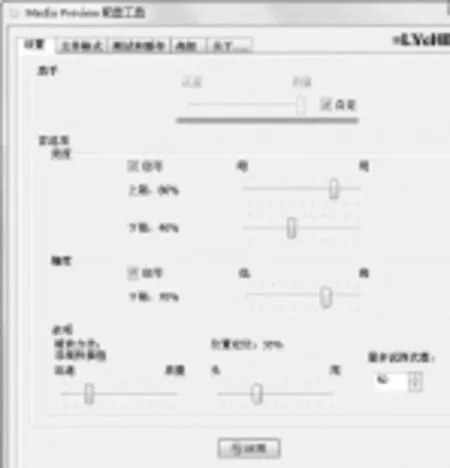
圖1 程序設置窗口
要確認當前視頻數據不是自己想要尋找的數據文件,可逐一將其他疑似視頻數據拖放進來,直到尋找到準確的視頻數據文件。最后單擊“清除縮略圖緩存”功能按鈕,再按下“退出”按鈕結束設置操作。現在只要重新啟動計算機系統,由該程序配置的視頻文件預覽圖就能呈現在大家面前了。
不難看出,該程序缺省預覽的內容不是視頻文件第一幀內容,而是通過視頻數據幾分鐘的畫面來預覽的,如此一來可以大大提升視頻數據內容的查詢準確性。
如果想“偷懶”查詢日常辦公數據內容,可以請“Seer”這款外力工具,通過單擊空格鍵的方法,來對各式各樣的辦公數據文件進行預覽查詢。
在缺省狀態下,這款外力工具并不支持對微軟Office數據內容的預覽查詢,因此大家從網上下載安裝好該程序后,必須要進行合適的配置操作,才能更好地“偷懶”查詢到辦公數據內容。
首先從系統托盤區域處找到對應工具的快捷圖標,打開它的右鍵菜單,執行其中的設置命令,在其后界面中選擇中國國旗,將程序界面語言設置成中文狀態。
接著再次進入設置界面,選擇左側區域中的“插件”標簽,在對應標簽頁面的“所有可用插件”位置處,點擊“MSoffice”選項,再按下右下角的下載按鈕,這樣就能將目標插件程序成功下載下來。
下面切換到“本地插件”標簽頁面,在該頁面中導入先前下載獲得的插件文件,確認后開始進行插件程序的安裝操作。
日后,需要從眾多的辦公數據文件中進行“偷懶”查詢操作時,只要用鼠標逐一選擇數據文件,按下鍵盤上的空格鍵,就能對所選文件進行快速查詢預覽了。
猜你喜歡
大灰狼畫報·益智版(2024年3期)2024-12-09 00:00:00
保健醫苑(2022年1期)2022-08-30 08:39:14
少先隊活動(2021年4期)2021-07-23 01:46:22
人大建設(2019年12期)2019-05-21 02:55:44
瞭望東方周刊(2017年42期)2017-12-05 18:49:38
環球時報(2017-03-30)2017-03-30 06:44:45
沈陽醫學院學報(2015年1期)2015-12-27 13:44:40
醫學教育管理(2015年3期)2015-12-01 06:43:16
中國衛生(2015年3期)2015-11-19 02:53:32
都市快軌交通(2014年4期)2014-02-27 08:35:05