使用自助服務門戶網站
2017-11-07 11:49:36
網絡安全和信息化 2017年8期
在VMM中創建云、創建自助服務用戶并分配云之后,用戶就可以在網絡中登錄自助服務門戶網站在云中創建并管理虛擬機了。
說明:只有在VMM 2012的版本中才有“自助服務門戶網站”這一功能,在VMM 2012 With SP1這個版本中去掉了這一組件。
在Active Directory中創建域用戶,由于在“自助服務管理員賬戶”中添加了Domain Users用戶組,所以創建的每個域用戶,都是自助服務用戶。如果你要限制這一行為,也可以在“Active Directory用戶和計算機”中為自助服務專門創建一個用戶組(例如VM-Cloud-group),然后在圖14中替換Domain Users為指定的用戶組(例如VM-Cloud-group),之后將創建的域用戶添加到這個VMCloud-group組即可。
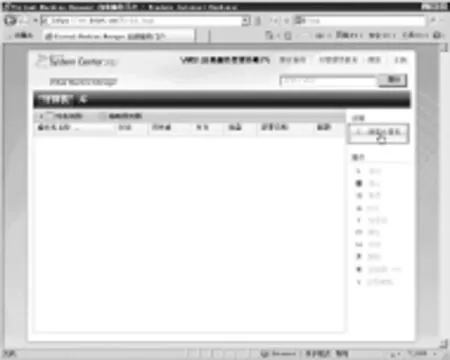
圖15 新建計算機
登錄到域控制器服務器中,在Active Directory用戶和計算機中創建“VMM”組織單位,在該組織單位中創建用 戶,例如 VM01、VM02。在后文的操作中,將使用在此創建的域用戶。
在網絡中的任意一臺工作站上,登錄自助服務門戶網站,創建并管理虛擬機。下面介紹使用自助服務用戶創建虛擬機的內容。
說明:在通過瀏覽器訪問VMM自助服務站點時,請下載并信任根證書,之后通過瀏覽http://vmm.heuet.com或https://vmm.heuet.com訪問自助服務站點。
1.在網絡中的一臺Windows 7計算機上,打開IE瀏覽器,登錄自助服務門戶網站,在本示例中該網站地址為https://vmm.heuet.com,這個網站是在安裝VMM自助服務門戶配置時指定的。輸入自助服務賬戶及密碼,在本示例中輸入域管理員賬戶heuetvm02,然后輸入密碼,單擊“登錄”按鈕。
2.登錄之后會,顯示“計算機”與“庫”兩個選項卡,其中“計算機”選項卡中會列出當前用戶所管理的虛擬機。由于這是第一次登錄,還沒有創建過虛擬機。在創建過虛擬機之后,即可在列表中選擇虛擬機。然后,在右側的“操作”列表中進行相對應的操作,創建啟動、停止或暫住虛擬機,創建或管理“檢查點”(虛擬機的快照)、刪除虛擬機,使用IE窗口連接到VM或使用遠程桌面連接到VM等。在此先創建一個虛擬機,單擊“新建計算機”鏈接(如圖15)。
3.打開“新建虛擬機”對話框,在“目標云”中,選擇將虛擬機部署到的位置,當有多個“云”時,可以在此選擇。選擇“云”之后,在“創建源”列表中,選擇創建虛擬機的模板,在本示例中有兩個模板,分別為Windows 2003 與 Windows 2008 R2,你可以根據需要選擇。在此選擇Windows 2008的模板,之后在“系統配置”選項組中,配置新創建的虛擬機的屬性,這包括虛擬機在云中的“顯示名稱”,在“名稱”文本框后面輸入,該名稱將會出現在圖15的“計算機”列表中。在“計算機名”文本框后面輸入虛擬機的計算機名,該名稱為創建的虛擬機的計算機名(進入系統之后右擊“我的電腦”選擇“屬性”查看),在“管理員密碼”與“確認密碼”設置創建的計算機的密碼,該密碼為必選項。設置之后單擊“創建”按鈕(如圖16)。
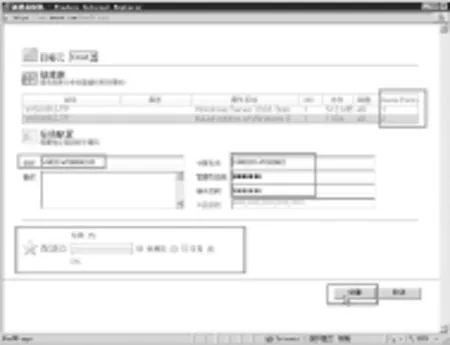
圖16 創建虛擬機
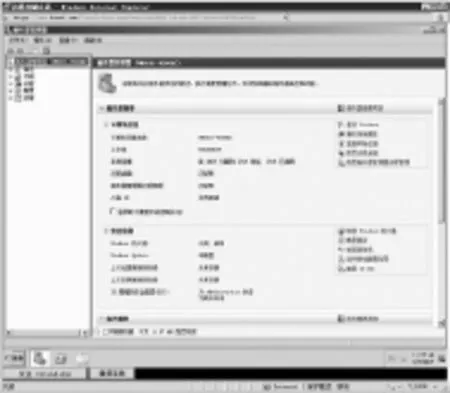
圖17 進入控制臺頁面
4.在創建虛擬機之后,會彈出一個“虛擬機己成功創建”的對話框。之后返回到VMM自助服務門戶,在“狀態”中顯示“正在創建”,選擇這個虛擬機,單擊“屬性”鏈接。
5.打開“在云中創建虛擬機”的對話框,在“最近的作業”選項卡中可以看到正在部署的虛擬機的步驟。之后單擊“確定”按鈕。
6.等虛擬機創建完成之后,狀態為“己停止”,單擊“啟動”按鈕,可以啟動所選的虛擬機。在右側的“操作”按鈕中,可以啟動、停止、暫停、關閉虛擬機,也可以為虛擬機創建“檢查點”,刪除不需要的虛擬機。單擊“連接到VM”鏈接,之后進入虛擬機控制臺頁面(如圖17)。此時,可以在此虛擬機中設置IP地址、子網掩碼、網關,安裝應用軟件,啟用遠程桌面等。
說明:請在此虛擬機中,設置管理員分配給你的IP地址、子網掩碼、網關、DNS,并根據需要安裝自己需要的服務。
猜你喜歡
兒童故事畫報·發現號趣味百科(2025年8期)2025-08-23 00:00:00
中學生天地(A版)(2022年10期)2022-11-23 06:42:50
小學科學(學生版)(2021年7期)2021-07-28 06:44:42
科技傳播(2019年22期)2020-01-14 03:06:34
消費導刊(2017年20期)2018-01-03 06:26:40
商用汽車(2016年11期)2016-12-19 01:20:16
商用汽車(2016年6期)2016-06-29 09:18:54
商用汽車(2016年4期)2016-05-09 01:23:12
商業評論(2014年9期)2015-02-28 04:32:41
創業家(2015年5期)2015-02-27 07:53:25