Windows 10有“短”資源管理器被接管
2017-11-03 21:19:35呂梁
電腦愛好者 2017年18期
關鍵詞:程序
呂梁
Windows 10文件資源管理器在很多時候都無法滿足“多能”的實際需求,如快速處理文件、對比重復文件/文件夾等,往往要借助于插件或工具來完成。很多人會想到使用Total Commander來完成這些操作,但相對于只有30天試用期的它,筆者更推薦完全免費的FreeCommander。
1. 不裝軟件預覽多媒體格式文件
在Windows 10中,打開圖片、視頻、辦公文檔等,僅靠系統自帶的默認格式支持是不夠的,往往需要安裝各種類型的瀏覽器或辦公軟件。使用FreeCommander則可以免除各種裝軟件的麻煩。
選擇一個要預覽的媒體或文檔后,按下F3功能鍵,即可啟動內部查看器進行文件預覽。按下F9功能鍵可啟動媒體格式“配置查看”窗口,查看每類媒體或文檔具體支持的默認格式。我們可以看到FreeCommander內置了非常豐富的媒體格式預覽支持,包括多種文本、富文本、圖像、視頻媒體、辦公文件、互聯網Web格式等,彌補了Windows 10系統對文件支持的短板(圖1)。
2. 一個窗口對比處理兩個文件(夾)
如果要在Windows 10中對不同的文件和文件夾進行對比、同步等操作,不借助于第三方工具和插件顯然無法實現,用FreeCommander操作則易如反掌。
FreeCommander支持雙窗格對比操作。如果需要比較兩個文件夾中的內容,在雙窗格中分別打開文件夾后,按下Alt+V組合鍵,即可馬上獲得比較結果。而如果需要將兩個文件夾的內容進行同步,則只需按下Alt+S組合鍵(圖2)。
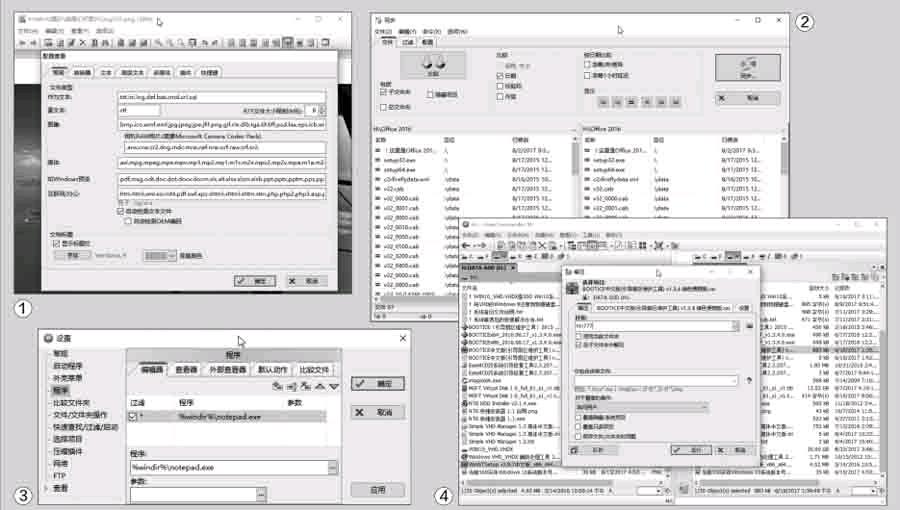
如果要比較兩個文件的差異,要先設定一下關聯程序,通過菜單命令“工具→設置→程序→比較文件”,設置文件編輯器(例如記事本程序),這樣可用記事本程序打開文件進行比較,關聯程序可多重添加(圖3)。選擇要比較的文件后執行“文件→比較文件”命令(或直接按下Ctrl+Alt+V組合鍵),可自動打開文件進行比較。
3. 處理RAR壓縮文件免裝軟件
Windows 10雖然已能直接處理ZIP壓縮文件,但面對ZIP之外的RAR等壓縮格式,還需要裝個WinRAR或好壓來解決。使用FreeCommander則不然,選擇RAR壓縮文件后,只需按下Alt+F6組合鍵即可解壓文件(圖4)。若要將文件打包,選擇文件后按下Alt+F5即可。
4. 對保密文件進行粉碎性刪除
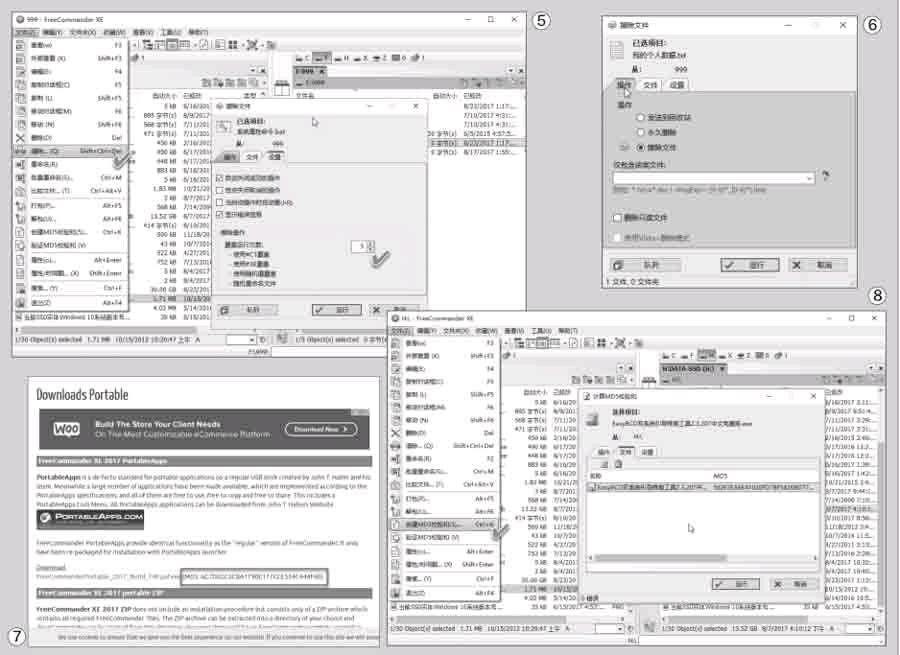
大家知道,直接以Delete鍵刪除文件或通過清空回收站“徹底”刪文件,都起不到文件保密的作用。而在Windows 10環境下如果要進行文件粉碎性刪除,還需要借助于專用工具。換用FreeCommander,只需在選擇了要粉碎的文件后,執行“文件→清除”命令或按下Shift+Ctrl+Del組合鍵,在擦除文件設置窗口中選擇文件覆蓋運行的次數(圖5),在“操作”選項卡中選擇“擦除文件”并點擊“運行”按鈕,即可徹底粉碎文件(圖6)。
5. 生成共享文件的MD5校驗碼
不少軟件在下載時會提供MD5校驗碼,本文所用的FreeCommander軟件官方下載鏈接后就附有MD5碼(圖7)。其目的是通過對下載的軟件生成MD5碼,與網站提供的MD5進行核對,以驗證下載軟件的完整性。在使用Windows 10時,要生成MD5編碼,需借助于專用軟件或插件,但若使用FreeCommander,可一鍵生成MD5校驗碼。要在FreeCommander中生成文件MD5校驗碼,選中文件后執行“文件→創建MD5校驗碼”命令,點擊計算窗口下方的“運行”按鈕即可生成,按“復制”按鈕可復制校驗碼(圖8)。
猜你喜歡
電腦愛好者(2020年6期)2020-05-26 09:27:33
人大建設(2019年12期)2019-05-21 02:55:44
中山大學法律評論(2018年1期)2018-03-30 01:21:00
瞭望東方周刊(2017年42期)2017-12-05 18:49:38
環球時報(2017-03-30)2017-03-30 06:44:45
信息安全與通信保密(2016年3期)2016-08-23 01:23:56
山西省政法管理干部學院學報(2016年2期)2016-07-31 18:19:34
山西省政法管理干部學院學報(2016年2期)2016-07-31 18:19:25
中國衛生(2015年3期)2015-11-19 02:53:32
政治與法律(2014年11期)2014-03-01 02:20:40