向系統服務要安全要效率
2017-10-26 01:01:12晨曦
個人電腦 2017年7期
晨曦
很多時候,Windows系統中一些正在工作的服務是無效的、多余的,它們的開啟運行只會無謂消耗系統寶貴資源,而且還容易帶來安全麻煩,例如,許多狡猾的病毒、木馬程序,為了躲避殺毒軟件的“圍剿”,常常會將病毒進程化身為系統服務,讓人防不勝防。有鑒于此,我們需要尋求合理管理系統服務的科學方法,確保系統運行一直能夠兼顧安全與效率!
常規管理操作
系統服務其實也屬于一種進程或程序,只是在系統后臺運行而已,它的開啟運行,能確保系統實現某種功能或達到某種目的。與常見的應用程序相比,系統服務在工作過程中,不會彈出設置對話框或窗口,我們只能從系統任務管理器中發現它們的“影子”。
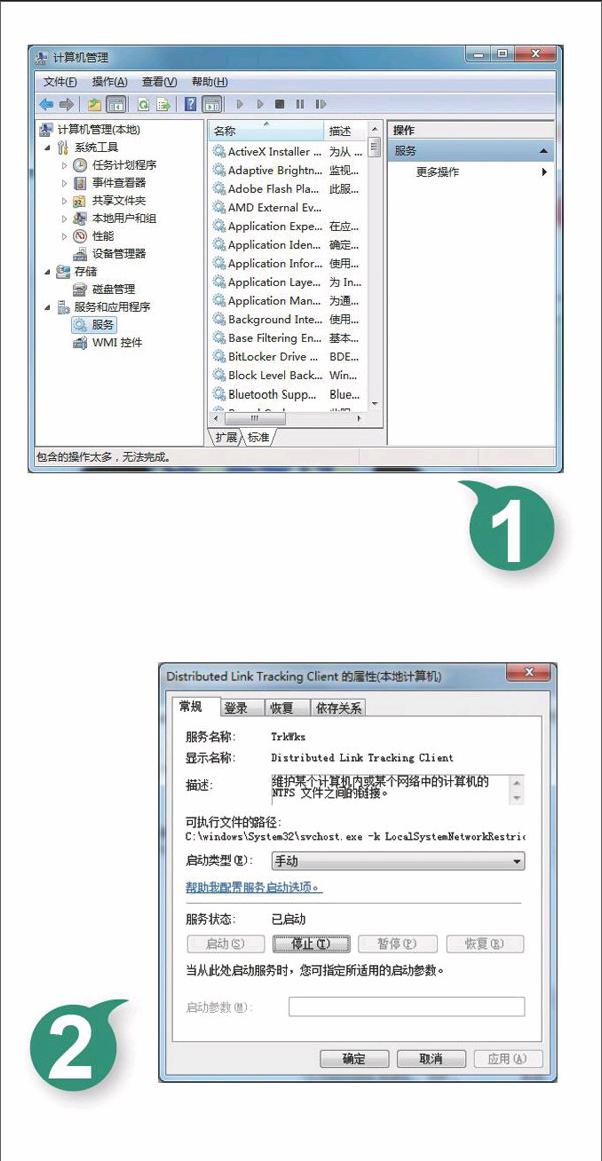
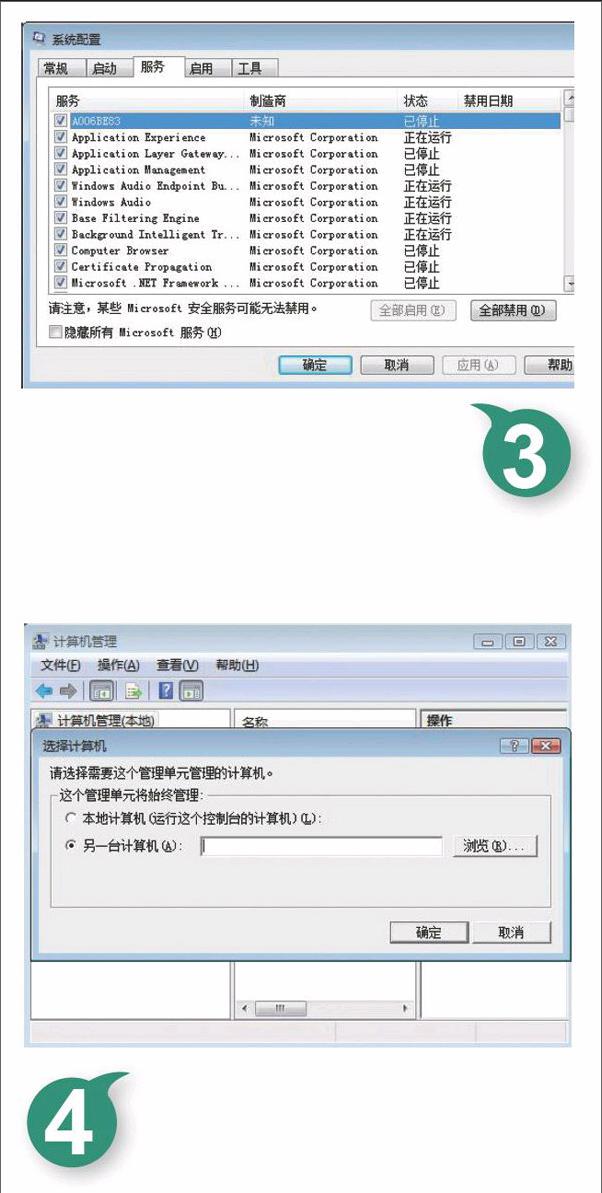
在查看某個系統服務工作狀態時,可以用鼠標右鍵單擊系統桌面上的“計算機”圖標,執行快捷菜單中的“管理”命令,展開計算機管理窗口,將鼠標定位在該窗口左側的“服務和應用程序”、“服務”節點上(如圖所示),在該節點下面,列寫出了所有系統服務選項,從中找到需要查看的目標系統服務,并用鼠標雙擊之,切換到對應服務選項設置界面,在這里就能很直觀地看到它的工作狀態。此外,還能查看到系統服務的啟動類型。
一般來說,系統服務支持“手動”、“自動”、“自動《延時啟動)”、“禁用”這幾種啟動類型。當將系統服務設置成“手動”類型時,對應服務日后不會隨著Windows系統的啟動而自動加載,必須依靠手工操作或其他外力激活,才能加載運行,該類型往往用于運行默認沒有開啟的Windows系統功能的場合。比方說,默認狀態下,Windows系統并沒有開啟AppLocker功能,現在想要使用該功能時,需要手工啟動“Application Identity”服務,才能保證對應功能正常運行。
如果某服務工作于“自動”啟動類型時,那么日后它會隨著計算機啟動而同時加載運行,該類型可以有效提高Windows系統運行效率,但容易被病毒、木馬等惡意程序利用。而“自動《延時啟動)”類型,是Windows 7系統中十分人性化的一項設計,它能保證windows系統啟動穩定后,才會去啟動特定服務,這有利于一些低配置計算機實現快速啟動目的。一旦將某系統服務設置為“禁用”類型時,除非我們自己動手修改服務屬性,不然的話該系統服務將一直不能工作。
當然,要提醒大家的是,隨意調整系統服務設置,容易引起一些意想不到的問題,為保證系統穩定運行,建議大家調整系統服務前,盡量將缺省的系統服務工作狀態進行備份。在進行這項操作時,可以依次選擇服務管理界面中的“操作”|“導出列表”命令,彈出文件保存對話框,將“保存類型”設置為TXT文本文件或CSV文件,再設置好合適的保存路徑即可。
向服務要效率
版本越高的Windows系統,其自帶的功能也就越多,可是,在平時工作過程中,大部分功能我們都用不到,這些無效功能的開啟運行,將會浪費大量的系統資源,嚴重時能造成計算機系統工作效率下降。有鑒于此,我們應該有選擇性地停用某些系統服務,不讓它們白白耗費系統資源,從而達到提升工作效率的目的。
停用無效服務
倘若本地計算機系統沒有開啟電源管理策略,那么我們不妨暫時關閉Power服務運行狀態,要是本地計算機沒有安裝打印機設備,那么可以考慮臨時停用Print Spooler服務,因為該服務可能會消耗系統內存資源,影響系統反應靈敏度。要是本地計算機不是平板電腦或者沒有安裝使用手寫板時,那可以臨時暫停Tablet PC Input Service服務工作狀態,該服務功能是提供手寫板支持和筆觸感應。倘若手頭沒有移動硬盤等大容量移動存儲設備可以利用時,還能將Portable Device Enumerator Service服務設置為禁用狀態。當Windows系統暫時禁止自動更新功能時,那么Background Intelligent Transfer Service服務也就沒有任何作用了,因為該服務是使用空閑的網絡帶寬,在系統后臺悄悄傳輸客戶端和服務器之間的數據,主要就是對Windows Update服務提供支持,現在自動更新功能已經關閉了,該服務自然也應該及時關閉。
如果本地計算機不在局域網工作環境中,那么許多網絡服務就成了多余的角色,將它們依次關閉掉,可以有效提升系統運行效率。例如,經常使用的Computer Browser服務,主要功能是瀏覽網絡中的其他客戶機,并提供網絡客戶機列表且自動更新。現在,本地計算機沒有處于局域網環境,那么就不需要查看網絡中的其他客戶機,此時也就不需要Computer Browser服務的支持,將其關閉運行自然也就順理成章了。與此類似的,還有HomeGroup Listener、HomeeGroup Provider等服務,前面一種服務主要功能是維護工作組計算機之間的關聯配置,為家庭群組提供接收服務,后面一種服務的功能是執行與家庭組的配置和維護相關的任務,要是本地計算機并沒有處于家庭組環境中時,完全可以將它們禁用掉。此外,在單機環境下,Server服務、Offline Files服務等,也沒有多大實際作用,將它們都暫停使用,可以有效節約系統資源。
Windows系統中還有一些服務,不但平時很少會使用到,而且即使偶爾用到,它們幾乎也發揮不出多大作用,所以,對待這些雞肋服務,我們應該毫不猶豫地將它們全部禁止使用。例如,Windows7系統中的Diagnostic Policy Service服務,原本是為Windows系統組件提供故障掃描診斷、疑難問題解答支持的,可是,當Windows系統真的發生故障,需要使用該服務幫助解決問題時,發現該服務一點實際作用都沒有,純粹就是擺設。所以,立即將其禁用掉,以節約系統寶貴資源|一旦停用了該服務后,系統診斷工具日后再次啟動運行時,將會出現“診斷策略服務已被禁用”的錯誤提示。同樣地,Distributed Link Tracking Client、Diagnostic System Host、Diagnostic Service Host、Windows Error Reporting Servlce等系統服務,也沒有多大實際作用,所以都可以選擇禁用。endprint
猜你喜歡
中華詩詞(2022年6期)2022-12-31 06:41:24
小學科學(學生版)(2021年7期)2021-07-28 06:44:42
少先隊活動(2021年4期)2021-07-23 01:46:22
科技傳播(2019年22期)2020-01-14 03:06:34
消費導刊(2017年20期)2018-01-03 06:26:40
中國科技論壇(2017年7期)2017-07-25 08:49:53
沈陽醫學院學報(2015年1期)2015-12-27 13:44:40
醫學教育管理(2015年3期)2015-12-01 06:43:16
衡陽師范學院學報(2015年3期)2015-02-10 06:02:23
中國中醫藥現代遠程教育(2014年22期)2014-03-01 04:32:55