基于SOLIDWORKS Visualize的車輛渲染
2017-09-30 00:53:42智誠科技施志昂
智能制造 2017年6期
智誠科技 施志昂
基于SOLIDWORKS Visualize的車輛渲染
智誠科技 施志昂
一、引言
產(chǎn)品的上市推廣,需要用到產(chǎn)品的宣傳圖片或視頻,根據(jù)傳統(tǒng)的流程:概念草圖——3D模型——物理樣機——生產(chǎn)——拍照——后期制作——市場銷售,相對周期較長。通過直接對三維模型進行渲染可以達到更快、更好的推廣效果,而且渲染的圖片效果很逼真。優(yōu)化后的流程:概念草圖&3D模型——SOLIDWORKS Visualize——市場營銷與物理樣機生產(chǎn)同步進行。本文以汽車造型的渲染為例,對其進行圖片渲染、動畫渲染及vr&全景模式渲染。同時詳細介紹了整個過程中涉及的若干技巧,希望對讀者有所幫助。
二、渲染流程
我們可以在車展上看到一些很酷的超級跑車,對于建模愛好者或者渲染愛好者來說,能將其繪制出來并且自己去渲染會是一件非常有趣的事情,一方面滿足興趣愛好,一方面提升自己的建模、渲染技能。
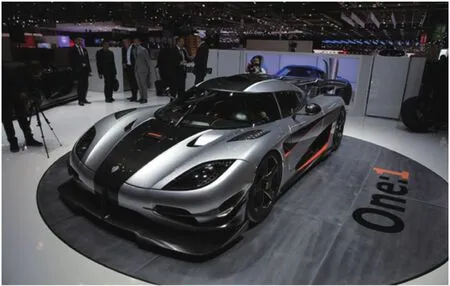
我們可以在SOLIDWORKS中把三維模型繪制出來,如圖1所示,或是產(chǎn)品成品或是概念構(gòu)想都可以直接導(dǎo)入到Visualize中渲染。
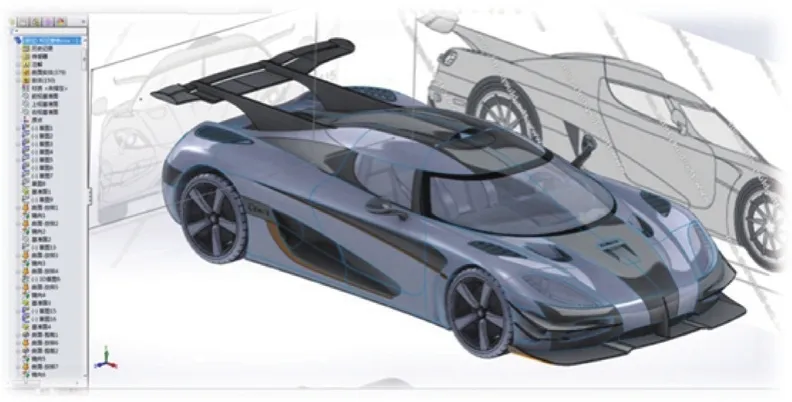
圖1 SOLIDWORKS曲面造型
將模型導(dǎo)入到Visulize中,三維模型——材質(zhì)設(shè)置(添加配制,調(diào)整材質(zhì),方便對比)——環(huán)境設(shè)置(hdr環(huán)境360°、背板設(shè)置)——相機設(shè)置(捕捉視角,多相機視角共存,便于視角切換)——渲染輸出(可發(fā)送到隊列排定渲染)。經(jīng)過上述流程,圖1模型渲染出的圖片效果如圖2所示。
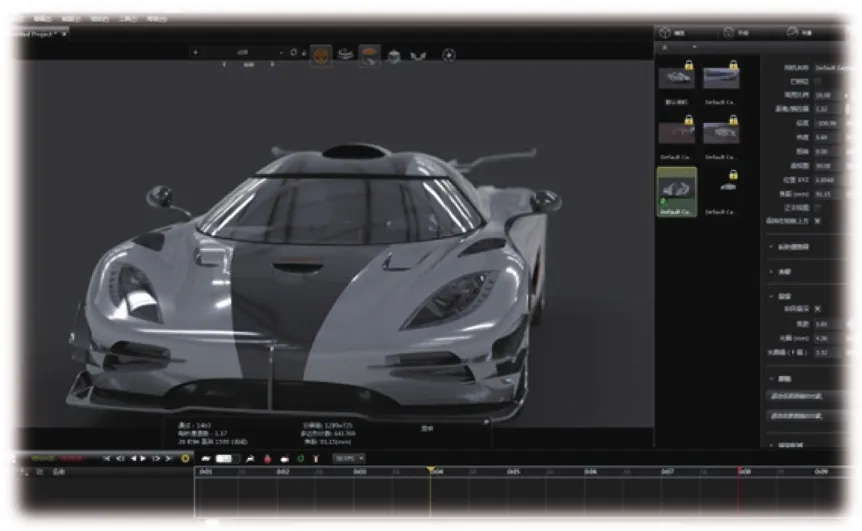
圖2 模型導(dǎo)入Visualize
Visualize除了支持SOLIDWORKS之外,也支持ACIS、3ds Max和Alias等目前主要三維模型格式。
三、圖片渲染技巧詳解
Visualize集成CPU與GPU渲染(只有某些類型的顯卡才支持GPU渲染,主要包括:NVIDIA圖形卡:至少帶有 NVIDIA Fermi芯片的 NVIDIA Quadro/NVIDIA GeForce/Tesla;至少帶有 NVIDIA Maxwell卡的雙GPU設(shè)置,推薦NVIDIA驅(qū)動程序版本362.13),可實現(xiàn)更快速的渲染,經(jīng)過官方測試,相同環(huán)境下不同顯卡渲染速度對比如圖3所示。
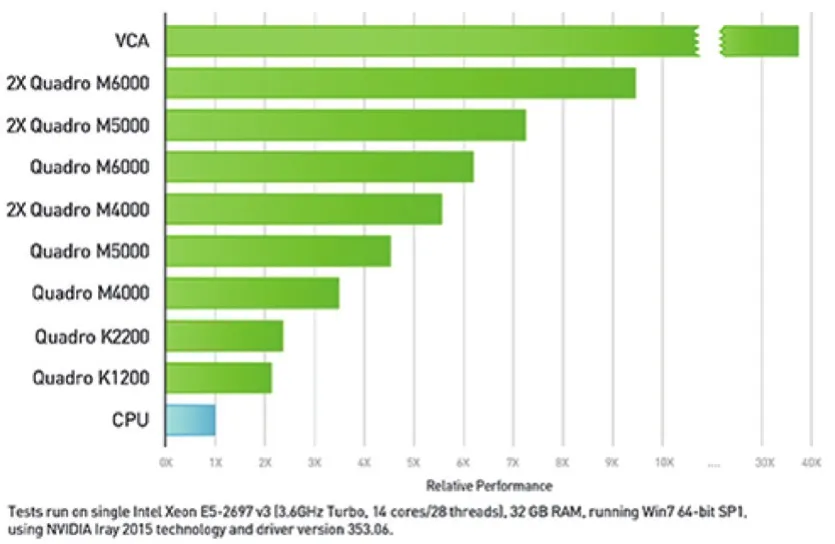
圖3 渲染速度
最快的一種方式是采用計算機渲染集群,把一個渲染項目分配給多臺電腦同時渲染,如圖4所示,充分發(fā)揮了“人多力量大”的優(yōu)勢。
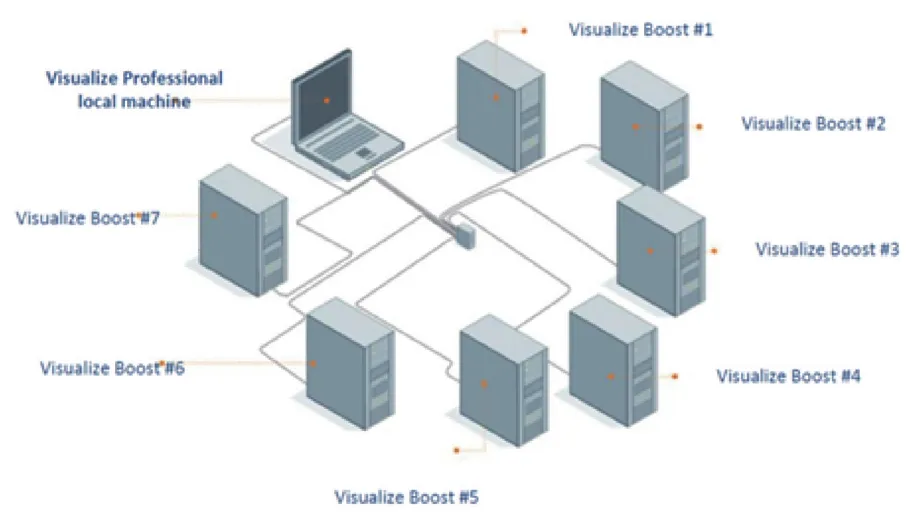
圖4 計算機渲染集群
1.材質(zhì)添加
了解了電腦配置后,圖片渲染便可以進行,這里我們可以將3D數(shù)據(jù)直接導(dǎo)入到Visualize中,導(dǎo)入的數(shù)據(jù)自身材質(zhì)會有所保留(以SolidWorks為例,項目中的外觀、HDR圖像、背板和相機均可保存在Visualize中),這里我們推薦用戶出最終渲染圖的時候不要用3D數(shù)據(jù)自身的材質(zhì)來渲染,而是將Visualize外觀庫中的材質(zhì)重新附加到模型上,這樣我們可以得到更加逼真的材質(zhì)效果,如圖5所示。
Visualize材質(zhì)庫包含兩部分,本地材質(zhì)和云材質(zhì),二者可以相互切換,我們也可以自己創(chuàng)建外觀(如我們創(chuàng)建了一個金屬涂料類型的外觀,在設(shè)置外觀顏色時候可以調(diào)整拾色器中的顏色,并且直接吸取外部顏色生成到我們新建的材質(zhì)上。例如,我們可以把圖片中車的顏色吸取過來,直接生成在我們創(chuàng)建的金屬涂料外觀中,如圖6所示)。
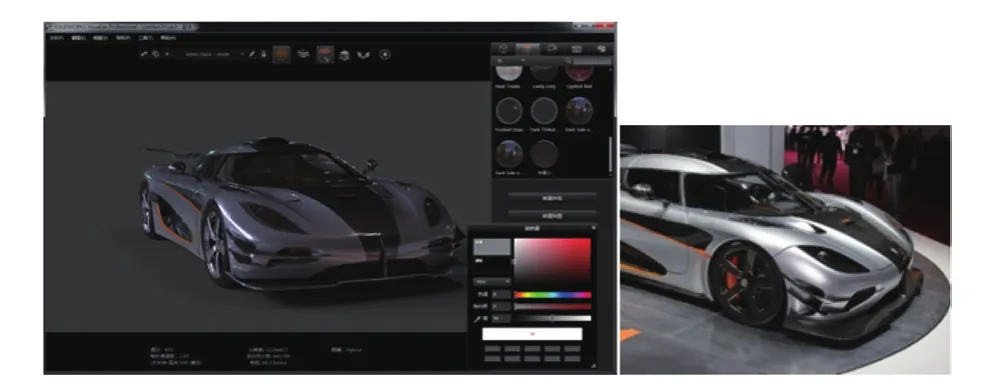
圖6 左圖為創(chuàng)建新外觀界面,右圖為汽車圖片(新建外觀時我們需要吸取右邊圖片的顏色)
材質(zhì)中我們還要解決另一個問題,有時候需要把一個整面分為幾部分,應(yīng)注意Visualize導(dǎo)入的模型可以按照外觀顏色來分,可以按結(jié)構(gòu)層級來分,但是如果我們想單獨分割一個完整面或者把相同材質(zhì)默認為同一零件的面分割開來的時候,可以選擇對應(yīng)的零件→右鍵→提取面→執(zhí)行分割,這樣一個完整的面就被分成了多個部分,方便提取,如圖7所示。
2.外觀貼圖

圖7 將一個面分割為多個
當需要對外觀添加一些logo或者圖片的時候,選擇對應(yīng)的外觀材質(zhì),在其基礎(chǔ)上新建貼圖(支持tif、jpg、png等長用圖片格式),貼圖需要注意圖片深度的添加,貼圖深度是一個數(shù)值,如果深度較深,則圖片映射得較深,貼圖較淺(以汽車為例,我們在左邊車門上貼圖,如果深度較深,則圖片會映射到右邊,如果貼圖深度較淺,則僅僅只存在于左邊車門),相應(yīng)的圖片映射也較淺。另外需要注意,如果在多個拼接面上貼圖需要選擇多零件貼圖,否則貼圖只會呈現(xiàn)在單一默認零件上,如圖8所示。
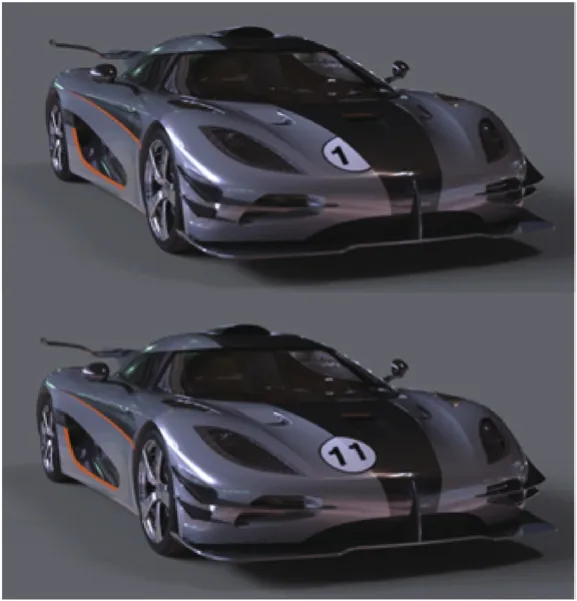
圖8 左(單零件貼圖)右(多零件貼圖)
關(guān)于汽車剎車盤紋理呈現(xiàn),如果在模型中繪制這些紋理,會耗費大量的時間,而且紋理質(zhì)量呈現(xiàn)不一定會很好。所以,對于紋理細節(jié)部分,同樣可以用紋理貼圖來實現(xiàn),這樣既可快速生成相應(yīng)紋理,又可減小內(nèi)存消耗。這里以此模型的剎車盤為例,點擊對應(yīng)外觀材質(zhì),在其紋理中添加紋理凸凹貼圖,那么剎車盤的紋理就呈現(xiàn)出來,既簡單又方便,貼圖既可以映射在實體上也可以映射在單獨面上,如圖9所示。
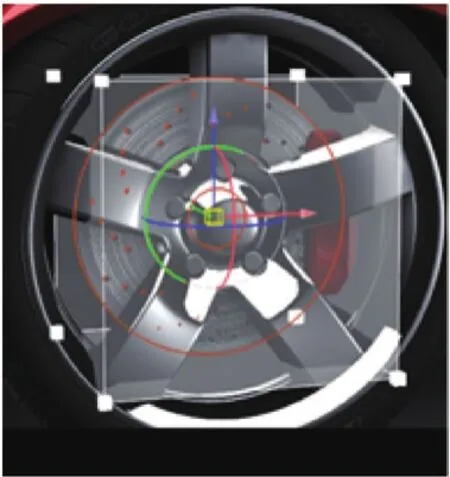
圖9 剎車盤紋理添加
3.布景添加
布景可以分為環(huán)境和背板兩種,環(huán)境均為hdr格式,可以360°旋轉(zhuǎn)調(diào)整,當添加過環(huán)境后,我們可以調(diào)節(jié)其明暗度等相關(guān)參數(shù)(通常我們在精確渲染器下模型會較暗,這里推薦環(huán)境明暗度的值最好大于2)如圖10所示。
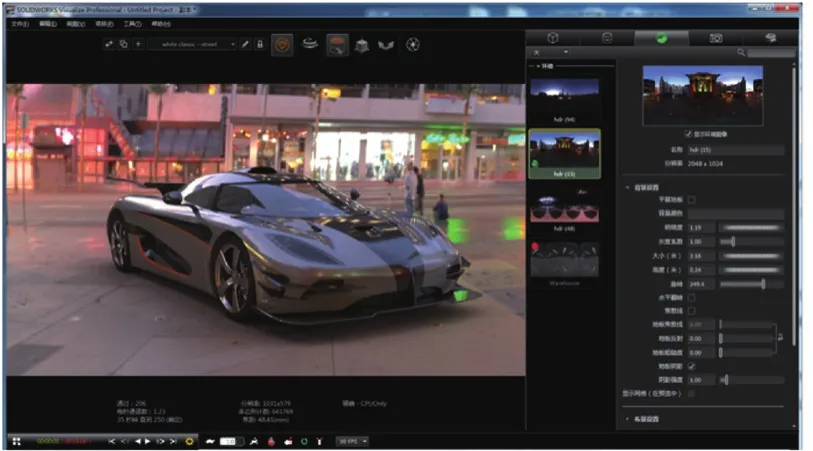
圖10 添加過環(huán)境的汽車渲染
也可以在當前的環(huán)境基礎(chǔ)上添加光源,光源分為日光環(huán)境和光源,光源分為點光源(類似于我們室內(nèi)的一個燈泡,發(fā)出的光效果四散開來)、定向光源(一束平行光影照射到我們的模型中),聚光源(就像現(xiàn)實中的聚光燈效果一樣)。這里以定向光源為例,添加過定向光源后我們可以結(jié)合對象操作工具中的移動一起使用,將三重坐標軸附加到定向光源上,方便我們通過拖動三重坐標軸,從而可以方便地調(diào)整光源的位置,如圖11所示。
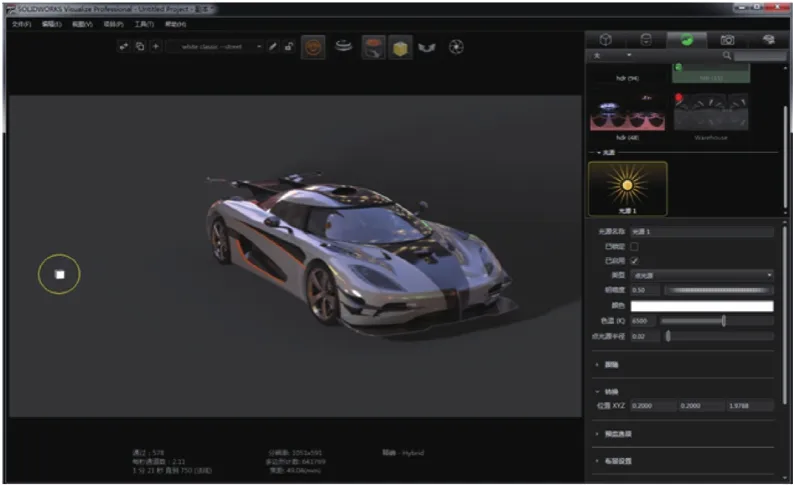
圖11 通過拖動三重坐標軸進而調(diào)整光源位置
日光環(huán)境需列入到環(huán)境范圍,當添加過日光環(huán)境后,通常我們會隨動畫一起使用,如設(shè)置某一天的早上9點,在此時刻添加一個關(guān)鍵幀,再更改這一天晚些時候的3點,在此時刻添加一個關(guān)鍵幀,當關(guān)鍵幀連起來之后,就可以得到產(chǎn)品一天不同時刻的動態(tài)顯示效果,如圖12所示。
4.背板添加
當我們添加背板的時候,如何讓模型融入到背板當中,這里有一個技巧就是顯示地面網(wǎng)格(在預(yù)覽渲染器中),這樣我們參照網(wǎng)格調(diào)整與地面的重合度就可以使模型更好地融合到背板中,如圖13所示。
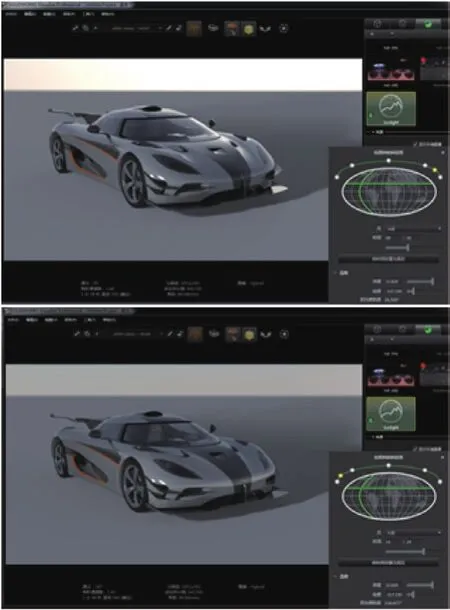
圖12 日光環(huán)境動畫的起始效果與終止效果
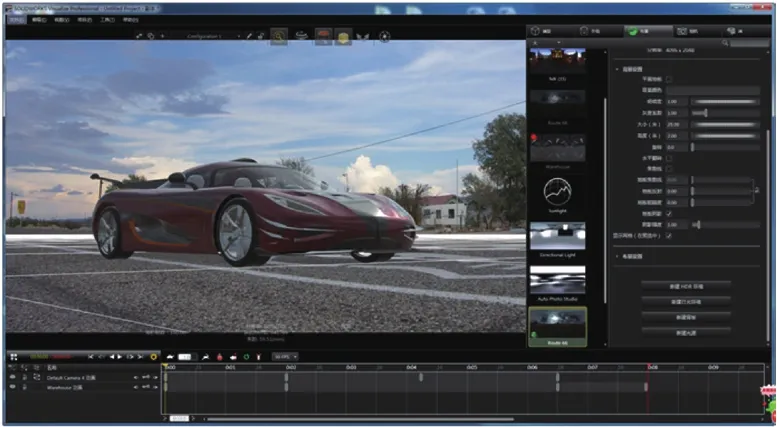
圖13 參照網(wǎng)格與地面重合
5.相機添加
在相機選項中,我們可以為模型添加不同的相機視角并保存起來,方便我們?nèi)デ袚Q不同的模型位置,相機中我們可以調(diào)整模型的透視圖顯示,透視圖的設(shè)置可以分為廣角、中距和長焦,三種鏡頭下的模型顯示如圖14所示。
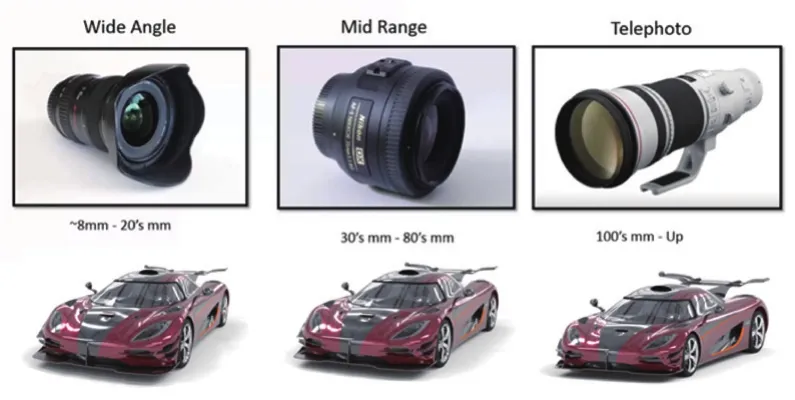
圖14 從左到右依次為:廣角、中距、遠焦鏡頭
為模型添加景深效果,通過啟用景深,把焦點直接附加到模型上即可(焦點可以隨時切換),添加過焦點后必須切換渲染器(預(yù)覽效果中的渲染器無法顯示景深效果)才能將景深效果顯示出來,通過渲染器的切換,便可以得到更加立體的顯示效果,如圖15所示。

圖15 景深效果
在景深效果中,當光圈越大,焦點越集中,模型周圍模糊的區(qū)域也越大,反之,當光圈越小,焦點范圍越大,模型周圍模糊區(qū)域較少,如圖16所示。
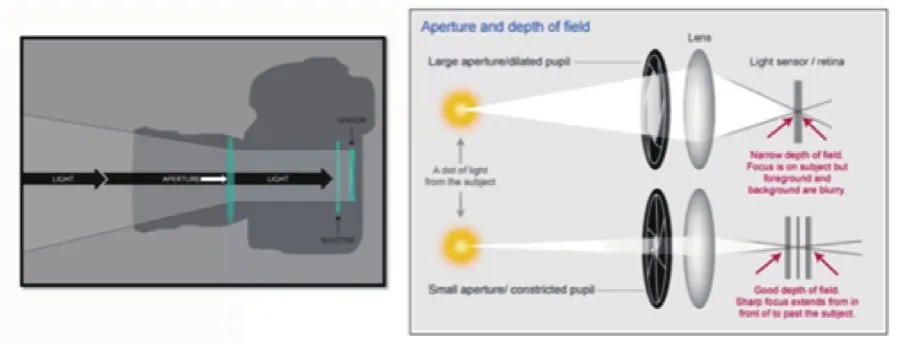
圖16 大光圈原理
例如,當我們用f/1.4和f/1.6的光圈拍攝時,會發(fā)現(xiàn)不同光圈呈現(xiàn)出來的效果不同,如圖17所示。
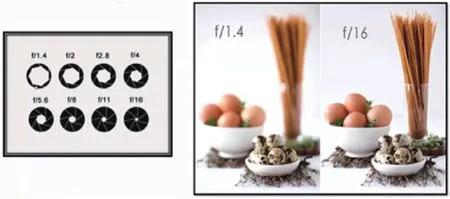
圖17 不同光圈成像效果
6.配置設(shè)置
有些時候我們想要看一系列產(chǎn)品的對比效果,如果在軟件中每一個產(chǎn)品都渲染出成品再相互對比效果可能會耗費大量時間,這時我們可以用到Visualize的配置功能,每一個配置中都可以添加不同的材質(zhì)及環(huán)境,通過配置與多視窗的功能,對比效果可以更加直觀地呈現(xiàn)出來。如在汽車渲染這個實例中,想看看銀白色車身外觀與紅色車身外觀的對比效果,則創(chuàng)建一個名為“Configuration1”的紅色車身外觀配置,再創(chuàng)建一個名為“Configuration2”的銀白色車身外觀配置,將紅色材質(zhì)復(fù)制出來一份調(diào)整成銀白色,再添加到“Configuration2”的外觀中,兩個配置創(chuàng)建完成之后,選擇視圖→多視窗→雙水平視窗(將一個視窗切換為“Configuration1”配置,另一個視窗切換為“Configuration2”配置),這樣就可以很直觀地看出兩者的對比效果,以供參考,如圖18所示。
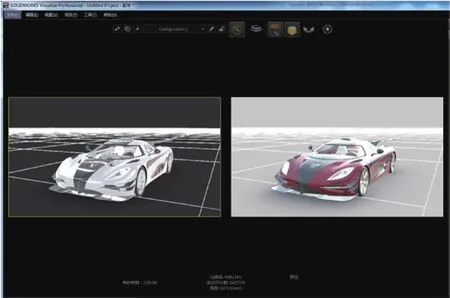
圖18 不同配置對比
四、動畫渲染技巧詳解
1.旋轉(zhuǎn)及移動動畫
我們可以通過動畫對產(chǎn)品做更直觀地展示,Visualize自身的動畫效果可以分為移動和旋轉(zhuǎn)兩種,均配合時間軸使用。動畫生成方式多種多樣,如動畫配合外觀屬性(透明度、顏色)使用、動畫配合相機特效(景深焦點、相機視角、透視圖)使用、動畫配合環(huán)境(環(huán)境明暗度,環(huán)境旋轉(zhuǎn)角度)使用、動畫配合光源(光源明暗度、光源位置)使用以及動畫配合剖面使用等。在此實例中我們先來嘗試旋轉(zhuǎn)動畫生成的制作方式及技巧,選擇當前輪組→右鍵添加旋轉(zhuǎn)動畫,樞軸中心選擇組而不是環(huán)境。這時,輪胎繞自身軸心的旋轉(zhuǎn)動畫便生成出來,雙擊時間軸可以設(shè)置在當前時間內(nèi)輪胎轉(zhuǎn)的角度及方向,設(shè)置好之后,輪胎旋轉(zhuǎn)的過程就已完成,如圖19所示。
2.動態(tài)模糊圖片
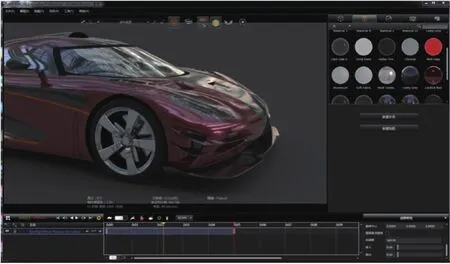
圖19 車輪旋轉(zhuǎn)動畫的生成
上面我們介紹了汽車輪胎旋轉(zhuǎn)的動畫制作方法,延伸一下,將動畫的某一幀單獨提取出來做圖片渲染,那么我們是不是能得到運動模糊的圖片呢? 下面來對運動模糊的圖片進行制作,設(shè)置時間軸中間某一幀的位置,在相機選項中選擇啟動運動模糊,并設(shè)置快門時間(快門時間設(shè)置的越長,則說明運動模糊效果越明顯),其值取25ms,同景深顯示類似,運動模糊效果要在特定的渲染器下才能顯示出來(除了預(yù)覽渲染器,其他均可顯示運動模糊效果),如圖20所示。
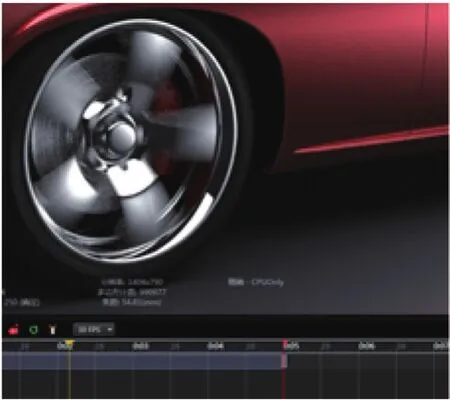
圖20 運動模糊效果
3.相機動畫生成與調(diào)整
相機動畫是很常用的一種方式,動畫生成的好壞質(zhì)量與相機鏡頭的運用關(guān)系很大,這里我們介紹幾種常用的相機拍攝方式。
懸臂相機:對于模型從下到上(或從上到下)的拍攝,如圖21所示。

圖21 懸臂相機
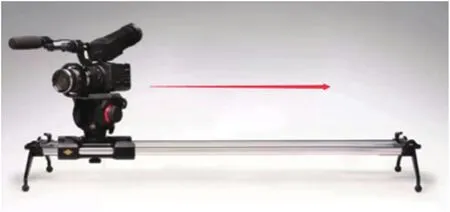
圖22 平移相機
平移相機:對于模型從左到右的拍攝,如圖22所示。變焦距拍攝:在拍攝動畫的過程中景深焦距可以從一個位置變到另一個位置。以此車為例,在初始幀時候我們把焦距定位在汽車前端,在終止幀位置我們把焦距定位在汽車尾端,這樣當我們在展示動畫的時候,就可以看到景深效果由前到后的變換過程。往往這些相機動畫技巧的應(yīng)用會使我們的廣告片更加生動形象,如圖23所示。
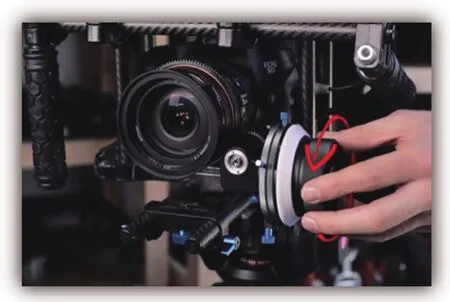
圖23 變焦距拍攝
環(huán)繞拍攝:在對模型進行拍攝時,有時相機鏡頭需要環(huán)繞模型展開拍攝,相機的路徑呈現(xiàn)可以與對象操作工具中的移動配合使用,于是我們可以很方便地調(diào)整相機走過的路徑。在此實例中,我們先新建一個動畫相機視圖,在時間軸上設(shè)置好相機的起始位和終止位等關(guān)鍵位置,通過對象操作工具中的移動可以在相機上添加三重坐標軸,方便我們對相機路徑進行調(diào)整。路徑中有紅、黃、綠三種顏色,其中綠色位置相機速度最快,黃色次之,紅色最慢。當我開啟雙水平視窗時,一個視窗是以相機第一人稱視角,另一個視窗以相機第三人稱視角,無論路相機路徑還是相機畫面都很清晰直觀地呈現(xiàn)出來,這對于我們調(diào)整路徑會方便許多,如圖24所示。
4.SOLIDWORKS動畫導(dǎo)入到Visualize中
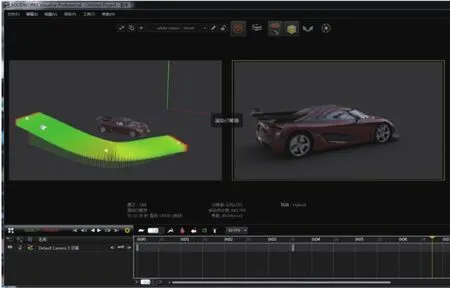
圖24 環(huán)繞拍攝
SOLIDWORKS動畫(運動算例&motion)可以直接導(dǎo)入到Visualize中進行渲染,有了這樣集成的功能,那么如果是SOLIDWORKS用戶在使用Visualize做一些復(fù)雜的動畫也會變得得心應(yīng)手,可以把爆炸動畫或者運動機構(gòu)動畫在運動算例中做好直接導(dǎo)入到Visualize中渲染,這樣大大提高了動畫制作的效率和復(fù)雜程度。但是motion仿真導(dǎo)入到visualize中個別會出現(xiàn)運動錯亂情況,所以不建議用戶把motion算例直接導(dǎo)入。
例如,一個設(shè)備我們在SOLIDWORKS中做好其運動算例,開啟Visualize插件,選擇高級導(dǎo)出__選擇當前算例名稱,此算例就可以直接導(dǎo)入到Visualize中(其相機視角,動作步驟均可導(dǎo)出)如圖25所示。
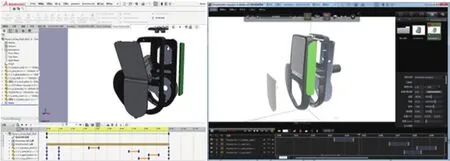
圖25 SOLIDWORKS運動算例直接導(dǎo)入Visualize中
此外,集成還有另一個好處,Visualize對源文件有監(jiān)控作用,當源文件發(fā)生變更時,Visualize也會發(fā)生實時更新。在圖25的例子中,當運動算例發(fā)生變化的方式,那么Visualize中的動畫會隨之實時更新。圖片也同樣采用,我們用PowerSurfacing for SOLIDOWRKS這款自由型插件制作了小鹿,那么導(dǎo)入到Visualize中,當這個小鹿的源文件發(fā)生變更的時候,Visualize中已經(jīng)添加過一些外觀材質(zhì)的小鹿同樣發(fā)生實時變更,這樣省去了我們重新導(dǎo)入,重新添加外觀,設(shè)置參數(shù)的時間。如圖26、27所示。
五、VR&全景模式
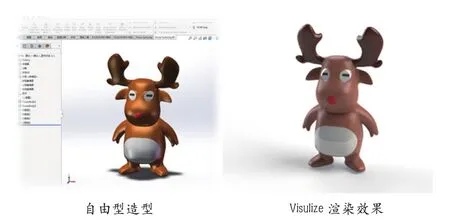
圖26
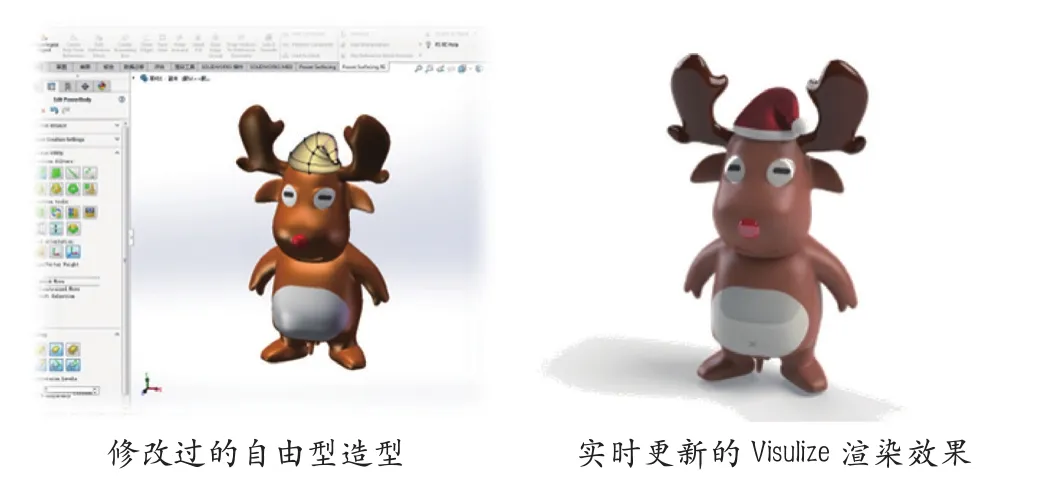
圖27
當我們做渲染輸出時,除了圖片及動畫模式,還有VR&全景模式可以選擇。VR模式相當于多張圖片(各個角度的圖片)拼接而成的效果,全景模式就相當于把我們渲染出的全景圖片包裹在一個球體上,我們在球體之中查看內(nèi)部結(jié)構(gòu)。VR&全景模式可以更好地與客戶進行互動,可以把公司的產(chǎn)品渲染VR&全景模式轉(zhuǎn)成二維碼,客戶“掃一掃”就可在指尖接觸到產(chǎn)品,并進行全方位查看,對公司產(chǎn)品起到良好營銷效果的同時,為客戶提供一次好玩的產(chǎn)品體驗(掃描圖28中二維碼,查看咖啡機實例)。

圖28 咖啡機實例(VR二維碼)
六、結(jié)語
隨著社會的發(fā)展,形形色色的產(chǎn)品越來越多地出現(xiàn)在我們生活當中,產(chǎn)品實用、耐用固然是必要屬性,但是單純的實用、耐用無法激發(fā)消費者的購買欲望。在關(guān)注產(chǎn)品品質(zhì)的同時,也需要注重產(chǎn)品的外觀裝飾和創(chuàng)意。作為工程師和設(shè)計者,如何最快速地把自己腦海中的方案,靈光一現(xiàn)的點子呈現(xiàn)出來與人分享非常重要,渲染在此處便派上了很大的用場。
各行各業(yè)中,都需要廣告宣傳和方案展示,這些都可以指派給渲染軟件來完成。舉個熟悉的例子,蘋果手機,我們最先會想到的關(guān)鍵詞就是時尚、質(zhì)量過硬、系統(tǒng)優(yōu)化完善以及外形美觀。因為一款產(chǎn)品給人最直接的感受就是其外觀樣子,在蘋果發(fā)布會上我們會看到新產(chǎn)品的渲染圖、宣傳動畫,這些都是與渲染軟件密不可分,而消費者往往會有“哇,新一代真的好時尚,我要買”的想法。從另一個方面來說,手機對于我們已經(jīng)不僅僅在于打電話了,更像是拿在手中的藝術(shù)品。同樣,汽車外觀也是如此,咖啡機、手表、玩具、公仔、機械設(shè)備、生活用品以及家具服飾等,外觀都是消費者非常在意的一環(huán)。今天的很多行業(yè)正在慢慢拋棄拍照出方案的模式,取而代之的是渲染軟件的普遍使用。
猜你喜歡
中老年保健(2021年12期)2021-11-30 02:58:01
少先隊活動(2021年4期)2021-07-23 01:46:22
小哥白尼(趣味科學(xué))(2021年12期)2021-03-16 05:40:38
小學(xué)科學(xué)(學(xué)生版)(2020年10期)2020-10-28 07:52:18
文苑(2019年22期)2019-12-07 05:28:56
攝影之友(影像視覺)(2019年2期)2019-03-05 08:27:14
中華詩詞(2018年11期)2018-03-26 06:41:34
Coco薇(2016年8期)2016-10-09 02:11:50
學(xué)生天地(2016年9期)2016-05-17 05:45:06
沈陽醫(yī)學(xué)院學(xué)報(2015年1期)2015-12-27 13:44:40