PHOTOSHOP創意攝影后期調色經典案例之39單純色彩呈現紅色誘惑
——廢墟主題照片的處理
2017-09-01 15:54:43圖文耿洪杰
照相機 2017年6期
圖文|耿洪杰
PHOTOSHOP創意攝影后期調色經典案例之39單純色彩呈現紅色誘惑
——廢墟主題照片的處理
圖文|耿洪杰
廢墟主題人像是我們經常拍攝的一種人像題材,這種題材在拍攝的過程中要注意對比,形成對比才能突出主題。這張照片在現場拍攝的時候就想到了后期處理方法,整體處理成黑白效果,然后再擦拭出紅色絲巾部分,這個部分成為整張照片的視覺中心,與環境形成鮮明的對比。所以本例在后期制作過程中比較簡單,重點是黑白命令的使用,在配合蒙版便可以產生神奇的效果,在調整的過程中要注意顏色和諧的運用,色調要貼近照片的主題。
拍攝參數
相機型號:NIKON D3S

快門速度:1/160s 光圈:F3.2焦距:40mm ISO:1600曝光補償:0.0閃光:關白平衡:自動 測光方式:點測光拍攝程序:手動模式
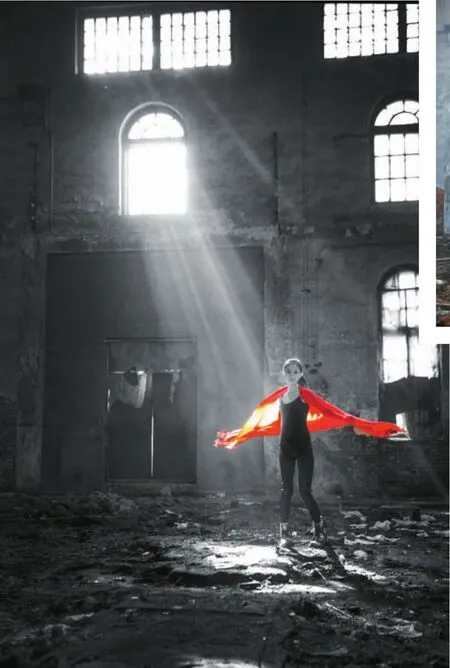
效果圖
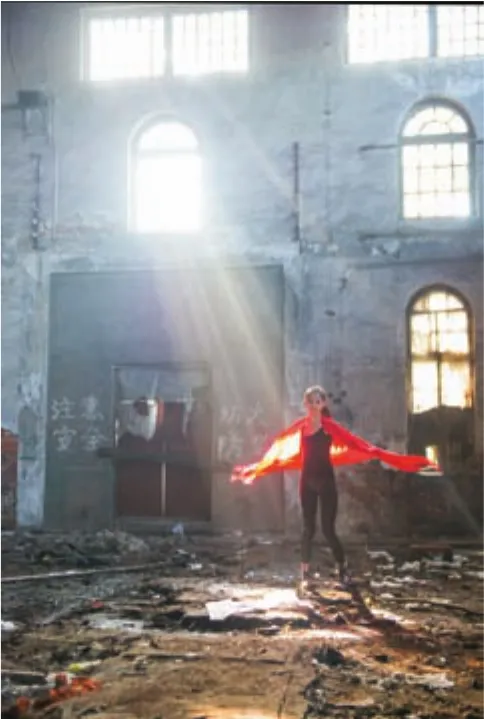
原圖
技術要點
前期病癥:畫面整體色彩暗淡,背景臟亂,主題不突出。
前期預防:避開一些臟亂的物品,注意光線的控制。
后期治療:使用黑白命令對圖像進行單色處理,擦拭出視覺中心。
操作步驟
Part 1 色調處理
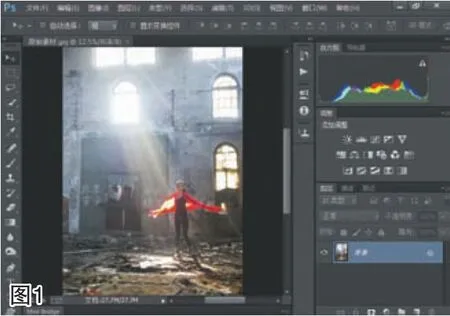
01打開Adobe Photoshop CC軟件,執行“文件/打開”命令,打開原稿照片,如圖所示。
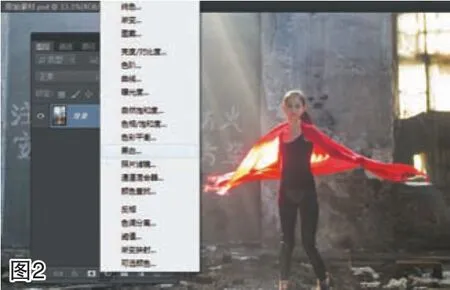
02單擊面板底部的“創建新的填充或調整圖層”按鈕,在彈出的菜單中選擇“黑白”命令,對照片進行黑白效果的處理,如圖所示。
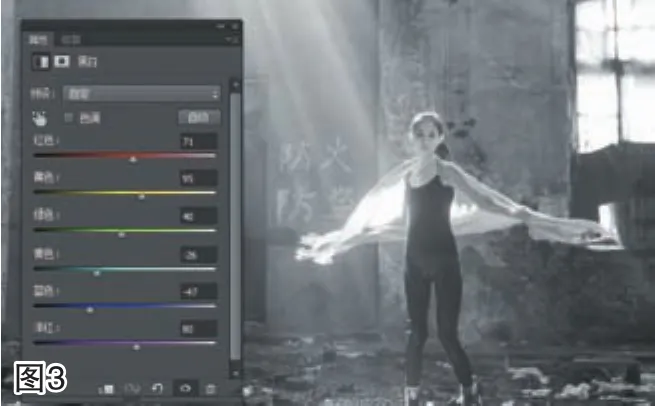
03打開“黑白”調整對話框,將鼠標移動到紅色選擇區域的中間部分,按住鼠標左鍵,向右移動三角滑塊,將紅色數值調整為71;同理將黃色的數值調整為95;綠色的數值調整為40;青色調整為-26;藍色調整為-47;洋紅色調整為80,可以看到照片變成了黑白色調,效果如圖所示。
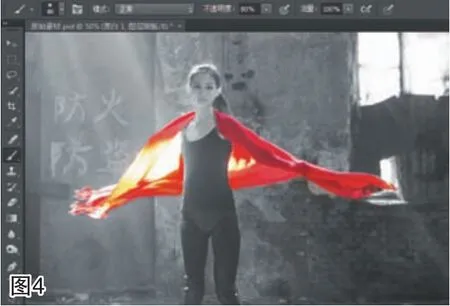
04在Photoshop左側的工具欄中將前景色設置為黑色,背景色為白色,選擇畫筆工具,設置合適的畫筆大小,不透明度設置為80%,將人物部分的紅絲巾擦拭出來,這也是這個案例的重點,重點要突出紅絲巾,整張片子都是黑白色調,只有這一部分是紅色,效果如圖所示。
Part 2 亮度對比度處理
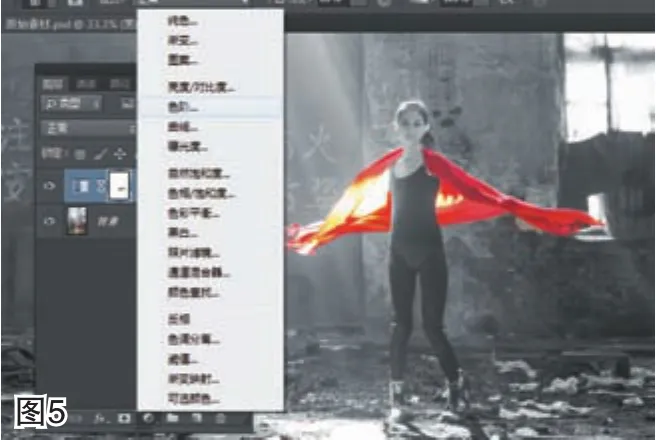
05單擊面板底部的“創建新的填充或調整圖層”按鈕,在彈出的菜單中選擇“色階”命令,如圖所示。
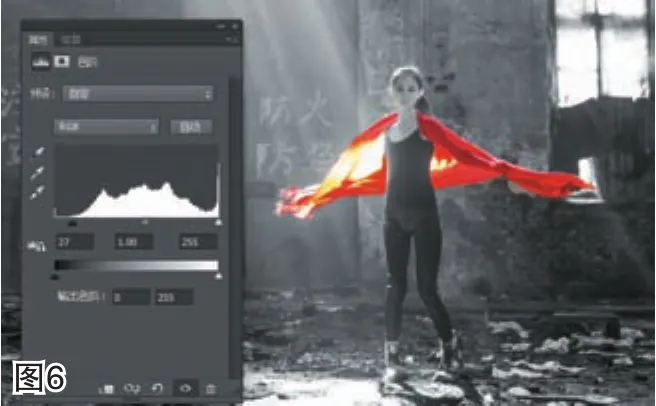
06打開色階命令調整對話框,選擇暗部區域(最左邊三角滑塊)按住鼠標左鍵,向右移動三角滑塊,增加照片的對比度,此例中,“暗部區域”設置為27,“亮部區域”設置為255,如圖所示。
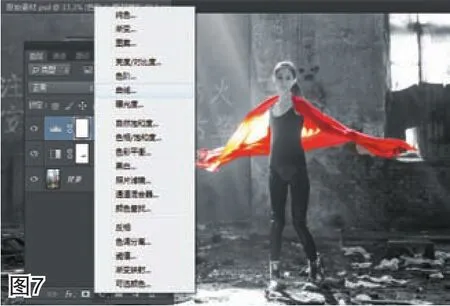
07單擊面板底部的“創建新的填充或調整圖層”按鈕,在彈出的菜單中選擇“曲線”命令,如圖所示。
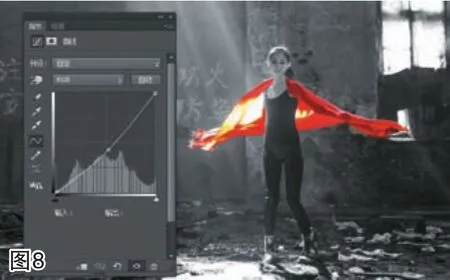
08打開“曲線”調整對話框,把鼠標指針移動到曲線上相應的部分,按住鼠標左鍵向下方緩緩的移動,可以看到照片漸漸的變暗,同時顏色的飽和度也會有所降低,降低照片的整體亮度,如圖所示。
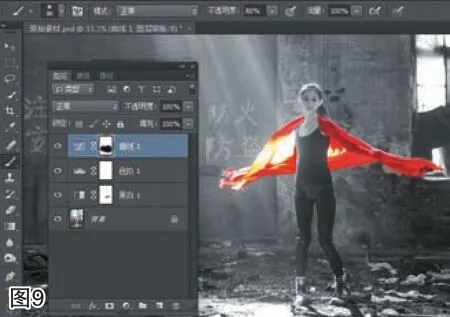
09選擇畫筆工具,用黑色的畫筆將人物部分擦拭出來,讓人物部分的亮度不再降低,效果如圖所示。
Part 3 背景處理
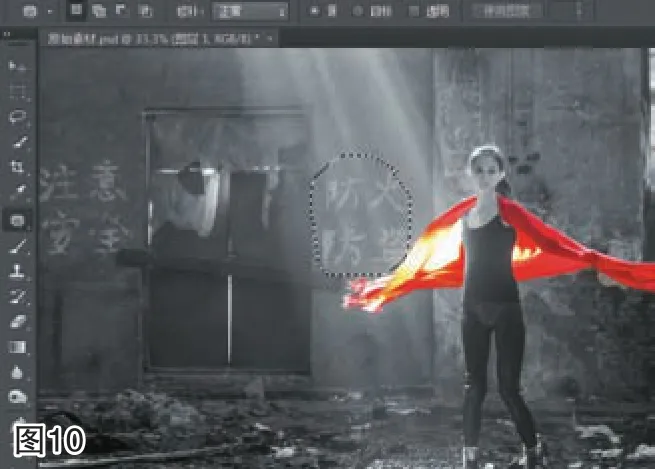
10在工具箱上選擇修補工具,設置適當的畫筆大小,放大照片,修除掉背景上多余的字體雜物等,如圖所示。
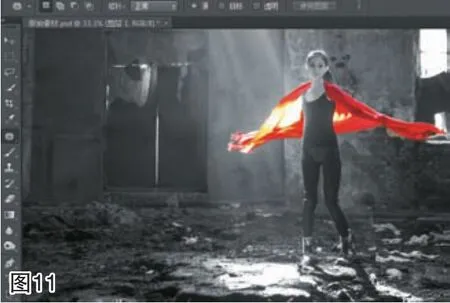
11同理修除調背景上其他的臟點、雜亂的物體,修飾效果如圖所示。
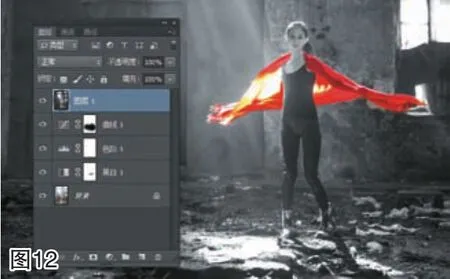
12按快捷鍵“Ctrl+Shift+Alt+E”蓋印圖層,得到“圖層1”圖層,如圖所示。
Part 3 銳化處理
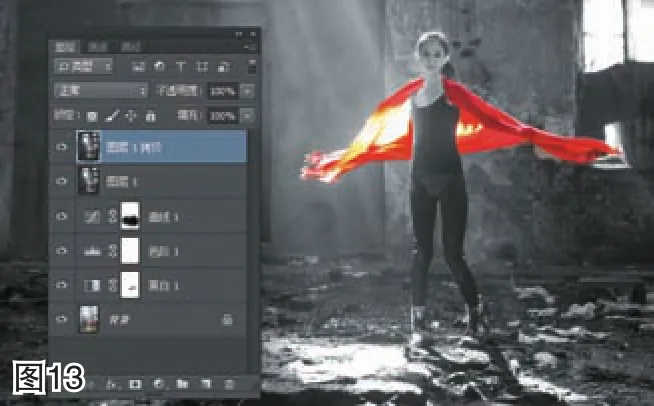
13按快捷鍵“Ctrl+J”復制“圖層1”圖層,得到“圖層1拷貝”圖層,如圖所示。
14執行“濾鏡/其他/高反差保留”命令,目的是做銳化,增加照片的清晰度,如圖所示。
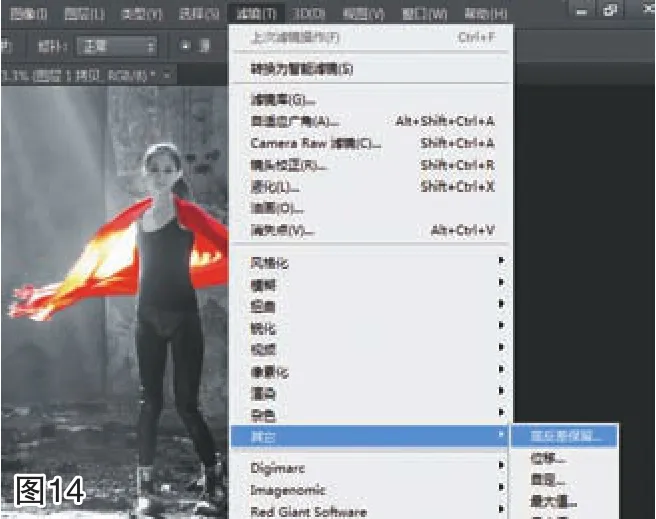
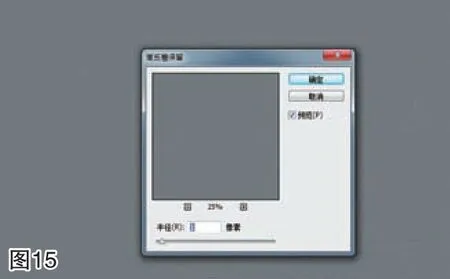
15打開“高反差保留”命令對話框,將高反差保留半徑更改為1像素,如圖所示。
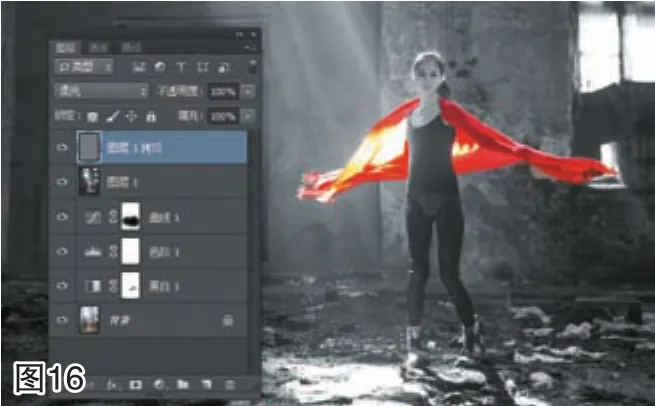
16將“圖層1拷貝”圖層的混合模式更改為“柔光”或者“疊加”,不透明度為100%,屏蔽掉灰色,達到銳化的目的,效果如圖所示。
17合并所有圖層,最終效果見題圖。
猜你喜歡
中老年保健(2021年12期)2021-11-30 02:58:01
少先隊活動(2021年4期)2021-07-23 01:46:22
攝影之友(影像視覺)(2019年3期)2019-03-30 01:36:50
攝影之友(影像視覺)(2019年2期)2019-03-05 08:27:14
中華詩詞(2018年11期)2018-03-26 06:41:34
Coco薇(2016年8期)2016-10-09 02:11:50
沈陽醫學院學報(2015年1期)2015-12-27 13:44:40
醫學教育管理(2015年3期)2015-12-01 06:43:16
中國醫藥科學(2015年19期)2015-02-27 12:33:11
中國艦船研究(2014年5期)2014-05-14 06:43:09